更新 → 回復手段 → 暗号化確認 → バックアップ → 普段の設定
最初に復旧できる状態を作ると、後から設定を変更しても安心です。作業中はACアダプターを接続してください。

Windows Updateを完了する
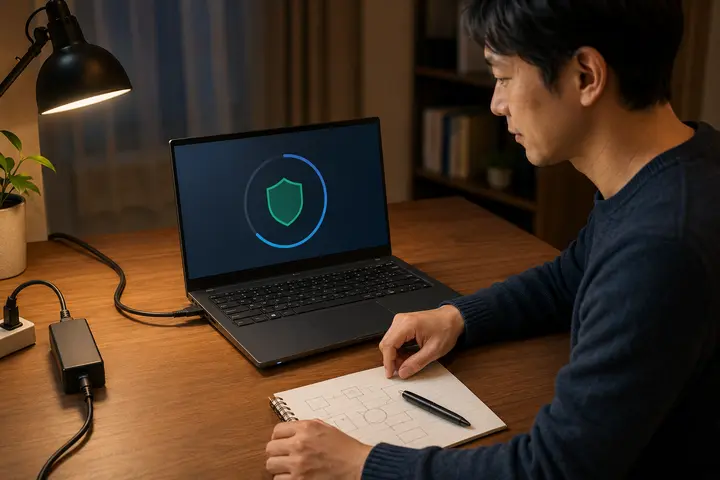
設定の「Windows Update」で更新を確認します。更新中は電源を切らず、再起動の案内が出たら保存中の作業を閉じてから実行します。
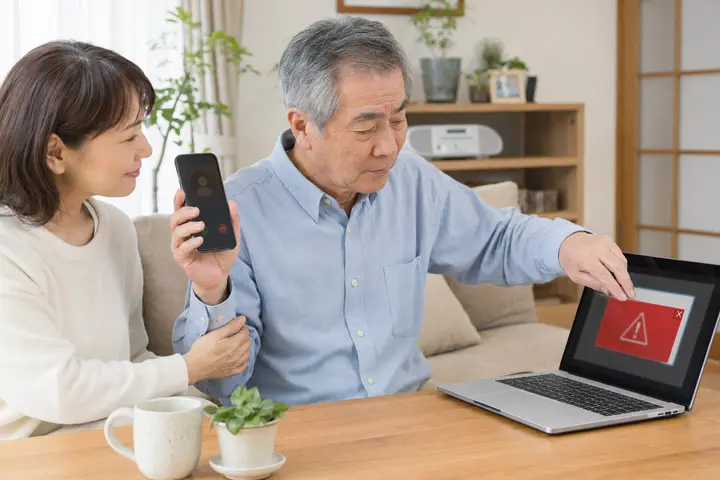
更新中は画面が暗くなる場合があります。電源ランプやファンが動いている場合は、まず30~60分待ちます。
回復ドライブを作る
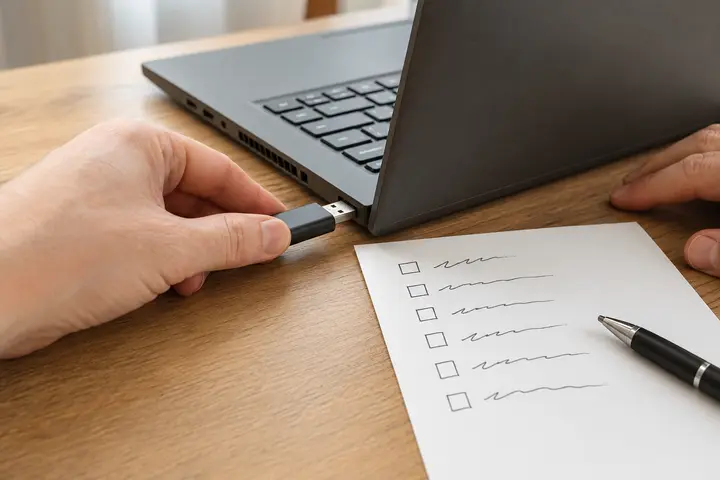
Windowsが起動しなくなった時の復旧に使います。空のUSBメモリを用意し、「回復ドライブ」で検索して案内に従います。作成時にUSB内のデータは消去されます。
- 容量32GB以上を目安にする
- 作成中は電源を切らない
- 完成後は「回復用」と書いて保管する
BitLockerは解除より「回復キーの保管」が基本
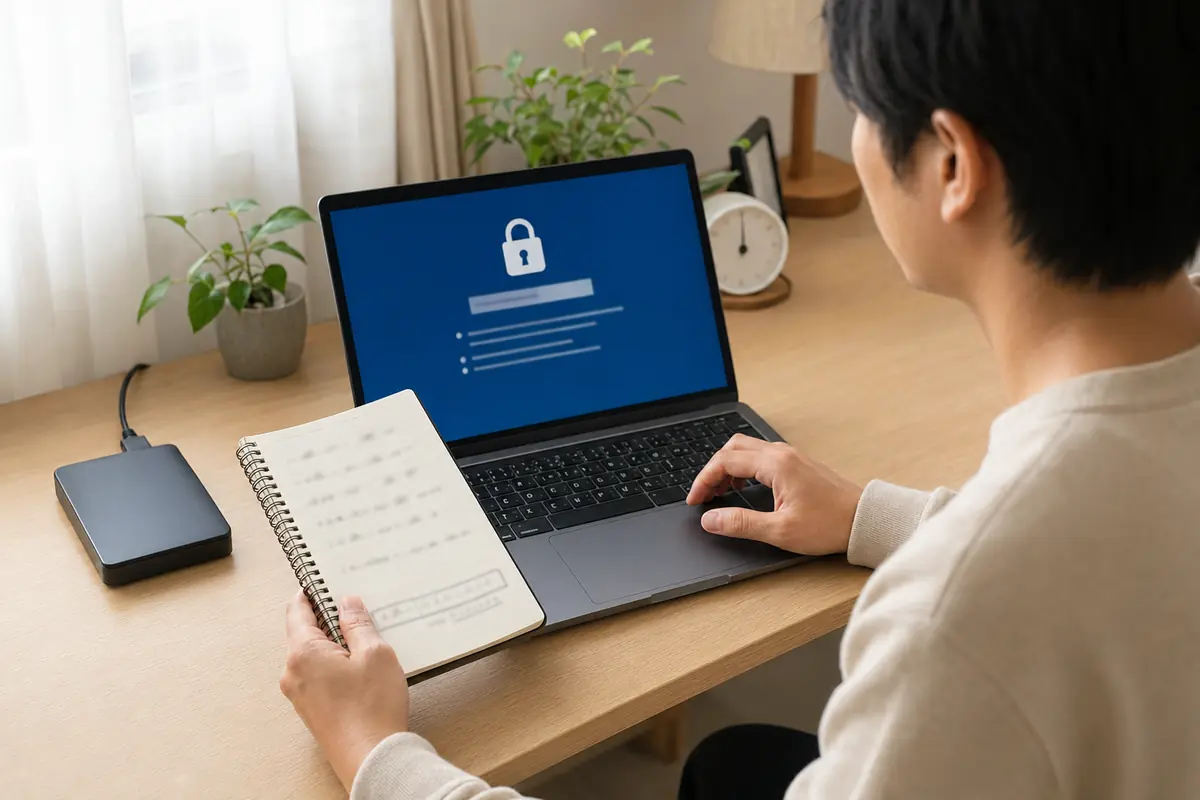
BitLockerは盗難時にデータを守る機能です。通常は有効のままで問題ありません。ただし故障や部品交換時に回復キーを求められることがあります。
持ち運ぶノートPC、仕事のデータ、個人情報を保存する場合に有効です。
Microsoftアカウントなどに保存された48桁の回復キーを確認し、別の安全な場所にも控えます。
大切なデータの保存先を2か所にする
OneDriveなどのクラウドと、外付けSSD・USBメモリなどを組み合わせます。同じパソコンの中だけに保存している状態はバックアップではありません。
Windows セキュリティを確認する
一般的な家庭利用では標準のMicrosoft Defenderを有効にし、Windows Updateを続けることが基本です。別売りソフトは、家族管理や企業指定など必要な機能がある場合に検討します。
個別の操作画面は最初にやること8選で詳しく説明しています。
FAQ
初期設定のよくある質問
回復ドライブを作れば、写真も戻せますか?
いいえ。回復ドライブはWindowsの修復・初期化用です。写真や書類はOneDriveや外付けドライブなどへ別にバックアップしてください。
BitLockerは解除した方が安全ですか?
通常は解除せず、回復キーを確認してPC本体とは別の場所へ保管することをおすすめします。会社や学校のPCは管理者へ確認してください。
更新中に画面が黒くなりました。切ってよいですか?
ランプやファンが動いている場合は、電源アダプターをつないで30~60分待ちます。異音、焦げた臭い、異常な発熱があれば使用を中止してください。
PC TERRACE’S NOTE
設定を増やすより、戻せる準備を優先する
回復ドライブ、回復キー、バックアップの3つがあれば、万一の故障や更新トラブルにも対応しやすくなります。