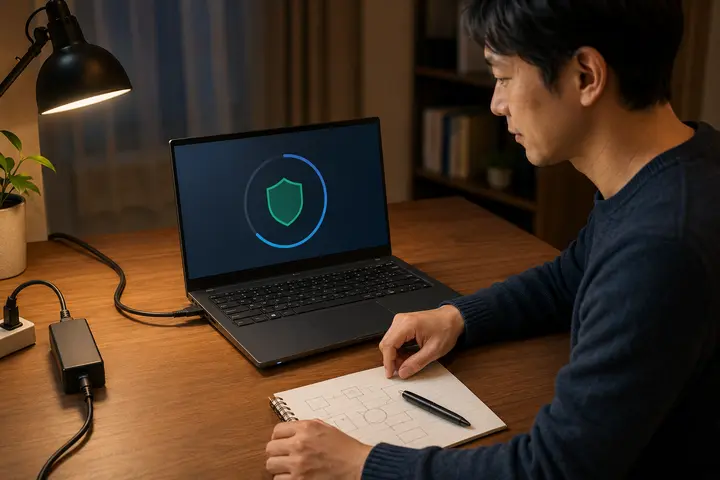
画面を撮影し、接続機器と電源を確認。分からない時は操作を増やさない。
大切なデータがある場合、何度も強制終了や再起動を繰り返すと状態が悪化することがあります。

POWER
電源が入らない・画面が暗い
- ACアダプターとコンセントを確認別のコンセントでも確認し、充電ランプが点灯するか見ます。
- 画面の明るさを確認電源は入っていて、画面だけ暗い場合があります。
- 更新中ではないか待つランプやファンが動いているなら30~60分待ちます。
- 改善しなければ相談焦げた臭い、異音、液体をこぼした場合は通電をやめます。
SLOW
動作が遅い・固まる
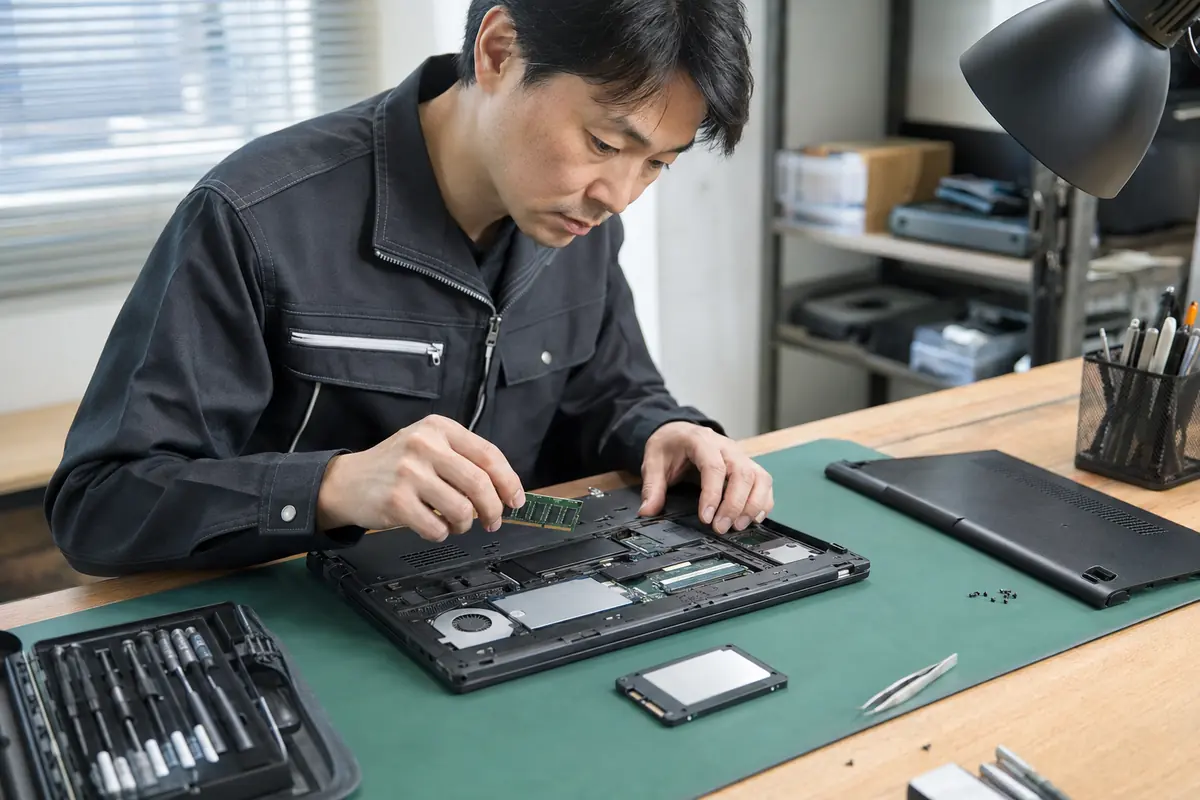
再起動し、空き容量とWindows Updateを確認します。タスクマネージャーでCPU・メモリ・ディスクの使用率が常に高い場合は、不要アプリ、メモリ不足、SSDの劣化などが考えられます。
NETWORK
Wi-Fiにつながらない
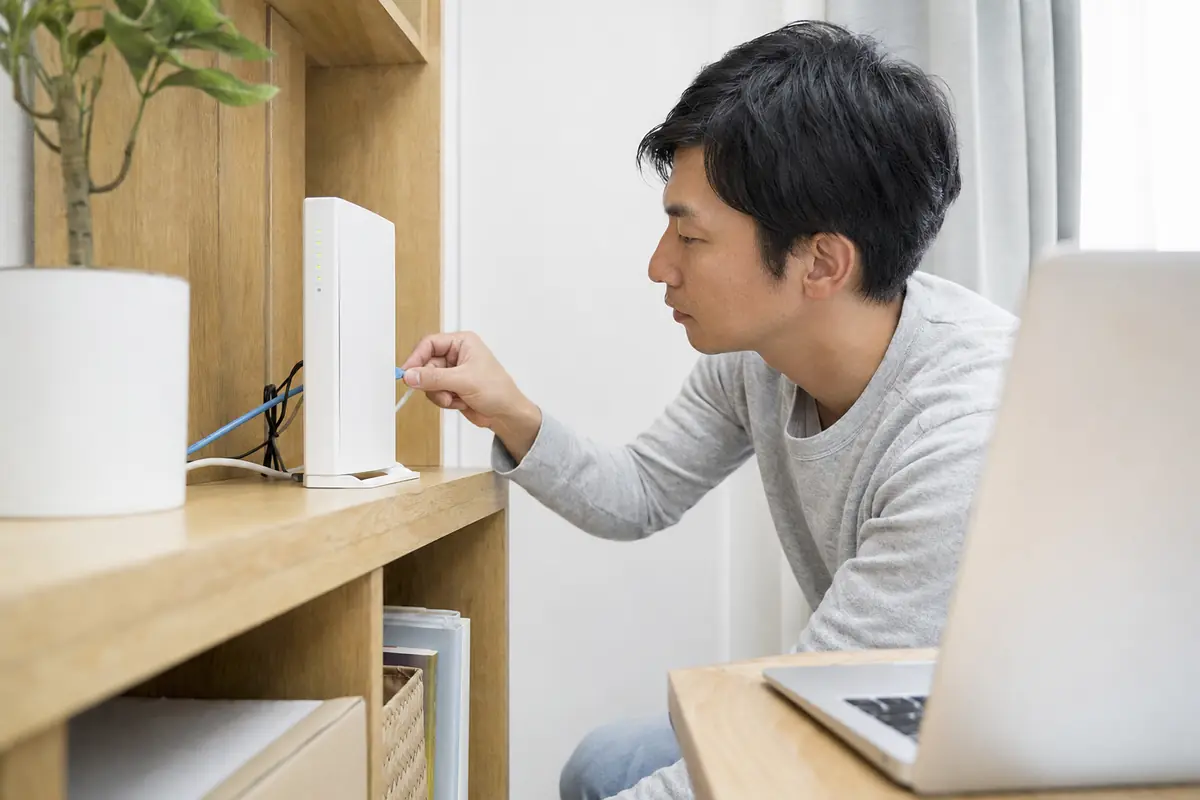
他の端末もつながらない場合はルーター側、1台だけならパソコン側の可能性があります。機内モード、Wi-Fi設定、ルーターのランプを順に確認します。
安全な切り分け手順を見る →SCAM ALERT
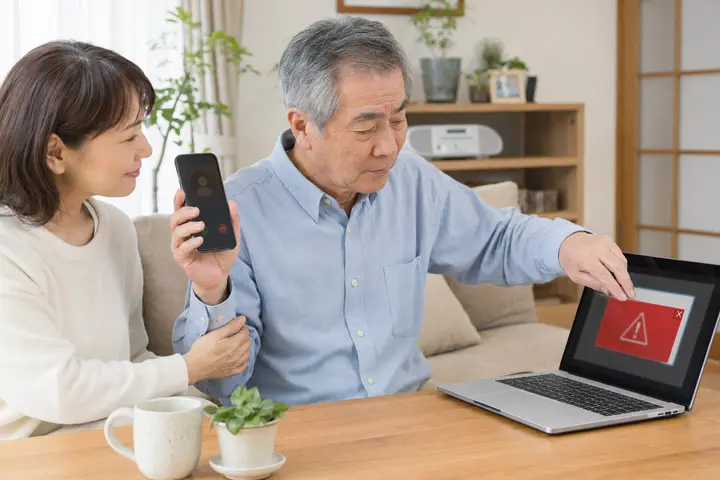
「ウイルスに感染」と電話番号が表示された
表示された番号へ電話せず、支払い・遠隔操作アプリの導入をしないでください。ブラウザーを閉じ、閉じられない場合はタスクマネージャーから終了します。
偽警告を閉じる方法を見る →ASK FOR HELP
専門店へ相談した方がよい状態
- 焦げた臭い・煙・異常な発熱がある
- 液体をこぼした、落下させた
- 大切なデータがあり、起動を繰り返したくない
- BitLocker回復キーを求められた
- 電話や遠隔操作、支払いをしてしまった
FAQ
トラブル時のよくある質問
強制終了は何回までなら大丈夫ですか?
回数で安全性は決められません。更新中や保存中の強制終了は破損につながります。反応がない場合も、まず表示、ランプ、音を確認してください。
エラー画面は消す前に何を残せばよいですか?
画面全体の写真、エラー番号、発生日時、直前の操作を残します。機種名も分かると相談が早くなります。
修理店へ持ち込む前に準備するものは?
ACアダプター、ログイン方法、症状の記録、保証書を用意します。大切なデータがある場合は、最初にその旨を伝えてください。
PC TERRACE’S NOTE
記録を残すと、相談が早くなります
エラー画面の写真、発生日時、直前に行った操作、機種名を控えておくと、修理やサポートの判断がしやすくなります。