
用途を決め、メモリ16GB・SSD 512GBを基準に考えると失敗しにくいです。
インターネットやOfficeが中心なら高性能機は不要です。一方、動画編集やゲームではCPU・GPU・メモリが重要になります。購入後に相談できるかも確認しましょう。




STEP 1
まず「何に使うか」を決める
ネット・書類作成
Core i3/Ryzen 3以上、メモリ8~16GB。長く使うなら16GBがおすすめです。
仕事・オンライン会議
Core i5/Ryzen 5、メモリ16GB、SSD 512GB、フルHDカメラを目安にします。
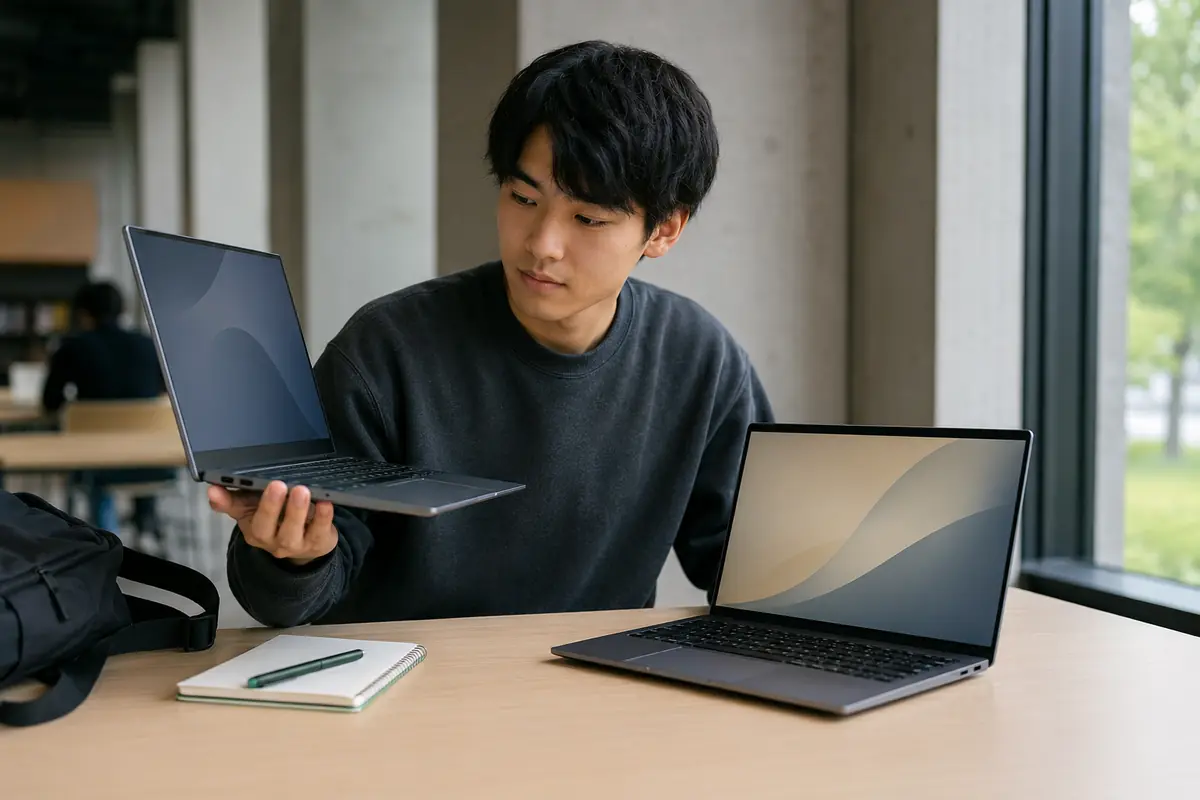
大学・持ち運び
13~14型、1.3kg前後、実用8時間以上のバッテリーを確認します。
動画・写真・ゲーム
高性能CPU、メモリ16~32GB、用途に合ったGPUと広い色域の画面が重要です。
STEP 2
初心者が見るべき性能は5つ
- CPU処理速度を左右します。同じCore i5でも世代により性能が違うため、型番まで確認します。
- メモリ複数のアプリを快適に使うなら16GBが安心です。8GBは軽い用途向けです。
- SSD起動速度と保存容量に関係します。写真や資料を保存するなら512GBを基準にします。
- 画面と重さ持ち運ぶなら13~14型、自宅中心なら15.6型が見やすくなります。
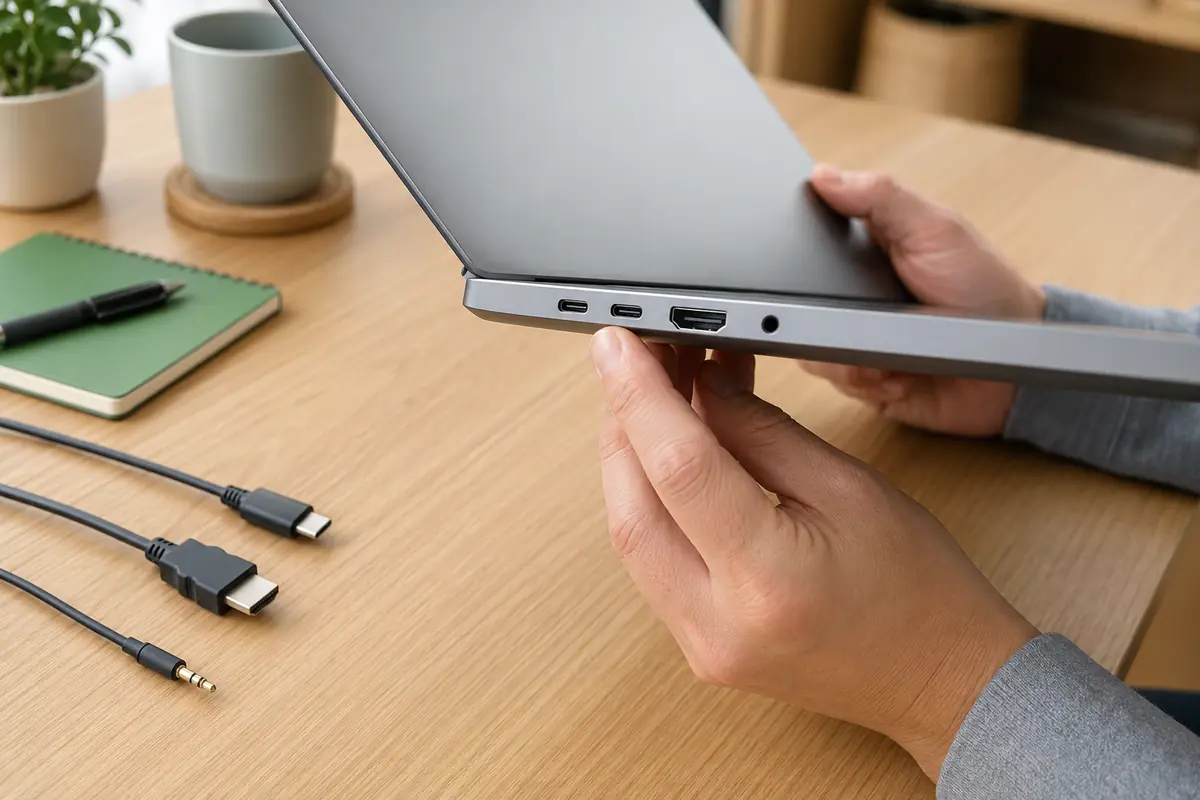
- 端子・通信USB-C、HDMI、Wi-Fi、SDカードなど、実際に使う機器が接続できるか確認します。
STEP 3
新品と中古、どちらがよい?
新品が向いている人
最新性能、軽さ、長時間バッテリー、メーカー保証を優先する方。
中古が向いている人
予算を抑え、Officeやネット中心で、必要十分な性能を重視する方。
中古ではWindows 11正式対応を確認
CPU世代、バッテリー状態、正規ライセンス、保証期間、返品条件を確認してください。
STEP 4
購入先は「買った後」まで比較する
価格だけでなく、初期設定、データ移行、修理、操作相談の窓口があるかを確認します。詳しくは新品・中古とお店の選び方をご覧ください。
FINAL CHECK
購入前チェックリスト
- 用途に対して性能が不足していない
- メモリとSSDの容量が明記されている
- 必要な端子・カメラ・Officeがある
- 保証対象と返品条件を確認した
- 購入後の相談先が分かっている
FAQ
パソコン選びのよくある質問
安いパソコンでも大丈夫ですか?
用途に必要な性能を満たしていれば問題ありません。ただし、メモリ容量、Windows 11への対応、保証、バッテリー状態まで確認してください。
メモリは8GBと16GBのどちらがよいですか?
ネット閲覧だけなら8GBでも使えますが、複数の画面やOffice、オンライン会議を快適に使い、数年利用するなら16GBを基準にすると安心です。
Office付きなら、どれを買っても同じですか?
同じではありません。Microsoft 365、永続版、互換Officeなど種類があります。必要なアプリ、利用期限、ライセンス条件を確認してください。
PC TERRACE’S NOTE
迷ったら、用途と予算を書き出すところから
商品名から探すより、「何に使うか」「どこへ持ち運ぶか」「何年使いたいか」を先に決めると、必要な一台が見つかりやすくなります。