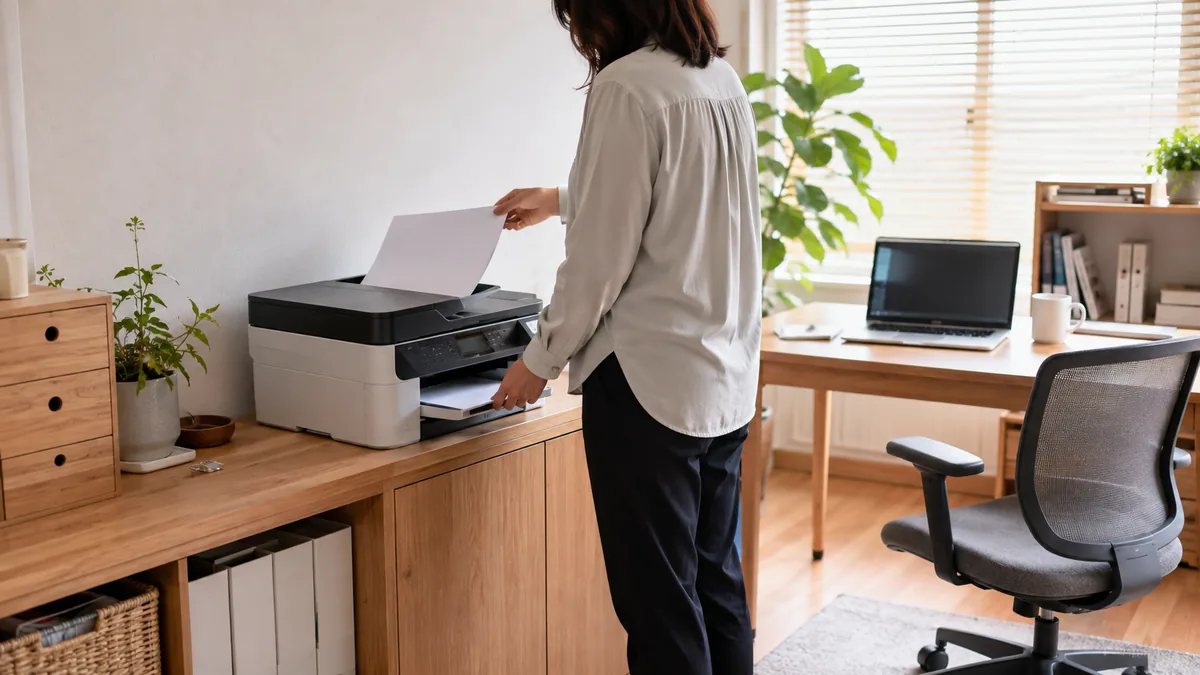
印刷する物、月の枚数、頻度の3つで方式を決めます。
写真やはがきを刷るならインクジェット、文書を毎週まとめて刷るならレーザーが候補です。文書と写真の両方を、そこそこの枚数で刷るなら、大容量インクタンク型も比べます。最後に、本体価格に使う年数分のインク代を足して比べると、選び間違いが減ります。
何を何枚刷るかを書き出す
カタログを見る前に、最近の印刷を思い出して、次の4つをメモします。
- 印刷する物:文書、学校や仕事の資料、写真、はがき、宛名ラベルなど。
- 1か月の枚数:普通の月と多い月の両方を、おおまかに数えます。
- 印刷する頻度:毎週使うのか、月に1回あるかないかなのか。頻度が低いほど、手入れのしやすさが大事になります。
- カラーの必要性:白黒だけで足りるなら、白黒専用機も選択肢に入ります。
年に数回しか印刷しない場合は、買わないという判断もあります。コンビニのマルチコピー機で足りることもあります。
インクジェットとレーザーを比べる
家庭や小さな事務所で使うプリンターは、大きく分けてこの2つの方式です。
| 項目 | インクジェット | レーザー |
|---|---|---|
| 色材 | 液体のインク | 粉のトナー |
| 向く物 | 写真、はがき、少なめの文書 | 文書、資料、大量の印刷 |
| 低頻度 | ノズルの目詰まりに注意 | 目詰まりの心配はない |
| 本体 | 小型の機種が多い | 大きく重い機種が多い |
インクジェットのインクには、染料と顔料があります。キヤノンの解説によると、染料は紙に染み込んで発色し、光沢感や発色のよさが強みです。顔料は紙の表面に定着し、光や水に強いのが特長です。カラーは染料で黒だけ顔料という機種もあるので、仕様表で確かめます。
レーザーは、トナーを熱で紙に定着させます。機種によっては、トナーのほかにドラムも交換部品になります。
印刷コストの数字を読む
カタログの「1枚あたり○円」は大事な目安ですが、前提を知らずに比べると判断を誤ります。キヤノンの公開情報を例にすると、次のとおりです。
- 何が含まれているか:普通紙の印刷コストはインク代だけで、用紙代は入っていません。L判写真は、インク代と用紙代を含みます。
- どう計算したか:電子情報技術産業協会(JEITA)のガイドラインに沿う機種と、メーカー独自の方法で計算する機種があります。計算方法が違う数字は、そのまま並べて比べられません。
- 実際とどう違うか:原稿の内容、使う頻度、温度や湿度で変わります。ヘッドを保護するためにもインクが使われるので、数字はあくまで目安です。
比べるときは、本体価格+1枚あたりのコスト×年間の枚数×使う年数で考えます。たとえば月100枚なら年1,200枚です。1枚5円と1円の機種では、3年で14,400円の差になります(説明のための仮の数字で、実際の製品の値ではありません)。枚数が多いほど、本体が高くてもコストの低い機種が有利になります。
キヤノンとブラザーは、純正品以外のインクやトナーを使ったことが原因の故障は、保証期間内でも有償修理になると案内しています。すべての非純正品で不具合が起きるという意味ではありませんが、安さだけで決めず、保証の条件を確かめてから判断します。ほかのメーカーの扱いは、各社の保証規定で確かめてください。
紙のサイズと複合機の機能を決める
方式が決まったら、必要な機能を絞ります。
- 紙のサイズ:A4までで足りるのか、A3も刷るのかを決めます。はがきや封筒を刷るなら、対応する用紙と給紙の方法も確かめます。
- スキャンとコピー:書類をパソコンに取り込むなら複合機にします。
- 自動原稿送り(ADF):複数ページの書類を日常的に読み取るなら、付いている機種を選びます。
- 自動両面印刷:資料を多く刷るなら、紙の節約に役立ちます。
置き場所は、本体の寸法だけで決めないようにします。給紙トレイや排紙トレイを開いたときの奥行きと、上に開くカバーの高さまで測っておくと安心です。
つなぎ方とWindowsでの使用を確かめる
パソコンとのつなぎ方は、USB、Wi-Fi、有線LANが基本です。家族や事務所で共有するなら、Wi-Fiか有線LANが便利です。Wi-Fiは機種によって使える周波数帯が違うので、仕様表の無線LANの欄を見て、家のルーターと合うかを確かめます。ルーターも買い替えるなら、Wi-Fiルーターの選び方も参考にしてください。
これから買うなら、Mopria認定も見ておくと安心です。Microsoftの公開資料によると、Windows 10 21H2以降は、Mopria対応のプリンターならメーカーのドライバーがなくても、Windows標準の機能で印刷できます。同じ資料では、Windows 11以降について、Windows Updateで配布するメーカー製ドライバーを段階的に減らす予定も示されています。
- 2026年1月15日から:新しいドライバーの公開は、個別に認められた場合に限られます。
- 2026年7月1日から:ドライバーを選ぶ順番で、Windows標準のものが優先されます。
- 2027年7月1日から:セキュリティの修正を除き、メーカー製ドライバーの更新ができなくなります。
いま使っているプリンターがすぐに使えなくなるという話ではなく、すでにあるドライバーはこの日付のあとでもインストールできるとされています。日程は2025年5月に見直されたことがあるので、最新の案内も確かめます。複合機は、印刷だけでなくスキャンも手元のWindowsで使えるかを、メーカーの対応情報で確かめます。
よくある質問
Q. あまり印刷しないなら、どちらが向いていますか。
写真を刷らないなら、目詰まりの心配がないレーザーが候補です。インクジェットを選ぶ場合、キヤノンは1か月に1度を目安に、黒い文字の印刷かヘッドのクリーニングをすすめています。電源ランプが消える前にコードを抜くと、ヘッドのキャップが閉まらず、乾きや目詰まりの原因になることがあるとも案内しています。
Q. いまのプリンターがかすれます。買い替えるべきですか。
先に原因を確かめます。インクの目詰まりなら、ヘッドのクリーニングで直ることがあります。インクは残っているのに印刷がかすれるときの確認手順を試して、それでも直らなければ、修理費と買い替え費用を比べます。
Q. 大容量インクタンク型は、誰にでも得ですか。
そうとは限りません。本体が高めになることが多く、印刷の枚数が少ないと、元を取るまでに長くかかります。手順3の式に自分の枚数を入れて、カートリッジ式の機種と比べてください。
刷る物と月の枚数、頻度を書き出し、方式を決める。印刷コストの前提を確かめ、本体価格に使う年数分のインク代を足して比べる。紙のサイズと機能を絞り、最後につなぎ方とWindowsでの使用を確かめます。
キヤノン公式サイト(インクの技術解説、純正品の案内、よくある質問、印刷コストの測定環境)/ブラザー公式の消耗品の案内/Microsoft「End of Servicing Plan for Third-Party Printer Drivers on Windows」を確認して作成しています。各製品の仕様や保証の条件は、メーカーや機種によって異なり、変わることがあります。
PC Terrace編集部が作成し、内容を確認しています。特定のメーカーや販売店に偏らない編集方針で運営しています。方針と運営者情報はPC Terraceとはをご覧ください。