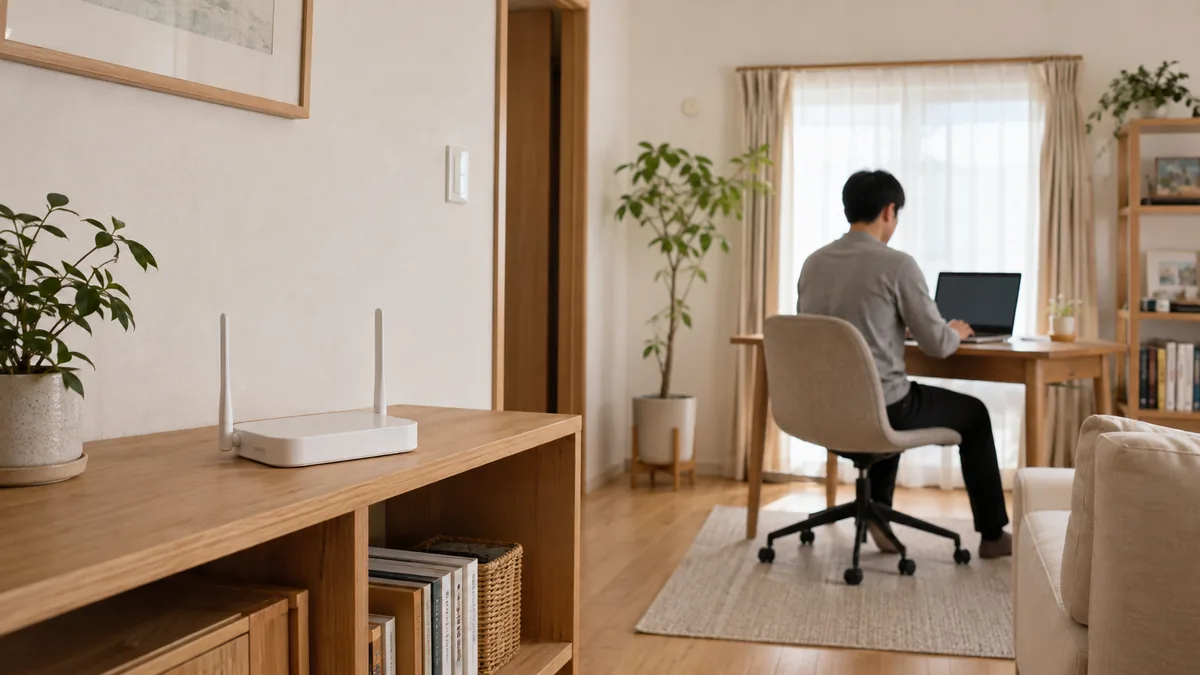
回線・家の広さ・つなぐ機器の3つを確かめてから、規格を選びます。
Wi-Fiが遅い原因は、ルーターの性能ではなく回線の契約、置き場所、つないでいる機器の古さにあることがよくあります。先にこの3つを確かめると、必要な性能がはっきりします。新しく買うならWi-Fi 6以上を目安にし、セキュリティの更新が続くメーカーの製品を選びます。
回線といまの機器を確かめる
ルーターを選ぶ前に、家にインターネットがどう届いているかを確かめます。ここを飛ばすと、買ったあとに「つないだら動かない」「速くならない」ということが起きます。
- 契約している回線と速度:光回線なら、契約が1ギガか、それより速いプランかを契約書や会員ページで確かめます。回線より速いルーターにしても、外とのやり取りは回線の速さまでしか出ません。
- 回線の機器にルーター機能があるか:回線事業者から借りている機器(ONUやホームゲートウェイ)にルーター機能が入っていることがあります。その場合、買ったルーターは「ブリッジモード(アクセスポイントモード)」で使うのが基本です。二重にルーターを動かすと、一部の機器やゲームで不具合が出ることがあります。
- IPv6(IPoE)を使う契約か:プロバイダーによっては、夜に混みにくい接続方式を使うためにルーター側の対応が必要です。対応しているルーターの一覧を公開しているプロバイダーも多いので、買う前に確かめます。
- 集合住宅の備え付けの設備:マンションに共用の設備がある場合は、管理会社の案内に従います。
迷ったら、契約している事業者に「自分でルーターを用意してよいか、どの設定で使うか」を聞くのが早道です。
Wi-Fiの規格を見分ける
Wi-Fiの規格は、業界団体のWi-Fi Allianceが「Wi-Fi 6」のような世代の名前を付けています。箱には世代名と、IEEE 802.11で始まる正式名のどちらか、または両方が書かれています。
| 世代の名前 | 正式名 | 使う周波数帯 |
|---|---|---|
| Wi-Fi 4 | IEEE 802.11n | 2.4GHz/5GHz |
| Wi-Fi 5 | IEEE 802.11ac | 5GHz |
| Wi-Fi 6 | IEEE 802.11ax | 2.4GHz/5GHz |
| Wi-Fi 6E | IEEE 802.11ax | 2.4GHz/5GHz/6GHz |
| Wi-Fi 7 | IEEE 802.11be | 2.4GHz/5GHz/6GHz |
大事なのは、ルーターとパソコン・スマートフォンの両方が同じ規格に対応していないと、その規格の速さは出ないことです。数年前のパソコンがWi-Fi 5までしか対応していなければ、Wi-Fi 7のルーターにしても、そのパソコンはWi-Fi 5でつながります。パソコンの対応規格は、メーカーの仕様表の「無線LAN」の欄で確かめられます。
6GHz帯は、国内では制度改正によって無線LANに使えるようになった新しい帯域で、混み合いにくいのが利点です。一方で、壁や床を通ると弱まりやすく、離れた部屋には届きにくい性質があります。遠くまで届けたい場合は、5GHz帯や2.4GHz帯との使い分けになります。
箱に書かれた「最大○Gbps」は、条件がそろったときの理論上の値です。実際の速さは、回線、距離、壁、つないでいる台数で大きく変わります。数字の大きさだけで選ばないようにします。
1台かメッシュかを決める
電波の届き方は、家の広さだけでなく、間取りや壁の材質、ルーターを置く場所で変わります。まずは置き場所を見直し、それでも届かない部屋があるときに台数を増やします。
- 置き場所:家のなるべく中央で、床に直接置かず、棚の上など少し高いところに置きます。金属の棚の中、テレビの裏、水槽や電子レンジの近くは避けます。
- 中継器:1台を追加して届く範囲を広げます。手軽ですが、つなぐ先を自動で切り替えないものもあり、部屋を移動すると途切れやすくなります。
- メッシュWi-Fi:複数の機器が1つのネットワークとして動き、移動しても近い機器に自動でつなぎ替えます。2階建てや、部屋が縦に長い間取りに向いています。
メッシュは、同じメーカーの対応機種でそろえるのが基本です。メーカーをまたぐと動かないことがあるため、あとから追加する予定があるなら、最初から対応している製品を選んでおきます。
途切れる原因がルーター以外にあることもあります。買い替える前に、Wi-Fiが頻繁に切れるときの確認手順で設定や機器の状態を確かめておくと、無駄な出費を防げます。
端子と台数を確かめる
Wi-Fiだけでなく、ルーターの背面にある有線LANの端子も見ておきます。
- 回線側の端子(WAN)の速さ:1ギガを超える回線を契約しているなら、WAN端子もそれに見合う速さに対応しているかを仕様表で確かめます。ここが1ギガまでなら、回線の速さを生かせません。
- 有線でつなぐ機器の数:デスクトップパソコン、ゲーム機、テレビ、NASなど、有線でつなぎたい機器の数だけLAN端子があるかを数えます。足りなければスイッチングハブを足します。
- 同時につなぐ台数:スマートフォン、パソコン、テレビ、スマートスピーカー、家電まで数えると、家族で20台を超えることも珍しくありません。メーカーが目安として示す接続台数や、推奨する人数・間取りを参考にします。
オンライン会議や大きなファイルのやり取りが多いパソコンは、届くなら有線LANでつなぐのがいちばん安定します。在宅で仕事をする場合の回線や機器の考え方は、在宅ワークで本当に要るもの、要らないものにまとめています。
セキュリティと更新で選ぶ
ルーターは家のネットワークの入口で、長いあいだ電源を入れたまま使う機器です。性能と同じくらい、安全に使い続けられるかが大切です。
- 暗号化の方式:WPA3に対応しているかを確かめます。古い機器をつなぐ都合でWPA2と併用する設定もありますが、WEPのような古い方式しか使えない状態は避けます。
- ファームウェアの更新:ルーターの中のソフトは、見つかった弱点を直すために更新されます。自動更新に対応しているか、メーカーが更新の提供状況やサポート終了の製品を公開しているかを見ておきます。
- 管理画面のパスワード:初期のままにせず、設定のときに変えます。Wi-Fiのパスワード(暗号化キー)も、人に見られる場所に貼りっぱなしにしないようにします。
何年も前に買ったルーターで、メーカーの更新がすでに終わっている場合は、速さに不満がなくても買い替えを考える理由になります。パスワードの扱い方はパスワードの管理方法も参考にしてください。
国内でWi-Fiの電波を出す機器は、電波法にもとづく技術基準に適合していることを示す「技適マーク」が必要です。海外の通販サイトなどでマークのないルーターを買って使うと、法律に触れるおそれがあります。中古品を選ぶ場合も、マークの有無と、メーカーの更新が続いているかを確かめます。
よくある質問
Q. 高いルーターに替えれば、必ず速くなりますか。
必ずとは言えません。回線の契約、パソコンやスマートフォンの対応規格、置き場所のどれかが遅さの原因なら、ルーターだけ替えても変わりません。手順1と2を先に確かめてください。
Q. 回線事業者から借りている機器だけで足りますか。
家が広くなく、つなぐ台数も多くなければ、借りている機器のWi-Fiで足りることもあります。届かない部屋がある、台数が増えて不安定になった、というときに追加や買い替えを考えます。
Q. 買い替えたら、つながっている機器の設定はやり直しですか。
新しいルーターのWi-Fiの名前(SSID)とパスワードが変われば、各機器でつなぎ直しが必要です。メーカーによっては、前のルーターの設定を引き継ぐ機能があります。プリンターやテレビなど、つなぎ直しを忘れやすい機器を先に書き出しておくと安心です。
Q. Wi-Fiにはつながるのに、インターネットが使えません。
ルーターや回線の側に原因があることが多い症状です。Wi-Fiにつながっているのにインターネットが使えないときの確認手順を順に試してください。
まず、契約している回線の速さと、借りている機器にルーター機能があるかを確かめる。次に、パソコンやスマートフォンが対応している規格を見て、新しく買うならWi-Fi 6以上を目安にする。届かない部屋があるなら置き場所を見直し、それでも足りなければメッシュを検討する。最後に、WPA3と更新が続くかどうかで絞り込みます。
Wi-Fi Alliance「Wi-Fiの世代名(Wi-Fi 6、Wi-Fi 6E、Wi-Fi 7)」/総務省「電波利用ホームページ|技適マーク」「無線LANの高度化(情報通信白書)」を確認して作成しています。各製品の仕様や設定の名称は、メーカーや回線事業者によって異なり、変わることがあります。
PC Terrace編集部が作成し、内容を確認しています。特定のメーカーや販売店に偏らない編集方針で運営しています。方針と運営者情報はPC Terraceとはをご覧ください。