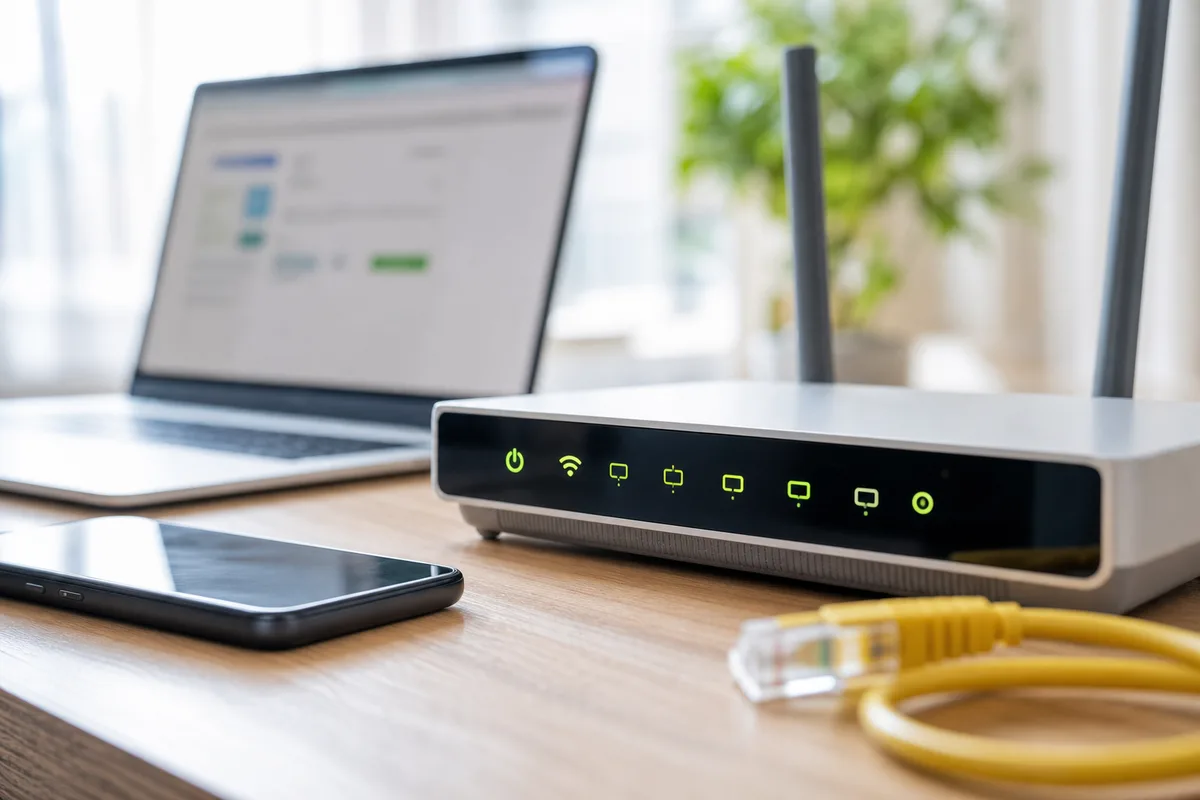
「在宅で会議が途切れる。カメラを買い替えたほうがいいでしょうか」——この相談を受けたとき、まずお伝えするのはカメラは関係ありませんということです。
在宅ワークの環境で困りごとが起きる場所と、お金をかけがちな場所は、だいたいずれています。この記事では、その2つを分けて整理します。
要るもの3つ、要らないもの3つ
要るもの
- 有線LAN(会議が途切れる原因のほとんどはここ)
- モニター(ノートの画面だけで1日働くと、姿勢が持ちません)
- 相手にきちんと届く音(カメラより、まず音)
要らないもの
- 高いWebカメラ
- 高スペックなPC
- 4Kや曲面などの高価なモニター
会議の品質は、回線 → 音 → 映像の順で決まります。多くの人が逆から手を付けています。
会議が途切れる原因は、ほぼ回線です
「映像が固まる」「声が途切れる」「自分だけ落ちる」。この3つはほぼ同じ原因から来ています。パソコンの性能ではなく、通信が一瞬途切れているだけです。
Wi-Fiは、電子レンジ、隣家のルーター、Bluetooth機器、壁と距離、そして家族の同時利用で簡単に不安定になります。速度が十分でも、一瞬だけ届かない時間が起きる。会議アプリはこれに弱く、その瞬間に映像を落として音声を優先し、それでも足りないと切断します。
対策は単純です。LANケーブルを挿してください。
- ノートにLANポートが無ければ、USBのLANアダプタで足せます
- ケーブルは「カテゴリ6(CAT6)」以上であれば十分です。それ以上の規格を買っても、家庭の回線では差が出ません
- ルーターから遠いなら、フラットケーブルを壁沿いに這わせるだけでも効果があります
有線にして症状が消えれば原因は回線です。それでも途切れるなら、次はルーターか回線契約そのものを見ます。カメラの出番はここまで一度もありません。
要るもの② モニター —— ノートの画面だけで1日は働けません
会社では24インチのモニターを見ていた人が、家では13インチのノートを見下ろして1日過ごす。これが在宅で体を壊すいちばん多い形です。
ノートPCは、キーボードと画面がつながっているため、手を置く高さに合わせると画面が下がりすぎます。首を前に倒した姿勢が固定され、夕方に肩と首に来ます。
外付けモニターを1枚足して、ノートは閉じるか、キーボード側だけ使う。これだけで姿勢が変わります。事務作業なら23.8インチ・フルHD・高さ調整つきで十分です。選び方はオフィス用モニターの選び方にまとめています。
予算が限られるなら、モニターに高いお金をかけるより、そのぶんを回線と椅子に回してください。4Kや曲面は、事務仕事の効率をほとんど変えません。
要るもの③ 音 —— カメラより先に、まず音
会議で相手に与える印象は、映像の解像度ではなく声が聞き取りやすいかでほぼ決まります。画質が多少粗くても会議は進みますが、声が割れる・反響する・打鍵音が乗ると、そのたびに話が止まります。
ノートPC内蔵のマイクは、本体のすぐ横にあるためキーボードの音を拾います。スピーカーから出た相手の声を自分のマイクが拾い直して、エコーになることもあります。
優先順位はこうです。
- ヘッドセット(片耳でも可)——いちばん確実。エコーが原理的に起きません
- スピーカーフォン——複数人で1台を囲む場合。エコーキャンセルの付いた製品を
- ノート内蔵——静かな部屋で1人なら、これでも成立します
逆に、高いWebカメラを買っても会議の質はほとんど変わりません。相手の画面ではあなたの映像は小さく表示され、多くの場合そもそもカメラをオフにしています。
※ヘッドセットとスピーカーフォンについては、当店で長く使って良し悪しを言える製品がまだありません。そのため、ここでは特定の製品を挙げません。「マイクが口元に来ること」「会議アプリ側でマイクとして正しく認識されること」の2つを満たしていれば、価格帯はそれほど重要ではありません。
もうひとつの見方:途切れたとき、自分で原因を切り分けられるか
これがこの記事の4つ目の見方です。機材を選ぶときに、「調子が悪くなったとき、どこが悪いかを自分で確かめられる構成か」を基準に入れてください。
たとえば同じ「会議が途切れる」でも、原因は回線・PC・アプリ・相手側のどれかです。切り分けができないと、関係のないところにお金と時間を使うことになります。
切り分けの順番
- 有線でも起きるか——起きなければ原因はWi-Fi。ここで半分は終わります
- 他の人も同時に途切れているか——全員なら相手側かサービス側。自分だけなら自分側
- 会議アプリを変えても起きるか——起きなければアプリ固有の問題
- 同じ回線で別の端末(スマホ)でも起きるか——起きればPCではなく回線
この4つを試してから相談していただけると、原因が半分以上絞れた状態から始められます。逆に「途切れます」だけだと、こちらも同じ順番で最初から確かめることになり、時間がかかります。
症状が出た日時と、そのとき何をしていたかをメモしておくのも同じ効果があります。回線の混雑なら時間帯に偏りが出ます。
機材選びに戻すと、USBのLANアダプタを1つ持っておくのがいちばん効きます。数千円で、①の切り分けがいつでもできるようになるからです。有線に切り替えるだけで直る症状は、想像より多くあります。
※ここで挙げる2つは、当店で使い込んだ実機ではありません。ドライバーのインストールが不要であること・1Gbps対応であること・保証期間をメーカーが公開していることという、この記事の基準に照らして選んだ製品です。
選ぶときは、ドライバーのインストールが要らないものにしてください。調子が悪いパソコンに、ドライバーを入れる作業から始めるのでは、切り分けの意味が薄れるからです。エレコムの次の2製品は、Windows 11/10とmacOSの標準ドライバで動くと自社の製品ページに明記しています(保証はどちらも1年)。
USB Type-C しか空いていないノートPCなら、こちらです。
USB-A(従来の平たいUSB)が空いているなら、こちらです。値段はほとんど変わりません。
どちらも数千円です。「Wi-Fiが原因かどうか」をその場で確かめられる道具として、1つ引き出しに入れておく価値はあります。
要らないもの ——「在宅だから良いPCが要る」は逆です
在宅ワークで求められるのは、ブラウザと会議アプリと表計算が安定して動くことです。ここに高性能なCPUやグラフィックスは要りません。
体感を決めるのは、この3つです。
- ストレージがSSDか——HDDのままなら、CPUを上げても変わりません
- メモリが16GBあるか——8GBだと会議+ブラウザ多数で足りなくなります
- ストレージの空きが2割以上あるか
この3つが満たされていれば、5年前のPCでも在宅の業務は問題なくこなせます。逆に、ここが欠けたまま新しいPCを買っても、同じ症状が再発します。
家庭のネットワークにつなぐことが、そのまま社内の規程に触れる場合があります。周辺機器の追加やソフトの導入も含め、何をしてよいかは必ず勤務先の情報管理の担当に確認してください。良かれと思って入れたソフトが問題になることがあります。
家族と共有しているPCで業務データを扱うのも避けてください。少なくともWindowsのユーザーアカウントを分けて、業務データは同じ場所に置かないようにします。
優先順位をつけるなら、この順で足す
| 順番 | 足すもの | 目安 | 効果 |
|---|---|---|---|
| 1 | USB LANアダプタ+LANケーブル | 3,000円前後 | 会議の途切れがほぼ解決 |
| 2 | ヘッドセットまたはスピーカーフォン | 3,000〜15,000円 | 声が通る。エコーが消える |
| 3 | 23.8型モニター(高さ調整つき) | 20,000円前後 | 姿勢と作業効率 |
| 4 | 作業に合う椅子と机の高さ | — | 長時間の疲れ |
| — | 高価なWebカメラ・高スペックPC | — | ほぼ変わりません |
上から順に足していくと、費用対効果の高い順になります。1番だけで解決してしまう相談が、実際にはいちばん多いです。
まとめ
在宅ワークの環境は、この順で考えてください。
- 回線——有線LANにする。会議が途切れる原因のほとんどはここ
- 音——ヘッドセットかスピーカーフォン。カメラより先
- 画面——23.8型・フルHD・高さ調整つきで十分
- PC——SSDとメモリ16GBが満たされていれば、買い替えは要りません
そして4つ目の見方は、調子が悪くなったときに自分で切り分けられる構成にしておくこと。USBのLANアダプタが1つあるだけで、原因の半分は自分で特定できます。
- LANケーブルの規格:家庭の回線速度であればCAT6で十分です。CAT7以降は施工方法が異なり、家庭用の機器では性能を活かせません
- 価格はすべて2026年8月時点の目安です
- 勤務先から貸与された機器・回線の扱いは、各社の情報管理規程が優先されます。本記事は一般的な考え方を示すもので、個別の可否を保証するものではありません
PC Terrace編集部が作成し、内容を確認しています。特定のメーカーや販売店に偏らない編集方針で運営しています。方針と運営者情報はPC Terraceとはをご覧ください。