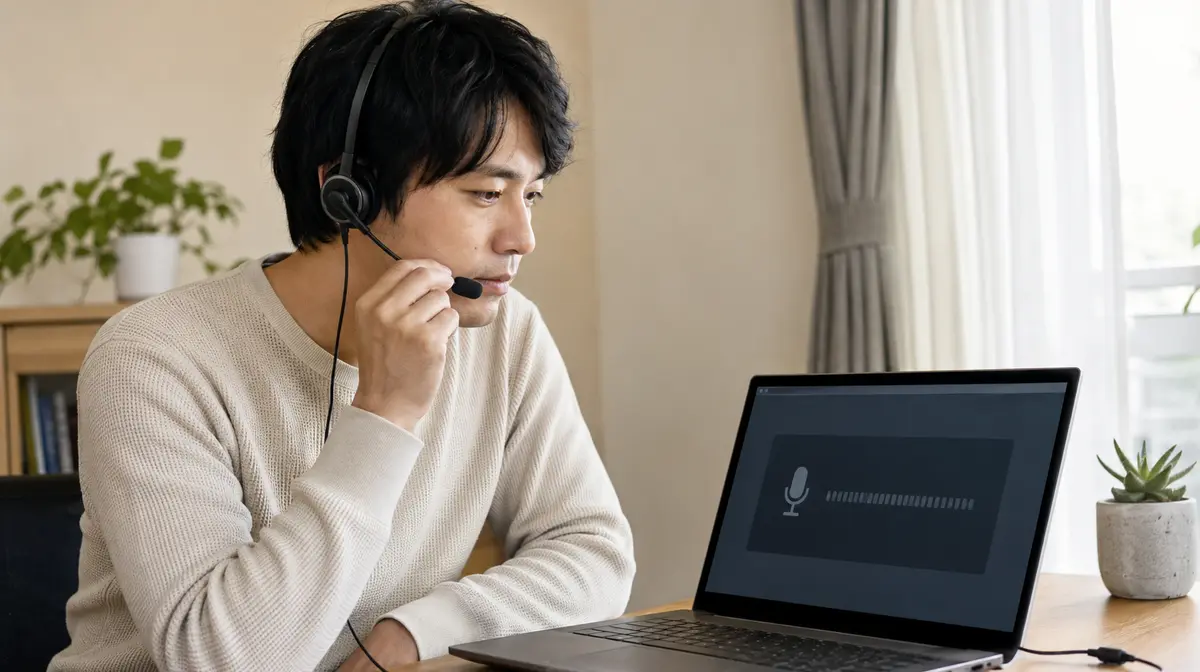
まず会議アプリの設定で、使いたいマイクとスピーカーが選ばれているかを確認します。機器の選択がずれているだけ、というのが最も多い原因です。次にミュートの確認。アプリ側とヘッドセット本体の両方にミュートがあるので、片方だけ見て終わりにしないでください。
症状から原因を絞る
「音が出ない」と「声が届かない」は別の問題です。どちらか、あるいは両方かで見るところが変わります。
| 症状 | 疑うところ | 進む手順 |
|---|---|---|
| 相手の声が聞こえない | スピーカーの選択、音量 | 手順2・4 |
| 自分の声が届かない | マイクの選択、ミュート | 手順2・3 |
| 両方だめ | 機器そのもの、許可設定 | 手順2・5 |
| 音が途切れる・こもる | 接続、他アプリとの競合 | 手順6 |
| ハウリングする | スピーカーの音をマイクが拾っている | 手順7 |
| 特定のアプリだけだめ | そのアプリの許可設定 | 手順5 |
まず、相手に「こちらの声は聞こえていますか」と確認してください。どちら向きの問題かが分かるだけで、探す範囲が半分になります。
会議アプリの機器選択を確認する
会議アプリには、それぞれ独自の機器選択があります。Windows全体の設定とは別に持っているので、こちらを直さないと直りません。
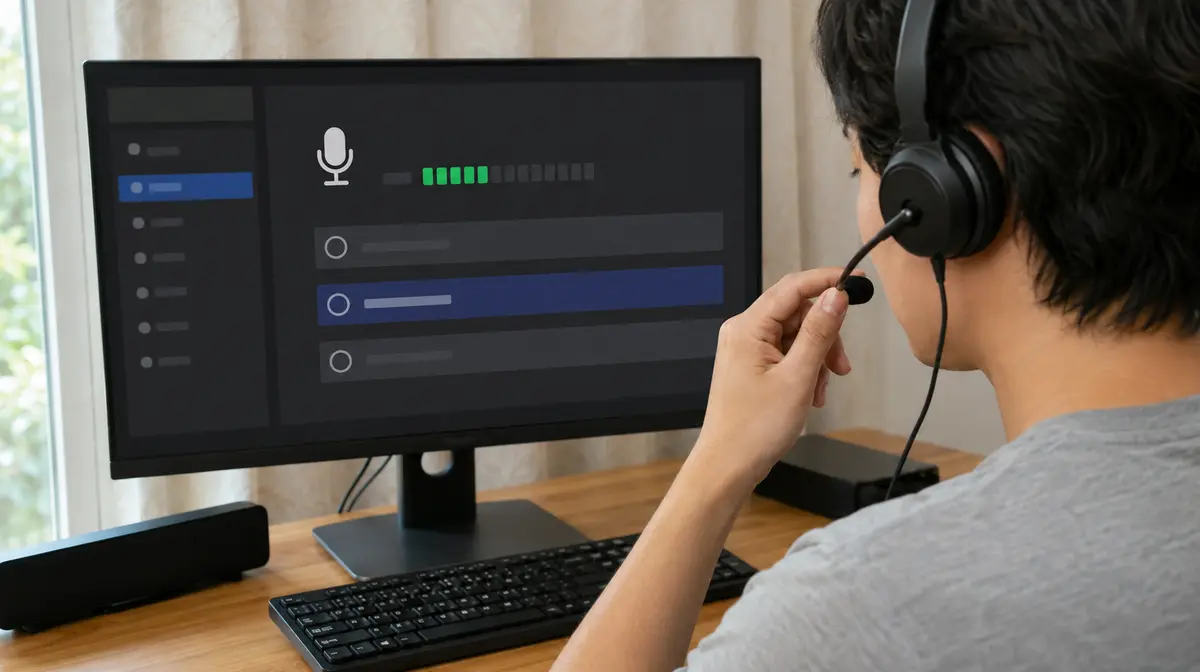
アプリの設定を開き、オーディオ、または音声の項目に進みます。マイクとスピーカーの欄に、使いたい機器の名前が出ているかを確認してください。ヘッドセットを使うなら、その製品名が選ばれている必要があります。
ここでよくあるのが、ヘッドセットを会議の途中で挿したケースです。アプリは起動時の機器をそのまま使い続けることがあるため、あとから挿しても自動では切り替わりません。挿してから選び直してください。
多くのアプリには、その場で確認できるテスト機能があります。スピーカーのテストで音が鳴り、マイクのテストでメーターが動けば、機器の選択は正しくできています。
ミュートを3か所確認する
声が届かないときに見落としやすいのが、ミュートが複数の場所にあることです。順に確認してください。
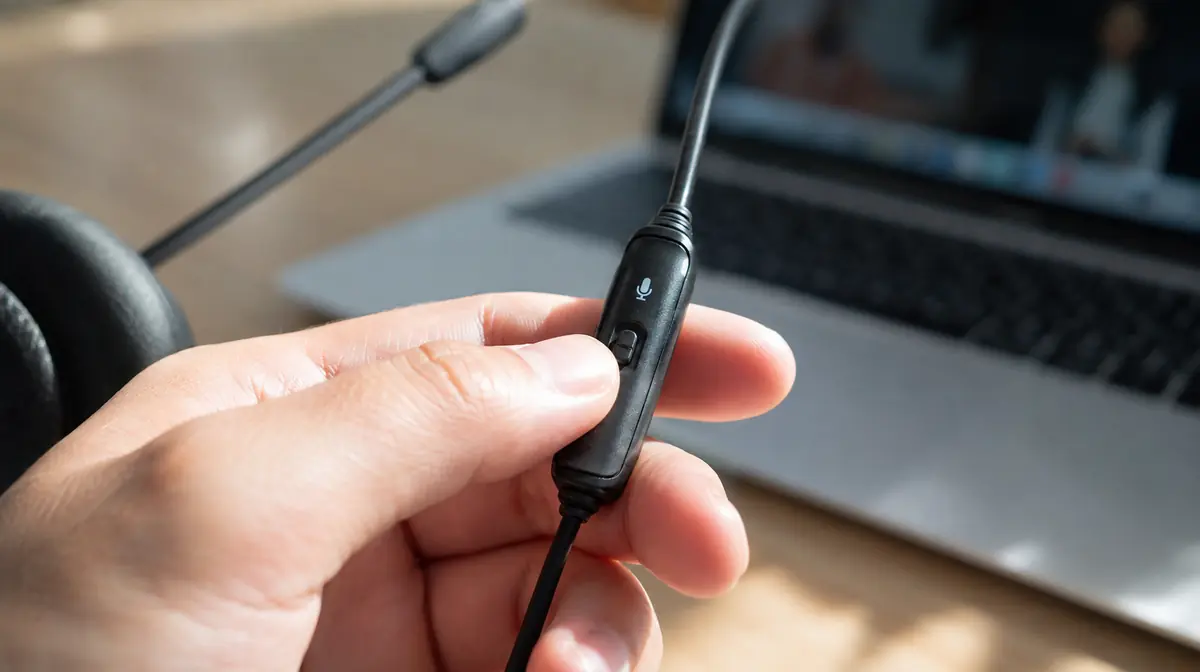
アプリの画面下にあるマイクのボタン。斜線が入っていればミュートです。ヘッドセットのケーブルに付いたスイッチ。手元のリモコン部分に、小さなスライドスイッチが付いている製品があります。マイク本体のミュートボタン。会議用のスピーカーフォンには、本体にボタンがあります。
アプリ側の表示だけを見て「ミュートしていない」と判断すると、いつまでも原因にたどり着けません。手元の機器も必ず見てください。
会議室の据え置き機器を使っている場合は、卓上のマイクにもミュートボタンがあります。前の利用者が押したままになっていることがあります。
Windowsの音量と出力先を確認する
アプリ側が正しくても、Windows側で音が絞られていることがあります。
タスクバーのスピーカーのアイコンをクリックし、音量と、出力先の機器名を確認してください。パソコン内蔵のスピーカーと、つないだヘッドセットのどちらに出ているかがここで分かります。
さらに、アプリごとの音量という仕組みもあります。音量ミキサーを開くと、アプリ別に音量が設定できるようになっており、会議アプリだけが極端に小さくなっていることがあります。
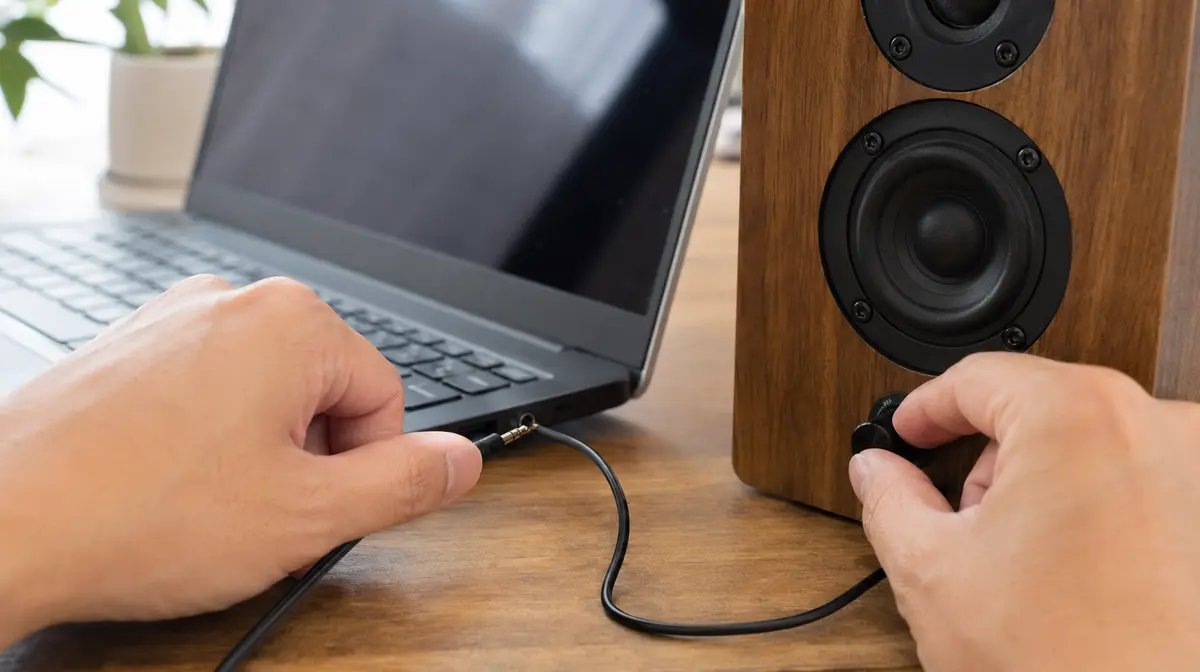
ケーブルの挿し場所も確認してください。パソコン側の端子には、マイク用とヘッドホン用が分かれているものがあります。近年は1つにまとまった端子が主流ですが、デスクトップでは分かれていることが多く、挿し間違いが起きます。
マイクの使用許可を確認する
Windowsには、アプリごとにマイクの使用を許可する仕組みがあります。ここで止められていると、アプリ側の設定を何度直しても声は届きません。
設定からプライバシーを開き、マイクの項目に進みます。まず「マイクへのアクセス」が全体としてオンになっていること、次にデスクトップアプリがマイクにアクセスできるようにするがオンになっていることを確認してください。
ブラウザから会議に参加している場合は、ブラウザ側の許可も必要です。アドレスバーの左にある鍵やカメラのアイコンをクリックすると、そのサイトへの許可状態が確認できます。間違えて「ブロック」を押してしまったケースは珍しくありません。
他のアプリが機器を使っていないか
マイクは、同時に複数のアプリで使えないことがあります。前の会議のウィンドウが裏で開いたままだと、そちらが機器を握り続けます。
使っていない会議アプリ、録音ソフト、配信ソフトを完全に終了してください。ウィンドウを閉じただけでは、タスクトレイに常駐していることがあります。
音が途切れる、こもる、といった症状の場合は、Bluetooth接続を疑ってください。ワイヤレスのイヤホンは、マイクを使うと音質が落ちる仕組みのものがあります。会議では、有線のヘッドセットのほうが安定します。
会議の前に自分で確認する
本番で慌てないために、事前の確認方法を覚えておくと安心です。
多くの会議アプリには、参加前にマイクとスピーカーをテストする画面があります。会議を開始する前に、必ずここを通ってください。1分で済みます。
Windows側でも確認できます。設定のシステムからサウンドを開き、入力の欄でマイクに向かって話すと、メーターが動きます。ここが動かなければ、Windowsがマイクを認識していないということです。
ハウリングを防ぐには、ヘッドセットを使うのがいちばん確実です。スピーカーから出た相手の声をマイクが拾い、それがまた相手に戻ることでハウリングは起きます。同じ部屋に複数人が別々の端末で参加する場合は、1台を除いてマイクとスピーカーを切ってください。
会議中に急いで直す
会議が始まってしまってから気づいたときの、短い手順です。
まず電話に切り替える。多くの会議アプリには、電話から音声だけ参加する方法が用意されています。招待メールに番号が書かれていれば、それが確実です。画面は見えているので、音声だけ電話に逃がせば会議は続けられます。
スマートフォンから入り直す。パソコンの調子が悪いときは、同じ会議にスマートフォンから参加するのが早道です。パソコン側は音を切り、画面共有だけを担当させます。
チャットで状況を伝える。直そうと焦って無言になるより、「音声が不調です、少しお待ちください」と一言送るほうが、場が落ち着きます。
会議が終わったら、あらためて手順2から確認してください。本番中に設定をあれこれ変えると、かえって状態が分からなくなります。
相談として多いのは、順にアプリ側の機器選択が別のものになっていた、ヘッドセット本体のミュートスイッチ、ブラウザでマイクをブロックしていたという並びです。会議の直前に慌てて機器をつなぎ替えたことが引き金になっているケースが目立ちます。機器そのものが壊れていた例は少なく、多くは設定と選択の問題です。会議が始まる5分前に一度テストしておくだけで、その大半は防げます。
会議中に音声の設定をいろいろ変更すると、かえって復旧に時間がかかります。1つずつ確認してください。
マイクの許可設定を、必要のないアプリまでオンにしないでください。
会議が途切れる・声が届かない原因は、カメラではありません。
会議中だけ音や映像が途切れるなら、マイクではなくWi-Fiの切断を疑ってください。
「明日オンライン面接なんですけど、練習したら相手に声が聞こえないと言われて」。中古で購入したパソコンを持って来られた、就職活動中のお客様がいらっしゃいました。
確認すると、通話アプリのマイク設定が別の機器になっていました。設定を直したあと、実際に別の端末とつないで、声の聞こえ方やカメラの位置まで確認しました。直前に見直せる簡単なチェック項目もお渡ししました。
数日後、「面接、落ち着いて話せました。パソコンのことを心配しなくてよかったのが、本当にありがたかったです」とご報告をいただきました。
PC Terrace編集部が作成し、内容を確認しています。特定のメーカーや販売店に偏らない編集方針で運営しています。方針と運営者情報はPC Terraceとはをご覧ください。
