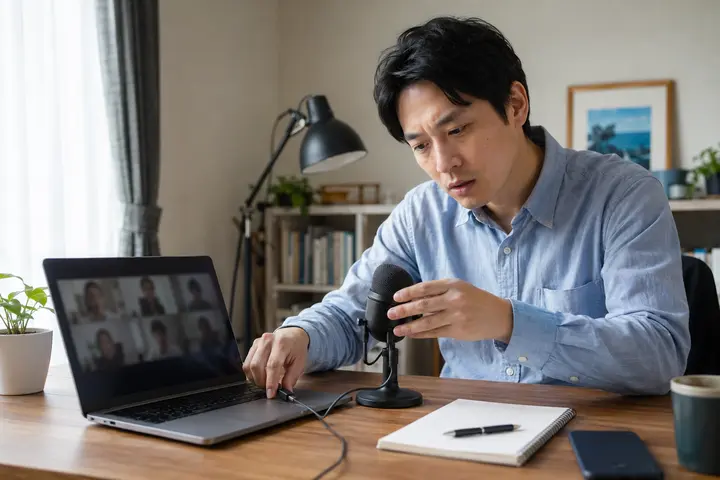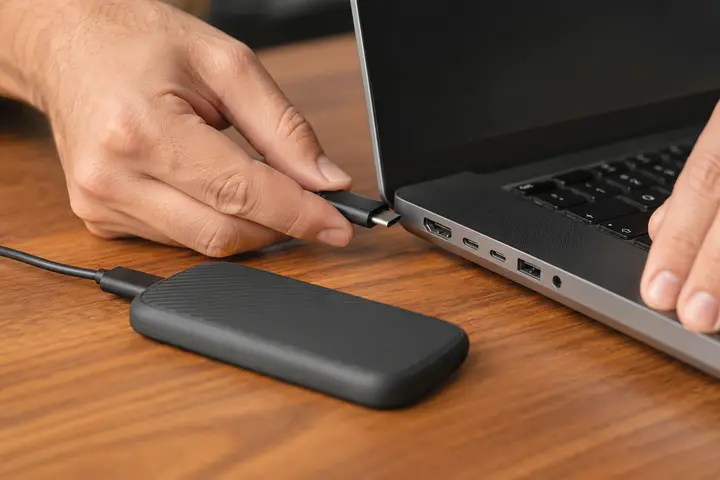
ノートPCの物理シャッターやカメラキーを確認し、設定→プライバシーとセキュリティ→カメラでアプリの利用を許可します。
STEP 1
シャッターとキーを確認する
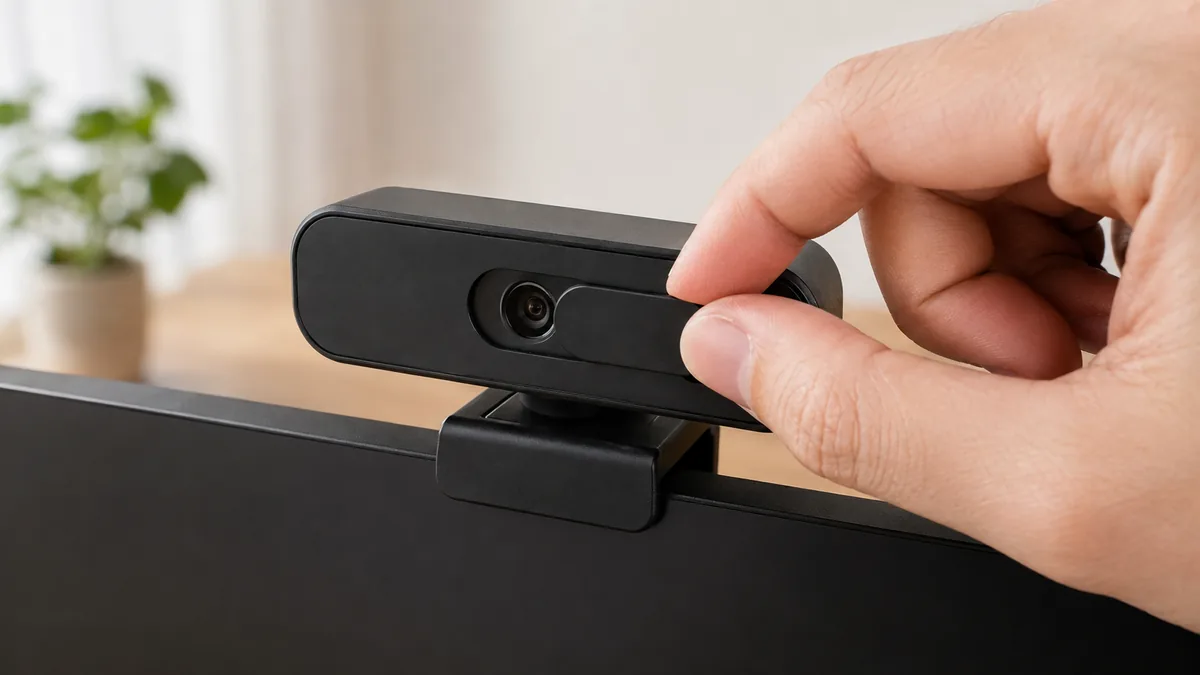
カメラ部分のスライド式シャッターや、カメラマークのFnキーがオフになっていないか見ます。
STEP 2
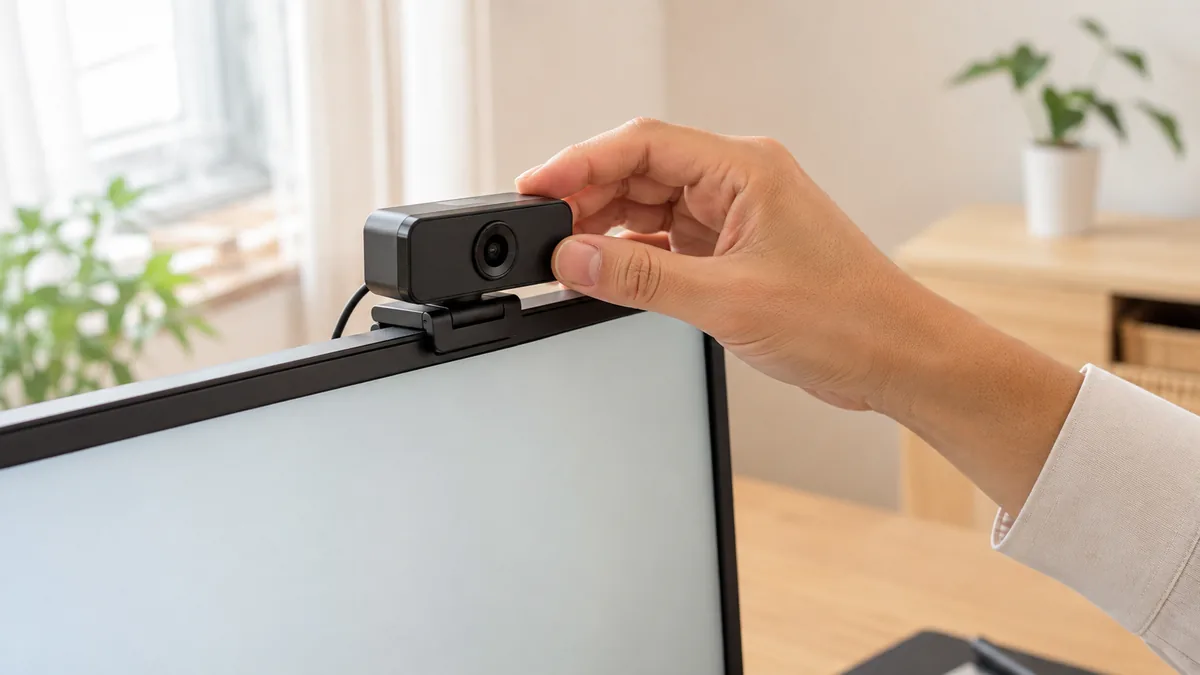
外付けカメラを挿し直す
USBハブを避け、パソコン本体の別のUSB端子でも試します。
STEP 3
プライバシー設定を確認する
カメラへのアクセスと、使用するアプリのアクセスをオンにします。
STEP 4
他のアプリを閉じる
ZoomやTeamsなど、カメラを使用中の別アプリを終了してから試します。
会議直前にドライバー削除や初期化を行わず、まずスマートフォンなど代替手段を確保してください。
ASK FOR HELP
専門店やサポートへ相談する目安
カメラアプリでも映らない、デバイスとして表示されない場合は、配線やカメラ部品の点検を相談してください。
会議の質を決めるのはカメラではありません。何に先にお金をかけるかをまとめています。
「家族とビデオ通話をしたいのに、私の顔だけ映らないんです」。カメラ付きの中古パソコンをご購入いただいたお客様が、相談に来られました。
確認すると、カメラのレンズを覆う小さな目隠しシャッターが閉じていました。開くと顔が映り、お客様も思わず笑顔に。通話アプリの操作と、使い終わったらシャッターを閉じられることも一緒に確認しました。
「こんなところにふたがあったんですね。使い方まで付き合ってくれてありがとう。今夜は顔を見ながら話せます」。まずはレンズのまわりを見てください。
PC Terrace編集部が作成し、内容を確認しています。特定のメーカーや販売店に偏らない編集方針で運営しています。方針と運営者情報はPC Terraceとはをご覧ください。