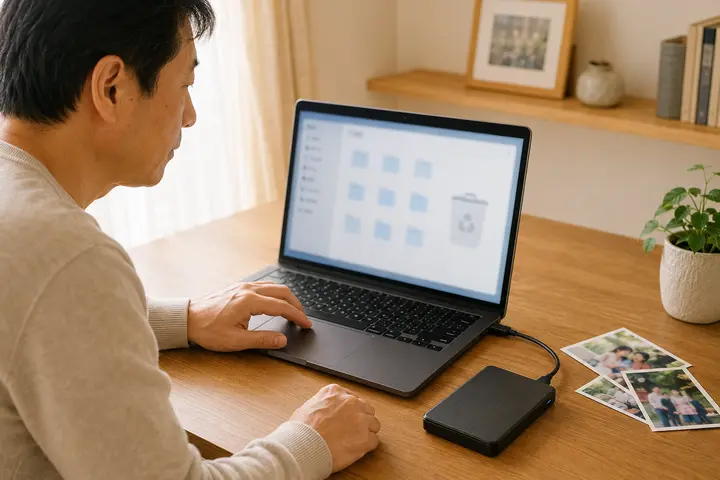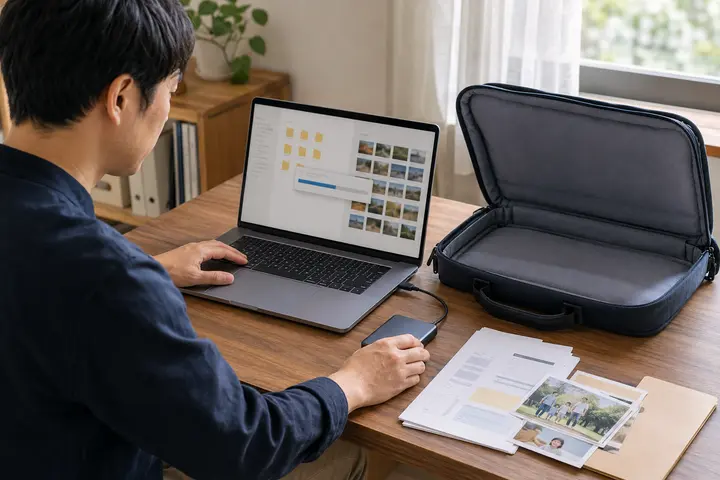
まず別のUSB端子で試し、可能なら別のパソコンでも確認します。「フォーマットが必要」と出た場合は実行しないでください。
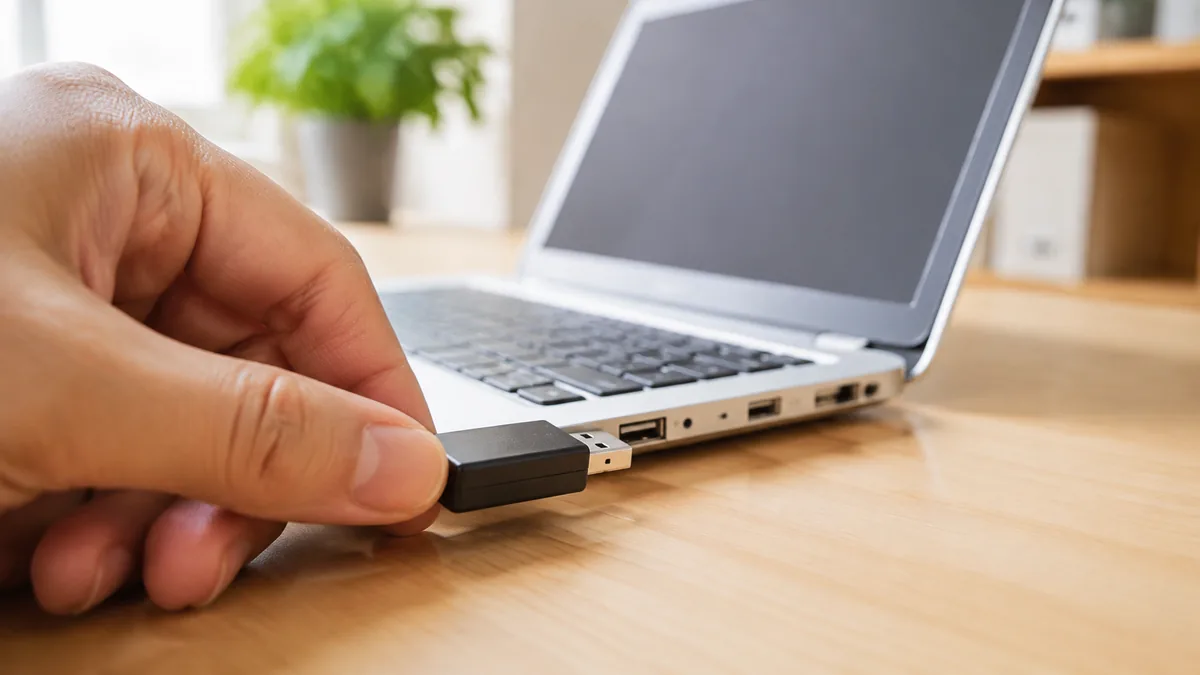
挿し直して別端子を試す
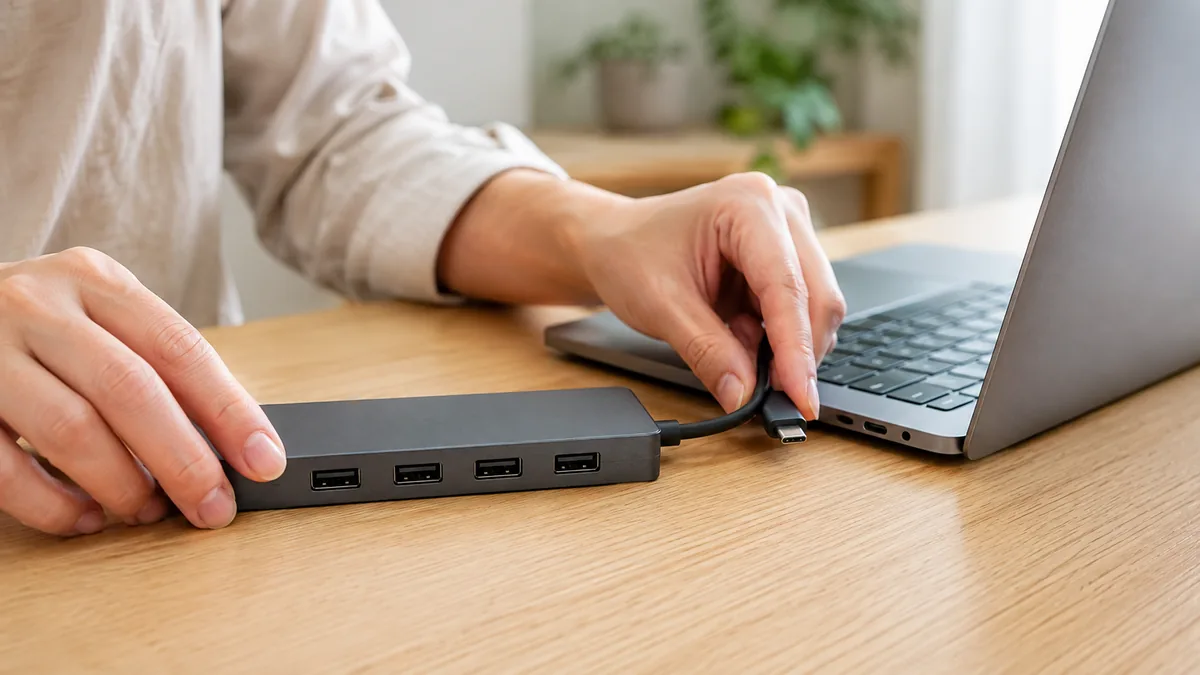
USBハブを外し、パソコン本体の別の端子へ直接接続します。
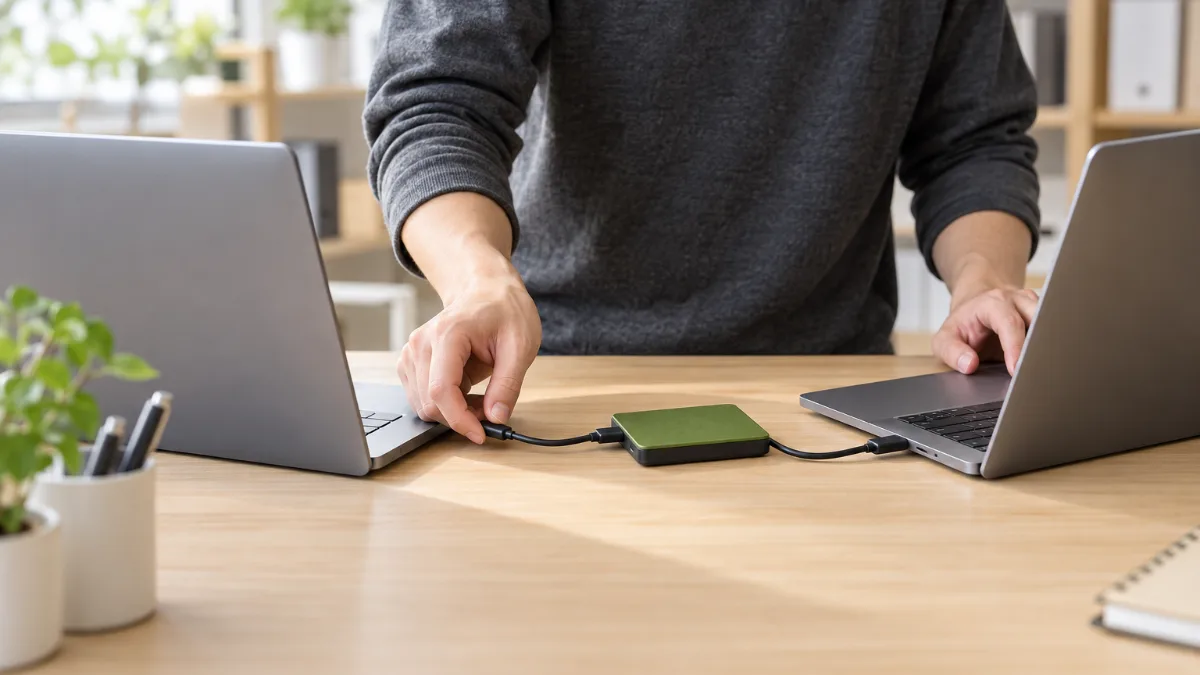
別の機器で確認する
別のパソコンで読めるか、同じ端子で別のUSB機器が使えるか確認します。
ディスクの管理を見る
スタートを右クリック→ディスクの管理で、機器が表示されるかだけ確認します。
大切なデータを優先する
異音、接続の繰り返し、容量0表示がある場合は使用を止めます。
「認識しない」の3つのパターン
同じ「認識しない」でも、状態によって原因も対処もまったく違います。まず、どれに当てはまるか確認してください。
| 状態 | 意味 | 次に見るところ |
|---|---|---|
| 挿しても何も反応しない | 電気的につながっていない | 端子・ケーブル・機器の故障 |
| 音は鳴るがドライブが出てこない | 認識はしている。文字(ドライブレター)が無い | ディスクの管理(STEP 3) |
| 「フォーマットしますか」と出る | 中身の管理情報が壊れている | 絶対に「はい」を押さない |
| 接続と切断を繰り返す | 電力不足または故障 | ハブを外し、本体に直接挿す |
| 容量が0バイトと表示される | ドライブ側の異常 | 使用を止めて相談 |
3番目がいちばん危険です。「フォーマットする必要があります」というメッセージに「はい」と答えると、データを取り出せる可能性が大きく下がります。この表示は「壊れているから消していいか」ではなく「読み方が分からないから作り直していいか」という意味です。中身は残っている可能性があります。
電力不足を疑う
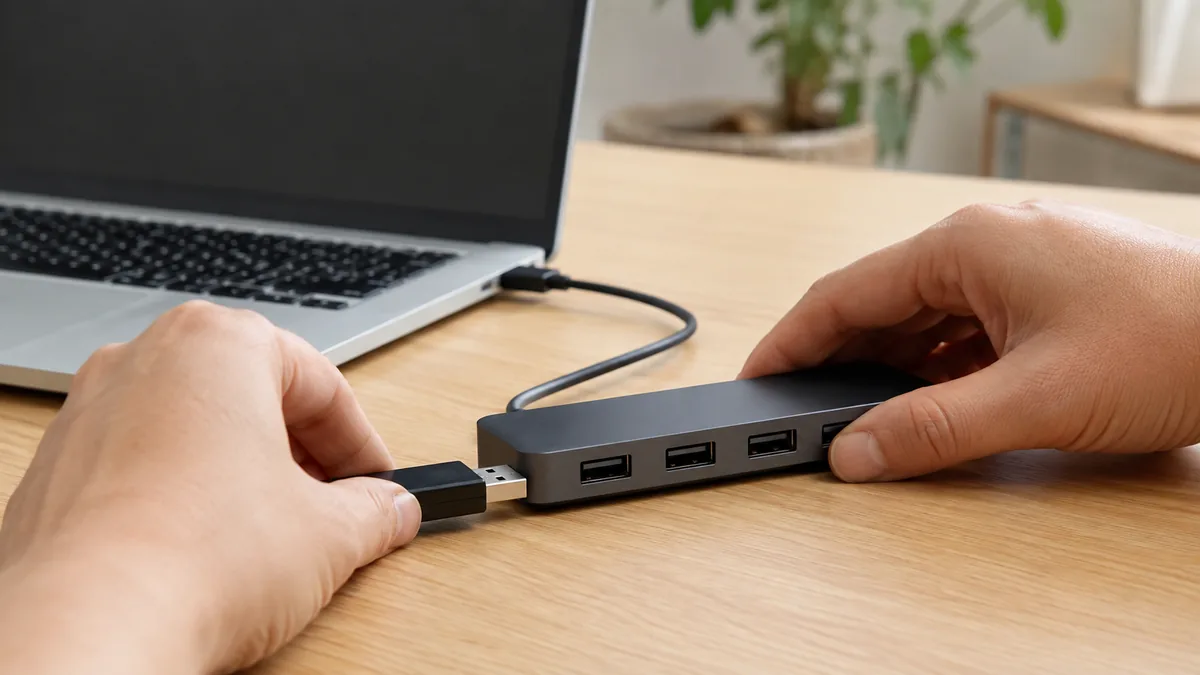
外付けHDDやポータブルSSDは、USB端子から電気をもらって動きます。この電気が足りないと、認識されない、認識してもすぐ切れる、といった症状になります。
- USBハブを外して、パソコン本体に直接挿す:電源のないハブは電力が不足しがちです
- Y字ケーブル(端子2本)が付属していれば、両方挿す
- USB 3.0対応の端子(青い端子)に挿す:供給できる電力が大きくなります
- ノートパソコンはACアダプターにつなぐ:バッテリー駆動中は供給を抑える機種があります
- 電源つきのUSBハブ(セルフパワー)を使う:機器が複数ある場合の確実な方法です
「別のパソコンでは認識するのに、このパソコンでは認識しない」という場合、機器の故障ではなく、この電力不足であることがよくあります。
ドライブの文字が割り当てられていない場合
「ディスクの管理」に機器は表示されているのに、エクスプローラーに出てこない。この場合、ドライブ文字(D:やE:)が割り当てられていないだけのことがあります。
- スタートボタンを右クリック →「ディスクの管理」
- 該当のドライブを探します(容量で見分けます)
- 「正常」と表示されていて、文字が付いていない場合、右クリック →「ドライブ文字とパスの変更」→「追加」
- 空いている文字を選んで「OK」
「未割り当て」は、パソコンから見て中身が空に見えている状態です。ここで新しいボリュームを作成すると、データが失われます。中に必要なデータがある場合、この画面では何も操作せず、そのまま相談してください。何もしなければ、取り出せる可能性は残ります。
よくある質問
Q. 昨日まで使えていたUSBメモリが読めません
抜くときに「安全な取り外し」を行わなかった場合、管理情報が壊れることがあります。別のパソコンで試して、そちらでも読めなければ、専門の取り出し作業になります。まずは何も書き込まないでください。
Q. 「安全な取り外し」は毎回必要ですか
書き込みの直後は必要です。コピーが終わったように見えても、裏でまだ書き込みが続いていることがあります。読むだけの用途なら、そのまま抜いても大きな問題にはなりません。
Q. USB端子が抜けやすくなりました
端子の内部が緩んでいます。使い続けると接触不良で認識しなくなり、最終的には基板側の修理になります。ぐらつきを感じたら、その端子の使用は控えて、別の端子を使ってください。
Q. 外付けHDDから「カチカチ」と音がします
物理的な故障のサインです。通電を続けると状態が悪化します。すぐに電源を外し、その状態のまま相談してください。何度も接続を試すのが、いちばんデータを失いやすい行動です。
「初期化」「フォーマット」「新しいボリューム」を選ぶと、データを失う可能性があります。
ASK FOR HELP
専門店やサポートへ相談する目安
大切なデータがある、異音がする、複数のパソコンで読めない場合は、通電を繰り返さずデータ復旧の相談をしてください。
USBメモリは前触れなく認識しなくなります。大事なデータの置き場所を見直してください。
「昨日まで使えていたのに、差しても出てこないんです」。大切な資料が入ったUSBメモリーを持って来られたお客様。画面には、初期化を促す表示が出ていました。
初期化はせず、まず状態を確認しました。今回は読み取りができる状態だったため、資料を別の保存機器へコピーできました。お客様と必要なファイルが開くことを確認し、今後は一か所だけに保存しない方法をご案内しました。
「よく分からないまま、画面のボタンを押さなくてよかった。資料が戻ってきて本当に助かりました」。「フォーマットしますか」に、あわてて「はい」と答えないでください。
認識しないのがUSBメモリや外付けドライブではなく、スマートフォンの場合は、確認するところが変わります。ロックの解除と、スマホ側での「ファイル転送」「信頼」の応答が要るためです。
PC Terrace編集部が作成し、内容を確認しています。特定のメーカーや販売店に偏らない編集方針で運営しています。方針と運営者情報はPC Terraceとはをご覧ください。