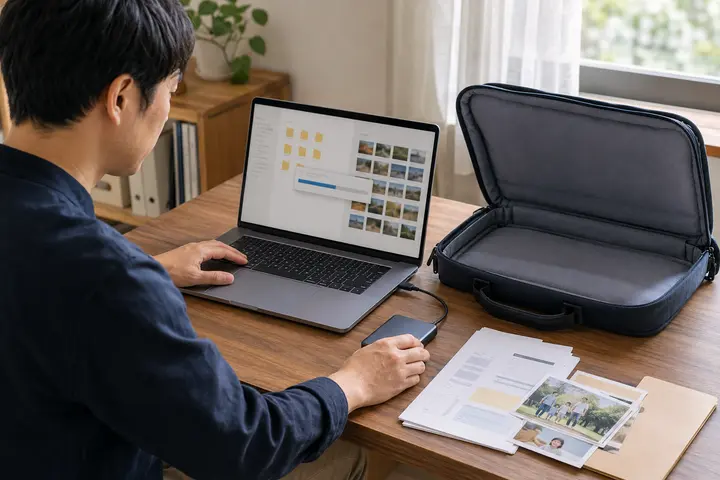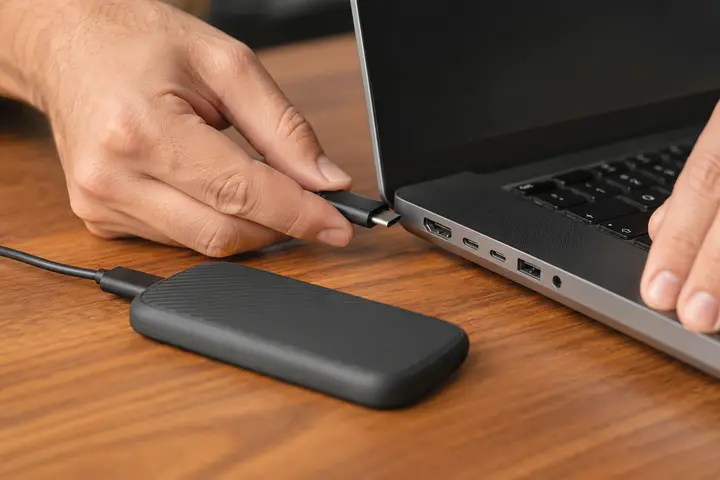
まずゴミ箱を開きます。OneDriveやGoogleドライブに入れていたファイルは、パソコンのゴミ箱とは別にWeb上のゴミ箱があるので、そちらも必ず見てください。どちらにも無い場合は、そのドライブへの保存とソフトのインストールを止めること。消えたデータは、上書きされていなければ残っている可能性があります。
どの消え方かを見分ける
ひとくちに「消えた」といっても、消え方によって見る場所も、戻る見込みもまったく違います。最初にここを分けておくと、あとの手順で迷いません。
| 消え方 | 戻る見込み | 最初に見る場所 |
|---|---|---|
| Deleteキーで消した | 高い | ゴミ箱(手順2) |
| クラウドの同期フォルダから消えた | 高い | Web上のゴミ箱(手順3) |
| 保存先を忘れただけ | 高い | 検索・最近使った項目(手順4) |
| 上書き保存で前の内容が消えた | 中 | バージョン履歴(手順5) |
| Shift+Deleteで消した | 中 | バックアップ(手順6) |
| ドライブを初期化・フォーマットした | 低い | 使用を止めて相談(手順7) |
下にいくほど、自分でできることが少なくなります。表の下2行に当てはまる場合は、いろいろ試す前に手順7を先に読んでください。
Windowsのゴミ箱を見る
デスクトップのゴミ箱を開き、右上の検索欄にファイル名の一部を入れます。名前を覚えていないときは、表示を詳細にして「削除日時」の列で並べ替えると、消した日のあたりを追えます。
見つかったら右クリックして「元に戻す」を選びます。ドラッグで別の場所に出すのではなく、この操作を使うと元のフォルダに戻ります。
なお、USBメモリや外付けハードディスクの中身を消した場合、ゴミ箱には入りません。ネットワーク上の共有フォルダも同じで、その場で消えます。この場合は手順4以降に進んでください。
クラウドのゴミ箱を見る
OneDrive、Googleドライブ、iCloud、Dropboxなどを使っている場合、パソコン側で消すと同期して消えますが、サービス側には一定期間残ります。ブラウザでそのサービスにサインインし、「ごみ箱」を開いてください。
保管される期間はサービスによって違い、30日程度のことが多いものの、契約や設定で変わります。期限が切れると完全に消えるので、気づいた時点ですぐ確認するのが確実です。
会社や学校のアカウントの場合は、管理者側でさらに長く保管していることがあります。個人で見つからなくても、情報システムの担当者に相談すると出てくる例があります。
名前や日付で探す
実際には消えておらず、保存先を取り違えているだけ、というケースが少なくありません。次の3つを順に見てください。
タスクバーの検索にファイル名の一部を入れる。拡張子(.xlsxなど)だけでも一覧が出ます。
ソフトの「最近使った項目」を開く。WordやExcelなら、ファイルメニューの最近使ったファイルに、保存先のフォルダごと表示されます。
ダウンロードフォルダとデスクトップを見る。メールの添付を開いて編集した場合、一時フォルダに保存されていることがあります。

Officeの自動回復とバージョン履歴
「保存せずに閉じた」「上書きして前の内容が消えた」ときは、ファイルそのものではなく中身の履歴を探します。
WordやExcelを開き、ファイルメニューの「情報」から「バージョン履歴」を選ぶと、以前の状態に戻せる場合があります。これはOneDriveやSharePointに保存しているファイルで使えます。
保存せずに閉じてしまったときは、同じく情報の画面にある「保存されていない文書の回復」を確認します。自動回復の間隔は初期設定で10分なので、直前の作業は残らないことがあります。
バックアップから戻す
Windowsのファイル履歴を設定していれば、フォルダを右クリックして「以前のバージョンの復元」から、消える前の状態に戻せます。設定していなかった場合はこの項目に中身がありません。
外付けハードディスクやNASにバックアップソフトで取っている場合は、そのソフトの復元機能を使います。ここで気をつけたいのは、復元先を元の場所にしないことです。別のフォルダに出してから中身を確認したほうが、失敗したときにやり直せます。
上書きを避ける
ここまでで見つからない場合、データはまだドライブ上に残っているものの、Windowsからは「空き」として扱われている状態です。この領域に新しいものが書かれた瞬間、戻せなくなります。
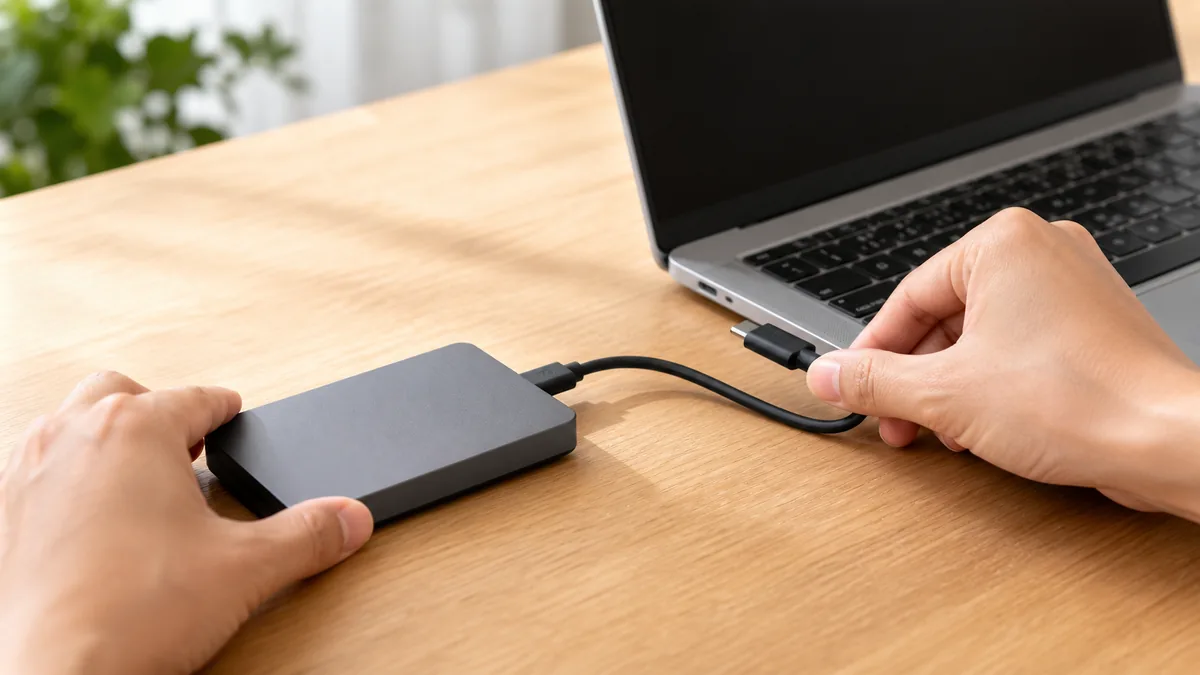
そのため、消したドライブに対して次のことをしないでください。新しいファイルを保存する、ソフトをインストールする、大きなファイルをダウンロードする、動画を見る。復元ソフトを使うときも、そのソフト自体を別のドライブに入れるのが原則です。
パソコンの内蔵ドライブで起きた場合は、Windowsが動いているだけで書き込みが発生します。仕事の資料や家族の写真など代替のきかないデータなら、電源を切って、そのまま相談するのがいちばん確実です。
それでも見つからないとき
ここから先は、費用と成功率を天秤にかける段階になります。
復元ソフトを自分で使う。数千円から1万円程度の製品があり、ゴミ箱を経由せず消したファイルなら見つかることがあります。ただし前項のとおり、インストールと保存先の扱いを間違えると、かえって上書きしてしまいます。
データ復旧の専門業者に出す。物理的に壊れたドライブも扱えますが、費用は数万円から、症状によっては十万円を超えます。多くの業者が初期診断を無料にしているので、金額を聞いてから決められます。
近くの修理店に持ち込む。ドライブが正常に認識できているなら、専門業者より手ごろに済むことがあります。作業の内容と、戻せなかった場合の費用を先に確認しておくと安心です。
持ち込まれる相談で多いのは、消したのではなく保存先を取り違えていたケースです。手順4で見つかることが実際に少なくありません。次に多いのがクラウドの同期によるもので、片方の端末で整理したつもりが、全部の端末から消えていた、という流れです。本当にドライブ上から消えている相談は、その次になります。
復元したいドライブへ復旧ソフトをインストールすると、消えたデータを上書きする可能性があります。
ASK FOR HELP
専門店やサポートへ相談する目安
ゴミ箱にもなく、仕事・家族写真など代替できないデータなら、パソコンの使用を止めて早めに相談してください。
消してしまったあとで効くのは、バックアップだけです。その保存先の選び方をまとめています。
削除ではなく、パソコンごと起動しなくなっている場合はこちらです。
パソコンが起動しない。データは取り出せるのか
「昨日までここにあった写真が、全部なくなったんです」。旅行帰りのお客様が、不安そうに画面を見せてくださいました。いつものフォルダーを開いても、写真が見当たりません。
新しい保存や削除はせずに、まずフォルダーの場所から確認しました。すると、写真のフォルダーが隣のフォルダーの中へ移動していました。元の場所に戻し、大切な写真を別の保存先にもコピーしました。
「あった! これです、これです」。一枚ずつ確認しながら、「もう一度行って撮り直せる旅行じゃなかったから」とぽつり。消えたように見えても、移動しているだけのことがあります。
PC Terrace編集部が作成し、内容を確認しています。特定のメーカーや販売店に偏らない編集方針で運営しています。方針と運営者情報はPC Terraceとはをご覧ください。