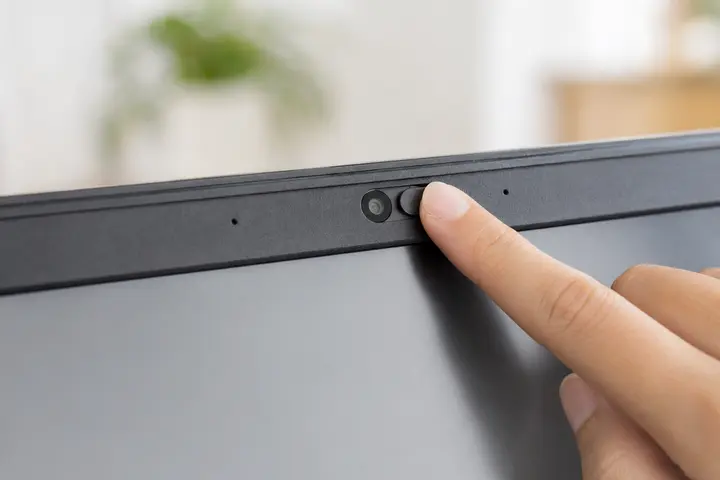
キーボードやヘッドセットのミュートを解除し、設定→システム→サウンドで正しい入力機器を選びます。
STEP 1
物理ミュートを解除する
ヘッドセットのスイッチや、キーボードのマイクマークがオフでないか確認します。
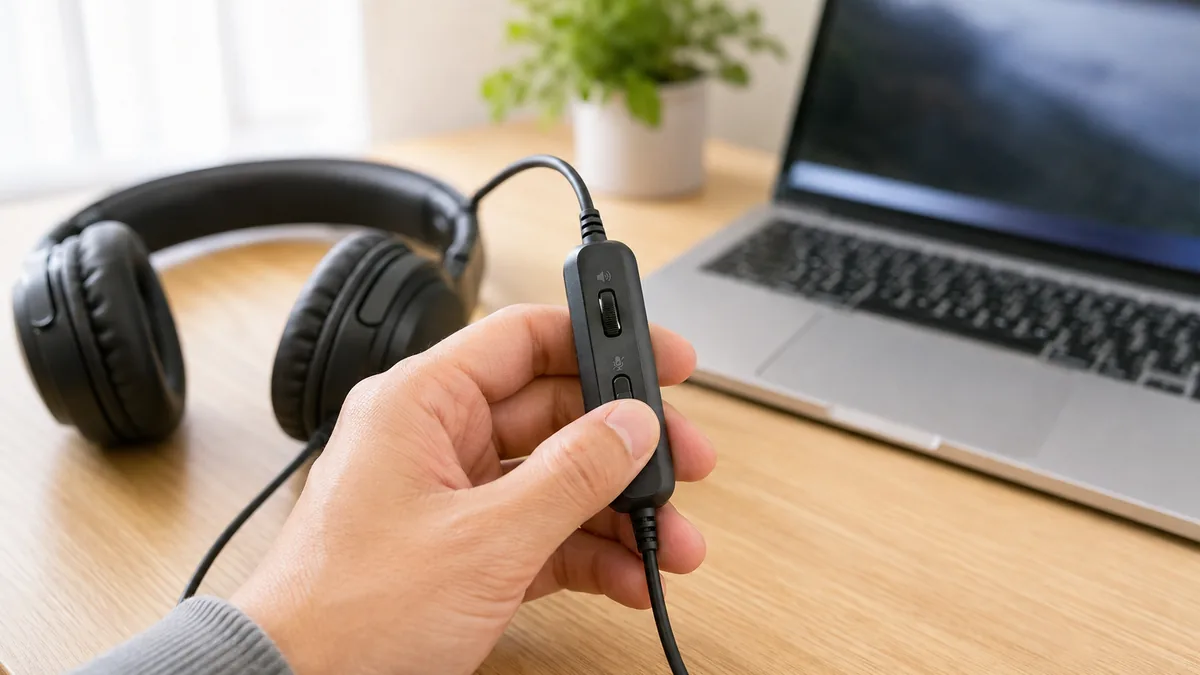
STEP 2
入力機器を選ぶ
設定→システム→サウンド→入力で、使いたいマイクを選びテストします。
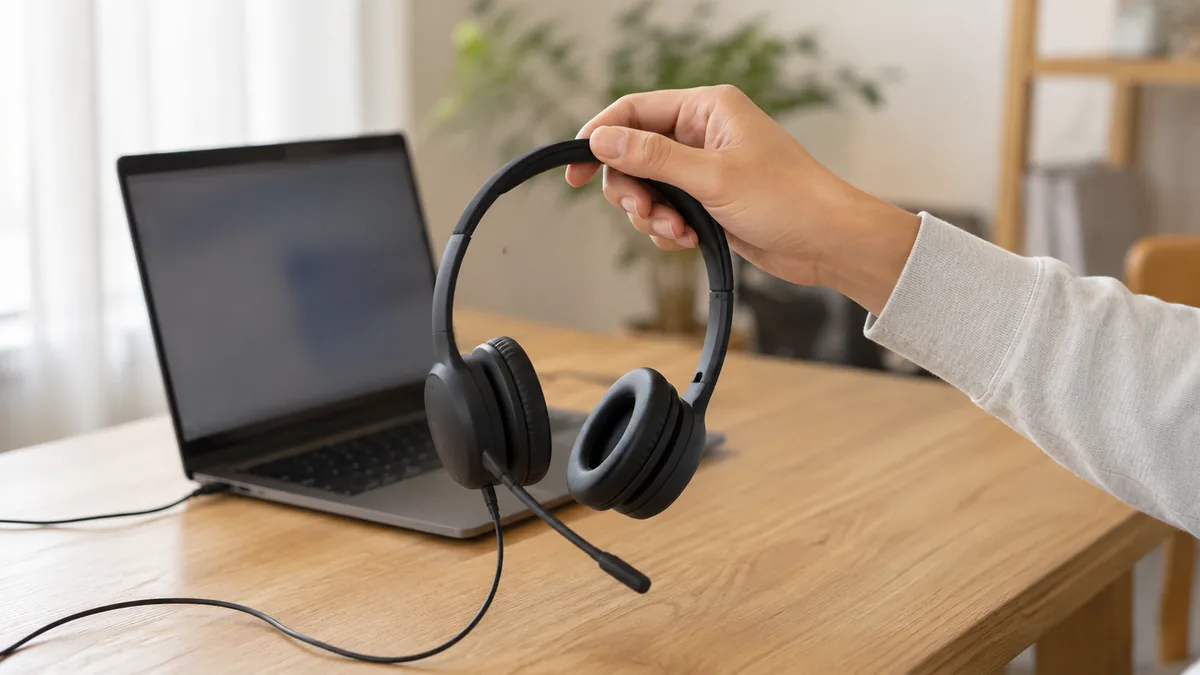
STEP 3
アクセスを許可する
プライバシーとセキュリティ→マイクで、アプリのアクセスをオンにします。
STEP 4
会議アプリ側も確認する
ZoomやTeamsの音声設定で同じマイクが選ばれているか確認します。
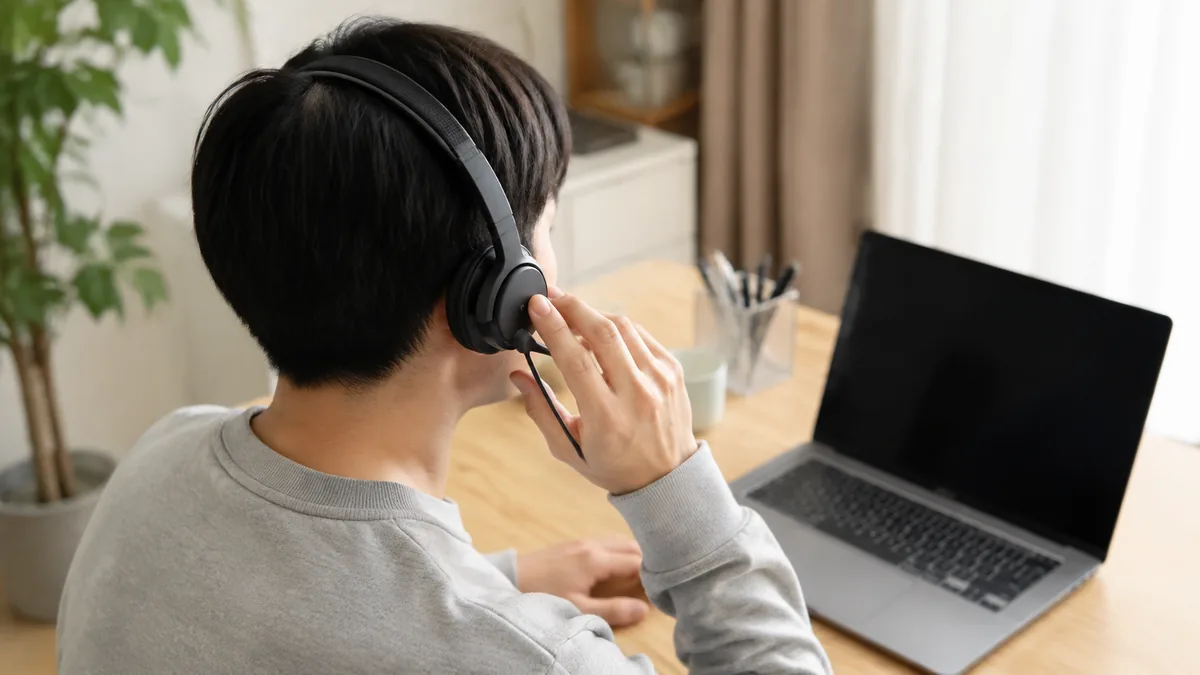
音量を最大にすると雑音まで大きくなるため、入力音量はテストしながら調整します。
ASK FOR HELP
専門店やサポートへ相談する目安
複数のアプリで入力レベルが全く動かない場合は、マイク端子や内蔵マイクの故障も考えられます。
会議で声が届かないとき、機材の優先順位はカメラより先に音です。
PC Terrace編集部が作成し、内容を確認しています。特定のメーカーや販売店に偏らない編集方針で運営しています。方針と運営者情報はPC Terraceとはをご覧ください。