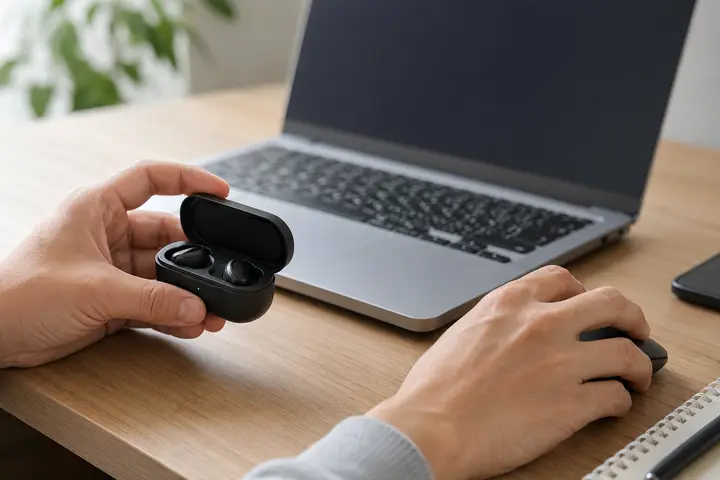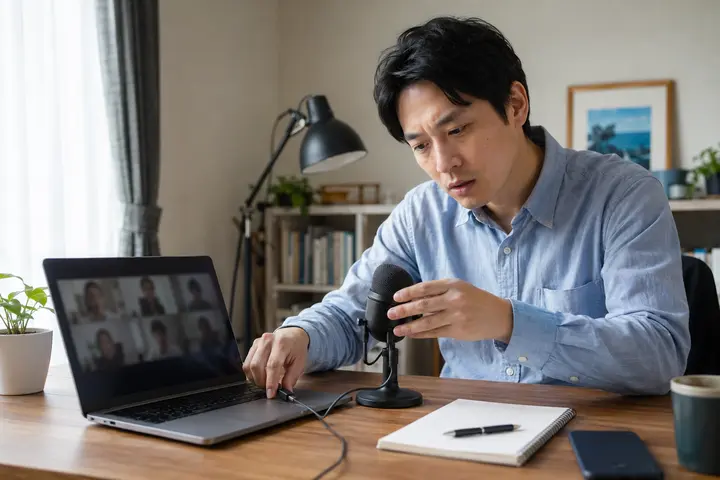
音量だけでなく「音の出力先」を確認します。HDMIモニターやBluetoothイヤホンへ切り替わっていることがよくあります。
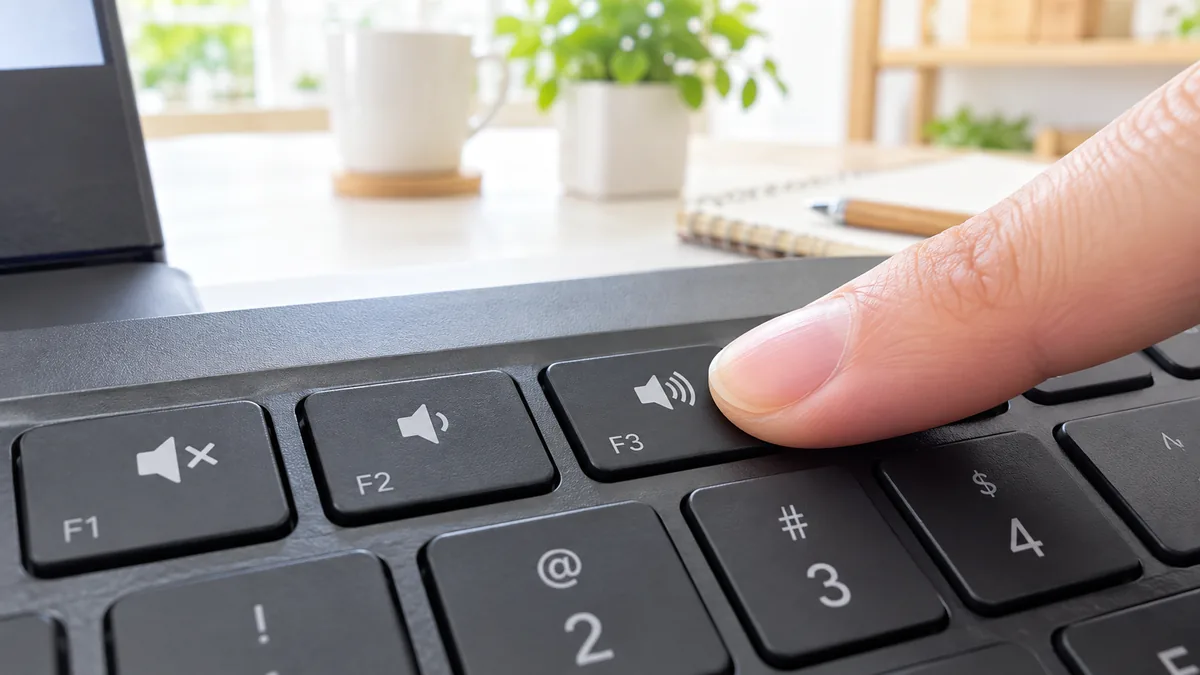
ミュートと音量を確認する
タスクバーのスピーカーを開き、ミュート解除と音量を確認します。
出力先を選び直す
スピーカー横の選択ボタンから、内蔵スピーカーや使いたいイヤホンを選びます。
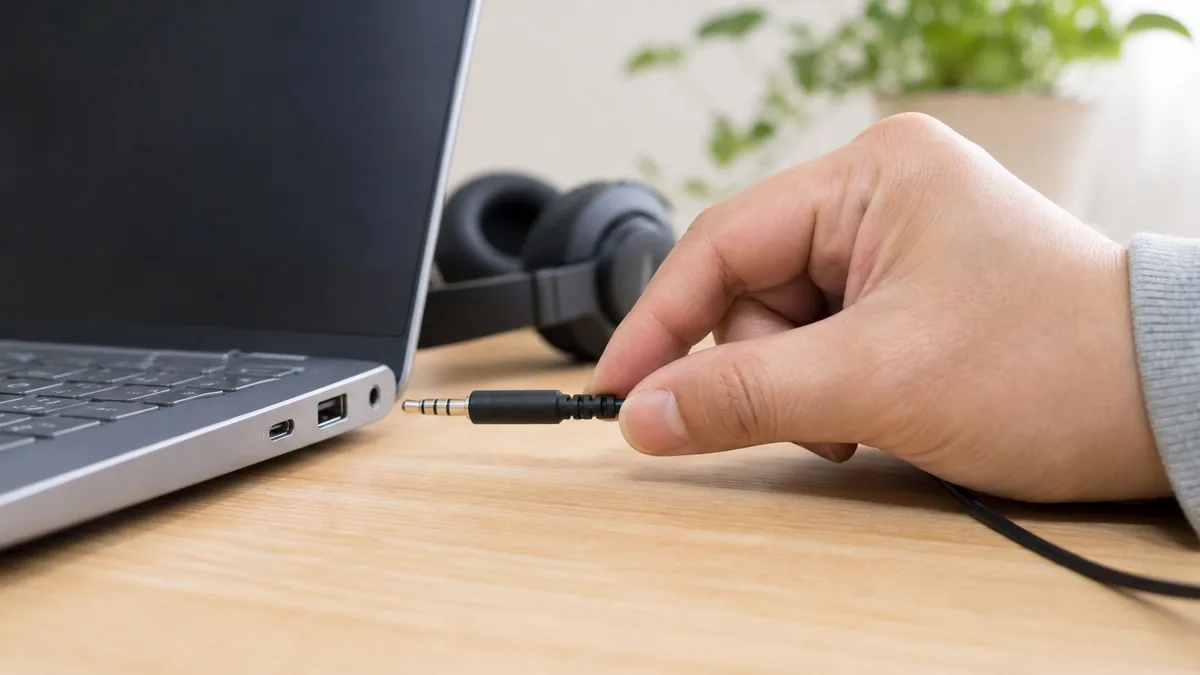
接続を確認する
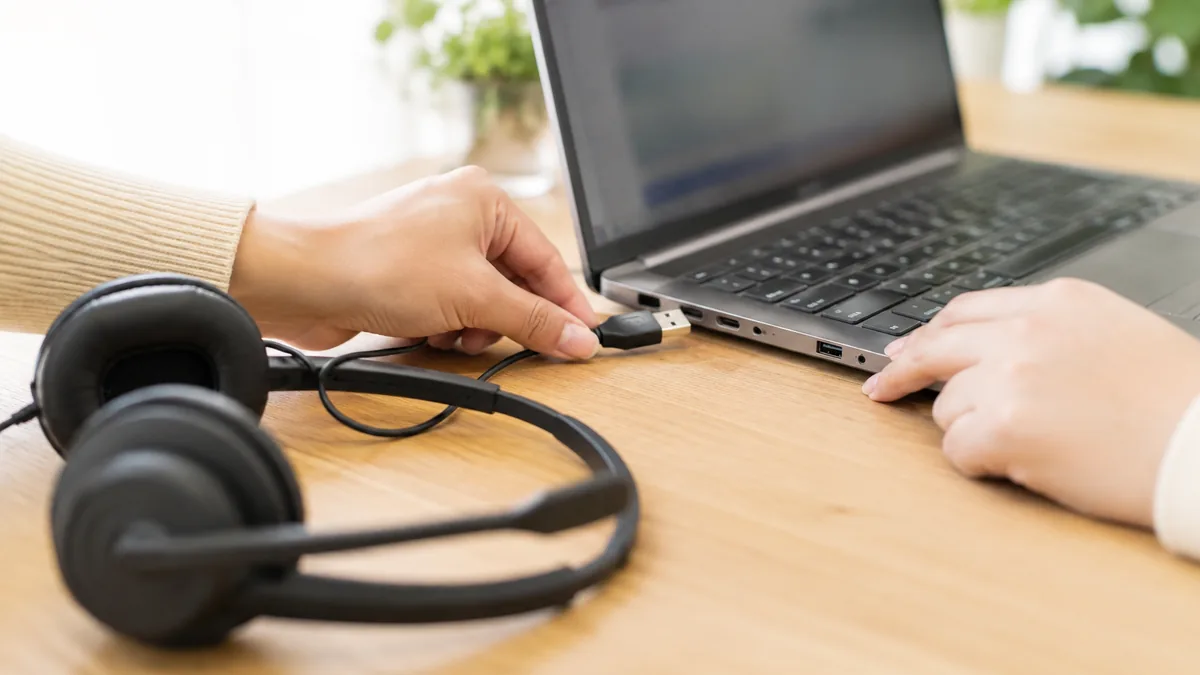
有線なら差し込み口、Bluetoothなら接続状態、モニターならHDMI側の音量を確認します。
再起動と更新を行う
再起動後も改善しなければ、Windows Updateとメーカーの音声ドライバーを確認します。
どこまで音が来ているかを切り分ける
「音が出ない」は、原因が3か所に分かれます。順に潰していけば、必ずどこかで当たります。
| 確認 | 結果 | 意味 |
|---|---|---|
| 音量ミキサーでバーが動くか | 動く | Windowsは音を出している。出口の問題 |
| 同上 | 動かない | アプリ側か、出力先の選択ミス |
| イヤホンでは聞こえるか | 聞こえる | 内蔵スピーカーの故障の可能性 |
| 他のアプリでは鳴るか | 鳴る | そのアプリの設定の問題 |
| YouTubeなどブラウザでは | 鳴らない | ブラウザのタブがミュートされていないか確認 |
音量ミキサーは、タスクバーのスピーカーアイコンを右クリックすると開けます。アプリごとに音量とミュートが別々に設定できるため、ここで特定のアプリだけが0になっていることがあります。ブラウザのタブにも個別のミュート機能があり、スピーカーマークに斜線が入っていれば、そのタブだけ音が出ません。
出力先が勝手に切り替わる場合
Windowsは、新しい機器がつながると出力先を自動で切り替えます。これが原因で「音が出なくなった」と感じることが多くあります。
- モニターをHDMIでつないだ:音がモニター側に流れています。モニターにスピーカーが無ければ、どこからも音が出ません
- Bluetoothイヤホンが近くにある:ケースに入れていても自動接続され、そちらへ音が行っていることがあります
- ヘッドセットを外したあと:戻らずに、無くなった機器を出力先にしたままのことがあります
タスクバーのスピーカーアイコンを左クリックし、音量バーの右にある「>」から出力先の一覧を開いて、「スピーカー(内蔵)」を選び直してください。
毎回切り替わってしまう場合は、設定 → システム → サウンド、から既定の出力デバイスを固定できます。
それでも鳴らないとき
ここまでで直らない場合、音声を扱う部分(ドライバー)の問題が考えられます。危険の少ない順に試してください。
- オーディオのトラブルシューティングツールを実行する:設定 → システム → サウンド → 一般的なサウンドの問題を解決する。自動で確認と修復を行います
- Windows Updateを最後まで済ませる:音声ドライバーが更新で配信されることがあります
- メーカーのサポートページから音声ドライバーを入れ直す:機種名で検索し、そのパソコン用のものを使ってください
3番目のとき、機種名ではなく「Realtek」などの部品名で検索して入れると、機種固有の調整が失われて別の不具合が出ることがあります。必ずパソコンメーカーのページから取得してください。
よくある質問
Q. イヤホンを挿しても内蔵スピーカーから鳴ります
差し込みが浅いか、端子の接触不良です。奥まで挿し直してください。改善しない場合、端子側の故障が考えられます。USB接続やBluetoothのイヤホンであれば、端子を使わずに音が出せます。
Q. 音が途切れ途切れになります
Bluetooth接続の場合は電波干渉が原因のことが多く、パソコンとの距離を近づけると改善します。有線でも途切れる場合は、パソコンの処理が追いついていない可能性があるため、動作が遅いときの確認手順もあわせて確認してください。
Q. マイクは使えるのにスピーカーだけ鳴りません
入力と出力は別の設定です。設定 → システム → サウンド、で出力デバイスの欄だけを確認してください。マイクが使えているなら、音声の仕組み自体は生きています。
Q. ある日突然、音が出なくなりました
Windows Updateの直後であれば、更新でドライバーが入れ替わった可能性があります。STEP 6の3番目でメーカー純正のドライバーを入れ直すと戻ることが多い症状です。
デバイスマネージャーから音声機器をむやみに削除しないでください。
ASK FOR HELP
専門店やサポートへ相談する目安
イヤホンでは聞こえるが本体だけ鳴らない、ノイズや音割れが続く場合はスピーカーの点検が必要です。
在宅で会議をするなら、音まわりの機材には優先順位があります。
「孫が送ってくれた動画、映るんですけど声が聞こえなくて」。音量を上げても変わらず、スピーカーが壊れたと思って来店されたお客様でした。
確認すると、音の出力先が、以前接続した外部モニターになっていました。本体のスピーカーへ切り替えると、動画から元気な声が流れました。次に同じことが起きても戻せるよう、切り替え方もご説明しました。
「聞こえた! 『おばあちゃん』って言ってるんですよ。ここまで聞けて、やっと動画をもらった気がします」。音が出ないご相談で、スピーカーそのものの故障だったことは、それほど多くありません。
PC Terrace編集部が作成し、内容を確認しています。特定のメーカーや販売店に偏らない編集方針で運営しています。方針と運営者情報はPC Terraceとはをご覧ください。