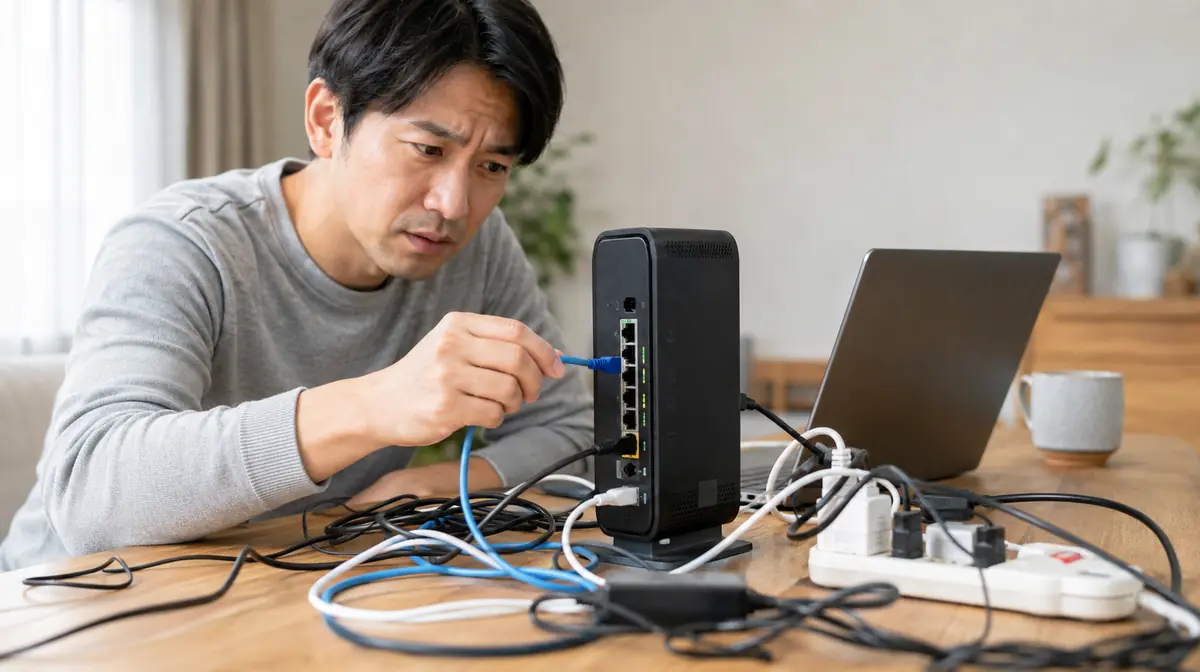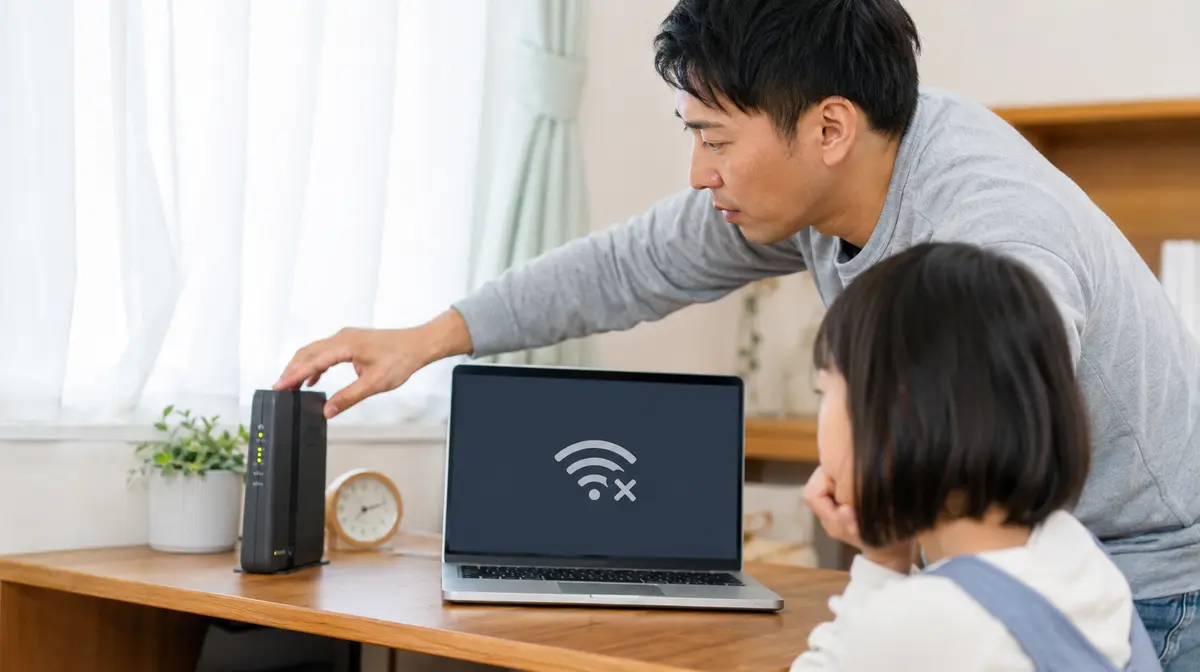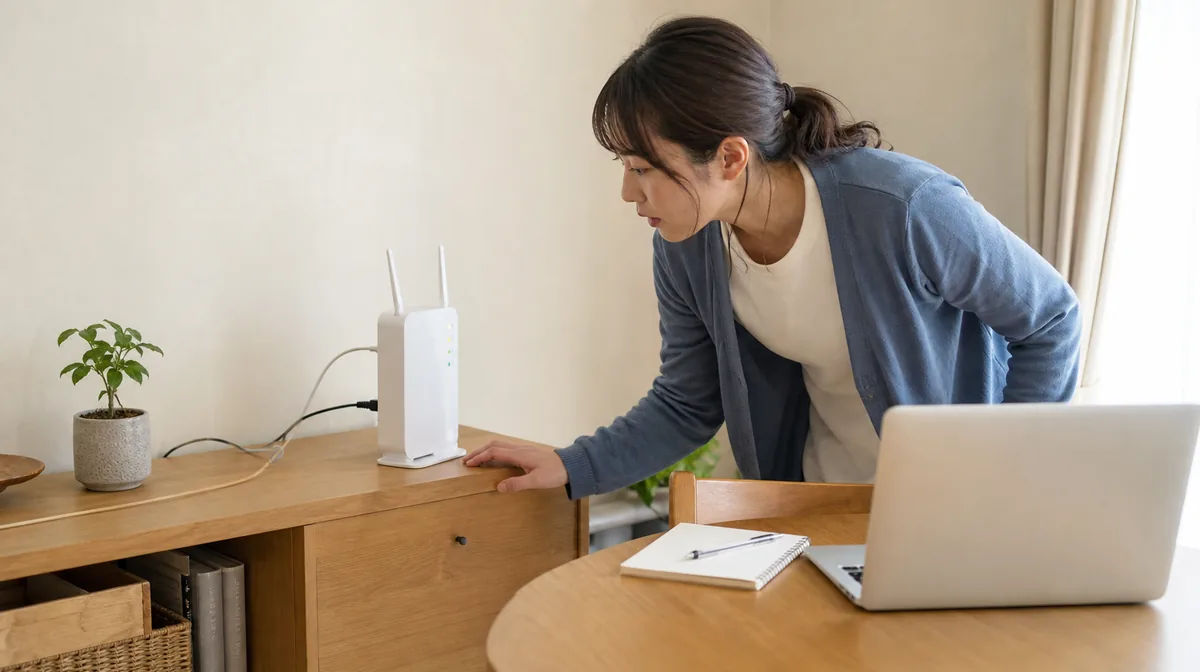
切れた瞬間に、同じWi-Fiにつないだスマホも一緒に切れているかを見てください。一緒に切れるならルーターか設置環境、パソコンだけ切れるならパソコン側の省電力設定が最有力です。ノートで「電源につないでいるときは切れない」なら、設定だけで片づきます。
まず「切れ方」を3つに分ける
同じ「切れる」でも、間隔・場所・きっかけで原因は別物です。ここを分けずに設定を触ると、直ったのか、たまたま切れなかっただけなのかが分かりません。
| 切れ方 | 疑うところ | 先に見る章 |
|---|---|---|
| 数十秒〜数分おきに切れて、すぐ戻る | 電波の干渉、チャンネルの自動変更 | 4 |
| スリープ復帰や再起動のあとだけ切れる | 省電力設定、ドライバー | 3・5 |
| 特定の部屋・特定の時間だけ切れる | 距離と障害物、電子レンジなどの干渉 | 4 |
| 家じゅうの端末が同時に切れる | ルーター本体か回線側 | 2・6 |
| 「接続済み」のまま通信だけ止まる | 別の症状。IPアドレスの取得から確認 | 別記事へ |
最後の行は、つながったまま通信が通っていない状態です。手順が違うのでWi-Fiは接続済みなのに「インターネットなし」と出るときの確認手順を先に見てください。
ほかの端末も同時に切れるかを見る
切れた瞬間にスマホを見ます。同時に切れていればパソコンは無実で、この一手間で調べる範囲が半分になります。スマホは切れると黙ってモバイル通信に替わるので、確かめる間だけモバイル通信をオフにしておくと分かりやすくなります。
ルーターのランプも見ます。インターネットやPPPのランプが消える・色が変わるなら回線側、ランプは正常なのに全端末が切れるならルーター本体です。
パソコン側の省電力設定を止める
パソコンだけ切れるとき、ノートでとくに多いのがここです。Windowsは節電のため無線部品の電源を落とすことがあり、そのたびに切れます。設定は二か所にあり、片方だけでは効きません。
ひとつ目はデバイスマネージャーで、「ネットワークアダプター」からWireless・Wi-Fi・WLANを含む項目のプロパティを開き、「電源の管理」タブの「電力の節約のために、コンピューターでこのデバイスの電源をオフにできるようにする」のチェックを外します。ふたつ目は電源オプションの「詳細な電源設定の変更」→「ワイヤレス アダプターの設定」で、省電力モードを「最大パフォーマンス」にします。後者はWindows 11の設定アプリからは辿り着けず、コントロールパネル側にあります。

電波の種類と、届き方を疑う
いまのルーターはほとんどが2つの電波を出しています。末尾が-Aと-G、5Gと2Gのように分かれているものです。2.4GHzは遠くまで届く代わりに、電子レンジ・Bluetooth・近所のWi-Fiと帯域が重なります。5GHzは速い代わりに壁や床に弱く、ドアを閉めると届かない、隣の部屋で切れる、という出方をします。使っていないほうのSSIDに手動でつなぎ、一日そのまま使ってみてください。切れ方が変われば、原因は電波側だと決まります。
置き場所も同じくらい効きます。床への直置き、金属ラックやテレビの裏、水槽や電子レンジのそばは避け、床から1メートル以上・家の中央寄りに置きます。USB3.0の外付けドライブやハブは2.4GHz帯にノイズを出すと以前から指摘されており、その隣にUSBの無線子機を挿していると影響を受けます。
接続情報を作り直し、ドライバーを入れ直す
ここまでで直らなければ、パソコンが覚えている接続情報を作り直します。「ネットワークとインターネット」→「Wi-Fi」→「既知のネットワークの管理」で対象のSSIDを削除し、パスワードを入れ直します。変わらなければドライバーです。デバイスマネージャーで無線アダプターを削除して再起動すると、Windowsが入れ直します。
見落としやすいのが、Wi-Fiの設定にある「ランダムなハードウェアアドレスを使う」です。オンだと、MACアドレス制限をかけている環境で弾かれ、つながったり切れたりを繰り返すことがあります。ネットワークのリセットはVPNや業務用の設定も消えるので、いちばん最後です。
ルーターと中継機の側を見る
原因がルーター側に絞れたら、電源を抜いて1〜2分待ち、モデム、ルーターの順に入れ直します。すぐ挿し直すと内部の電気が残り、入れ直したことになりません。次に管理画面でファームウェアの更新を確認します。
中継機やメッシュを足している家では、そこが原因のこともあります。親機と中継機が同じSSIDだと、一度つかんだ弱いほうの電波を離さず、電波が強いはずの部屋で切れます。SSIDを分けて近いほうへ手動でつなぐと安定するかを見てください。ルーターは熱でも不安定になるので、夏場だけ切れるなら通気も疑います。
機種や環境で変わるところ
5GHzのうち5.3GHz帯と5.6GHz帯は、気象レーダーなどと周波数が近いため、レーダーを検出したらそのチャンネルの使用をやめて移る仕組み(DFS)の搭載が必須とされています。空港や気象レーダーの近くではこの切り替えが起き、そのたびに1分ほど止まることがあります。管理画面でチャンネルを5.2GHz帯(36〜48ch)に固定すると解消する場合があります。
会社や店舗のようにアクセスポイントが複数ある環境は事情が違い、近くのものに移らず離れたAPをつかみ続ける、という出方をします。ネットワークを組んだ業者に相談してください。
それでも直らないときと、費用の目安
部品を疑う前に切り分けます。USBの無線子機を挿して安定するなら、内蔵の無線部品が弱っている可能性が高くなります。子機は1,500〜3,000円ほどで、予備としても無駄になりません。有線LANでつないでも切れるなら、無線ではなくルーターか回線側です。
相場は、内蔵無線カードの交換が部品数千円に作業代、ルーター買い替えが5,000〜15,000円あたり、メッシュ型が2台組で2万円台からです。回線そのものが疑わしいときは、回線事業者かプロバイダの窓口が先です。切れる症状は再現に時間がかかるので、いつ切れたかをメモしておくと特定が早くなります。
当店に寄せられるインターネット関係のご相談で多い原因は、Wi-Fiの設定、ドライバーの異常、ルーター、無線LANカード、DNSやネットワーク設定、という並びです。「パソコンが悪くなった」と思って持ち込まれ、実際にはルーターや置き場所が原因だった、という割合が高いのが実感です。パソコンより先にほかの端末とルーターを見る順にしているのは、そのためです。
ルーターの初期化ボタンを、いまの設定を控えずに押さないでください。プロバイダから指定された接続設定まで消え、インターネット自体につながらなくなります。
「通信が遅い」「接続を最適化します」といった広告から、通信を速くするソフトを入れないでください。切れる症状は直らず、常駐ソフトが増えて別の不調を呼びます。無線カードを自分で交換する場合は、細いアンテナ線を挟みやすいので外す前に写真を撮ってください。
在宅の会議で音声や映像が途切れる原因も、多くはこの記事と同じところにあります。
ASK FOR HELP
専門店やサポートへ相談する目安
有線LANでも切れる、ルーターのランプが赤やオレンジのまま変わらない、という場合は、回線事業者かプロバイダへ先に連絡してください。パソコンだけが切れ、USBの無線子機に替えても改善しないときは、内蔵の無線部品かアンテナ線の不良が疑われます。
切れるのではなく、名前そのものが一覧から消えているときは、確認する順番が変わります。
PC Terrace編集部が作成し、内容を確認しています。特定のメーカーや販売店に偏らない編集方針で運営しています。方針と運営者情報はPC Terraceとはをご覧ください。