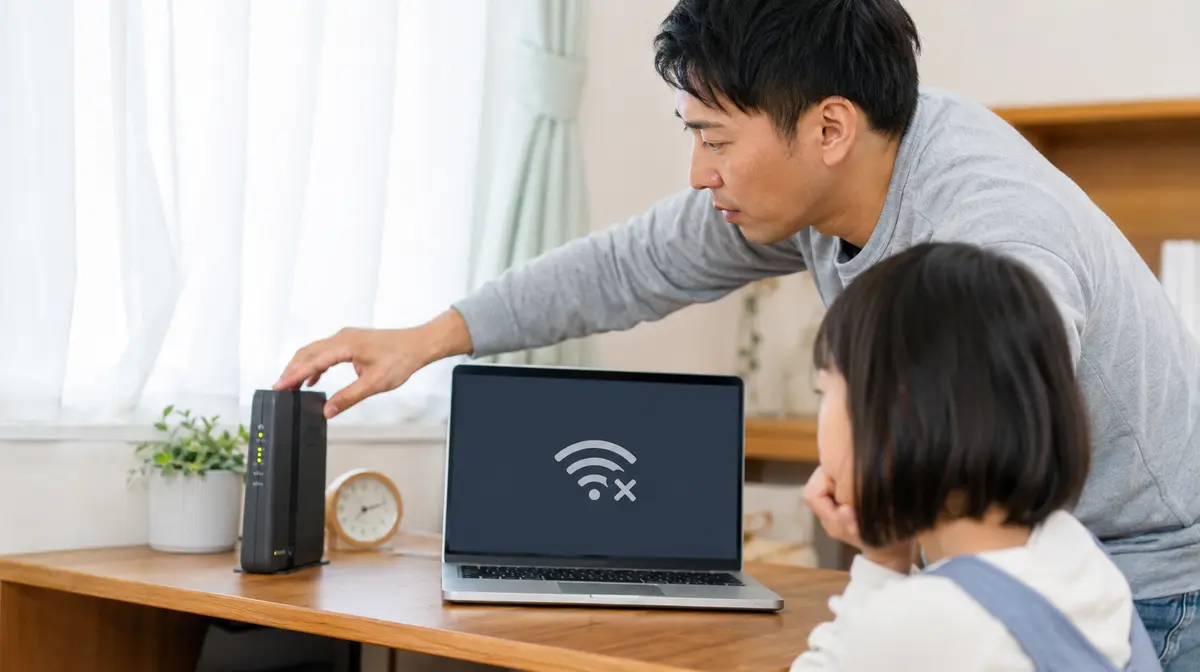
まず、同じWi-Fiを使っているスマートフォンの一覧に、その名前(SSID)が出ているかを見てください。スマホには出ていてパソコンだけ出ないなら、原因はパソコンの中にあります。スマホにも出ていないなら、ルーターか電波の側です。ここを先に分けないまま設定を触ると、直ったのか、たまたまつながったのかが分からなくなります。
「ネットワークのリセット」は最後にしてください。保存されていた接続先の情報が作り直されるため、Wi-Fiのパスワードが手元にないと、かえってつなげなくなります。手順の順番には理由があります。
まず「出てこない形」を分ける
ひとことで「Wi-Fiが出てこない」と言っても、画面の状態は何通りかあります。どれに当てはまるかで、見るところがまったく変わります。パソコンの前で、次の表のどの行かを決めてから先へ進んでください。
| いまの画面の状態 | 疑うところ | 先に見る章 |
|---|---|---|
| Wi-Fiのアイコンや、設定のWi-Fiの項目そのものが無い | パソコン側で無線が止まっている | 2・3・7 |
| 一覧は開けるが、どのネットワークも1つも出ない | パソコン側の無線部品かドライバー | 3・7・8 |
| 近所のネットワークは出るのに、自分の家のだけ出ない | ルーター側、または周波数 | 4・5・6 |
| いつもの名前に似た別の名前だけが出る | 5GHzと2.4GHzの片方だけ受かっている | 6 |
| 名前は出るが、選ぶと接続できずに戻される | 保存された接続情報かパスワード | 9 |
| つながるが「インターネットなし」と出る | 別の症状です | 接続済みなのにインターネットなし |
| つながるが、しばらくすると切れる | 別の症状です | Wi-Fiがすぐ切れる |
3行目と4行目は特に間違えやすいところです。「家のWi-Fiが消えた」と言われて画面を見ると、実際には5GHz側の名前だけが消えていて、2.4GHz側は残っている、ということがよくあります。名前の末尾に -a や -g、-5G といった文字が付いていないかを確かめてください。
機内モードとWi-Fiのオン・オフを確認する
いちばん多い原因です。Microsoftの案内でも最初に確認する項目として、設定の[ネットワークとインターネット]→[機内モード]に進み、機内モードがオフであること、Wi-Fiがオンであることを確かめる手順が示されています。
ノートパソコンでは、ふたを閉じて持ち歩いたあとや、キーボードの操作を誤ったときに、本人が気づかないまま機内モードが入っていることがあります。すでにオフに見えても、一度オンにして10秒ほど待ち、もう一度オフに戻してください。切り替えのときに無線が入り直すので、それだけで一覧が戻ることがあります。
画面右下の時計のあたりをクリックするとクイック設定が開き、Wi-Fiと機内モードのタイルが並んでいます。Wi-Fiのタイルが灰色のままなら、次の章の物理スイッチを疑ってください。
本体のスイッチとキーを確認する
Microsoftの案内にも、Wi-Fiの項目が見当たらないときの確認として「一部のノートパソコンには物理的なWi-Fiスイッチがあります。オンになっていることを確認します」という記述があります。設定の中をいくら探しても直らないのは、本体側で電源が切られている場合です。
見るところは2つです。ひとつは本体の側面や前面にある、小さなスライドスイッチ。もうひとつはキーボード上段の、電波が飛んでいるようなマークが描かれたキーです。キーの位置も、Fnキーを一緒に押す必要があるかどうかも、機種によって異なります。手元の機種の取扱説明書か、メーカーのサポートページで確認してください。ここは共通の答えがありません。
スイッチを入れ直しても変わらないときは、いったん電源を完全に切ります。Windowsの「再起動」ではなく、Shiftキーを押しながら「シャットダウン」を選び、電源が切れてから30秒ほど置いて入れ直してください。ふだんの「シャットダウン」は高速スタートアップで前回の状態を引き継ぐため、無線部品の状態も一緒に引き継がれてしまいます。
ルーターのランプを見る
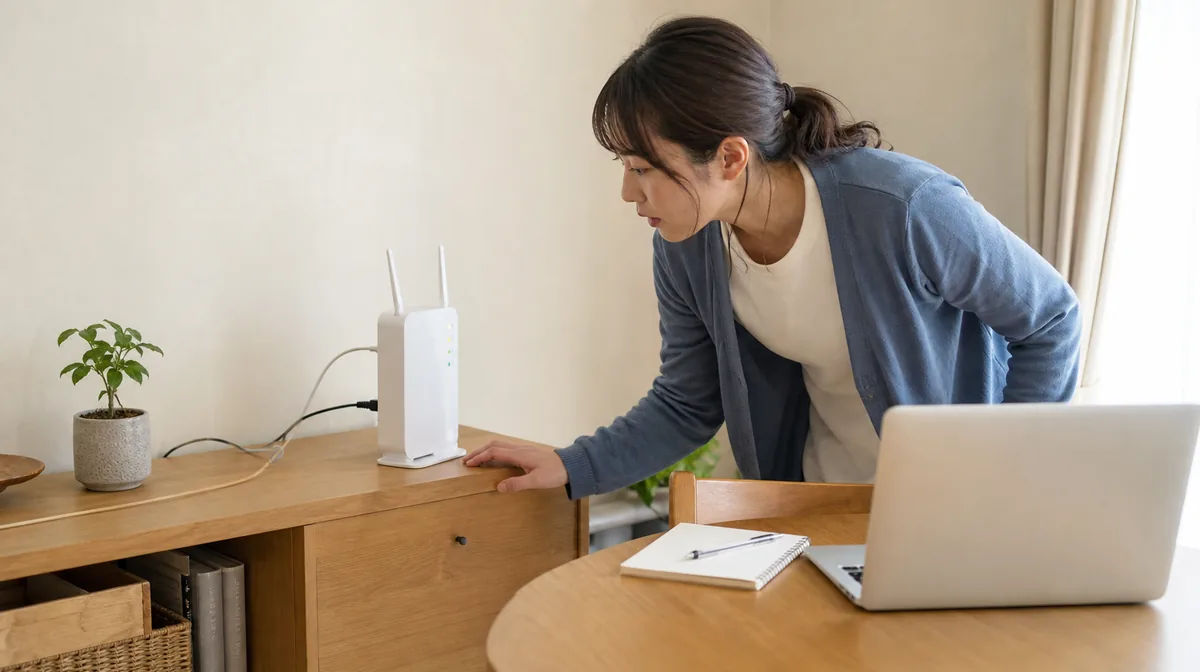
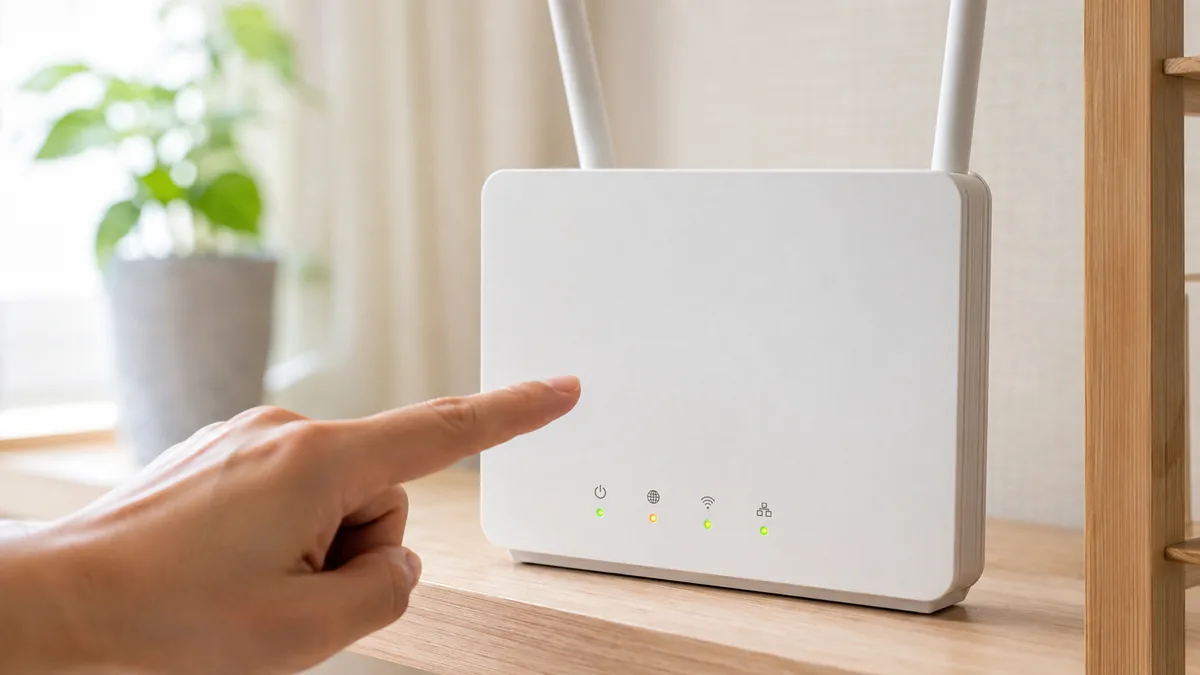
ここからはパソコンを離れて、ルーターの本体を見ます。多くの家庭用ルーターには、少なくとも「電源」「インターネット(回線側)」「無線」の3系統のランプがあります。無線のランプが消えていれば、そもそも電波が出ていません。パソコンをいくら触っても一覧には出てきません。
無線のランプが消える原因で多いのは、本体側面の無線オン・オフのスイッチが動いていること、そして掃除や模様替えのときにWPSボタンを長押ししてしまい、設定が変わっていることです。機種によっては「ランプを消す」だけのボタンもあるので、消灯=停止と決めつけず、取扱説明書のランプ一覧と見比べてください。
電源の入れ直しは順番があります。ルーターの電源を抜き、Microsoftの案内どおり最低30秒待ってから挿します。光回線終端装置(ONU)やモデムが別の箱になっている場合は、ONU/モデムを先に入れ、ランプが安定してからルーターを入れます。同時に入れると、ルーターが回線を見つけられないまま起動することがあります。
置き場所と距離を変えてみる
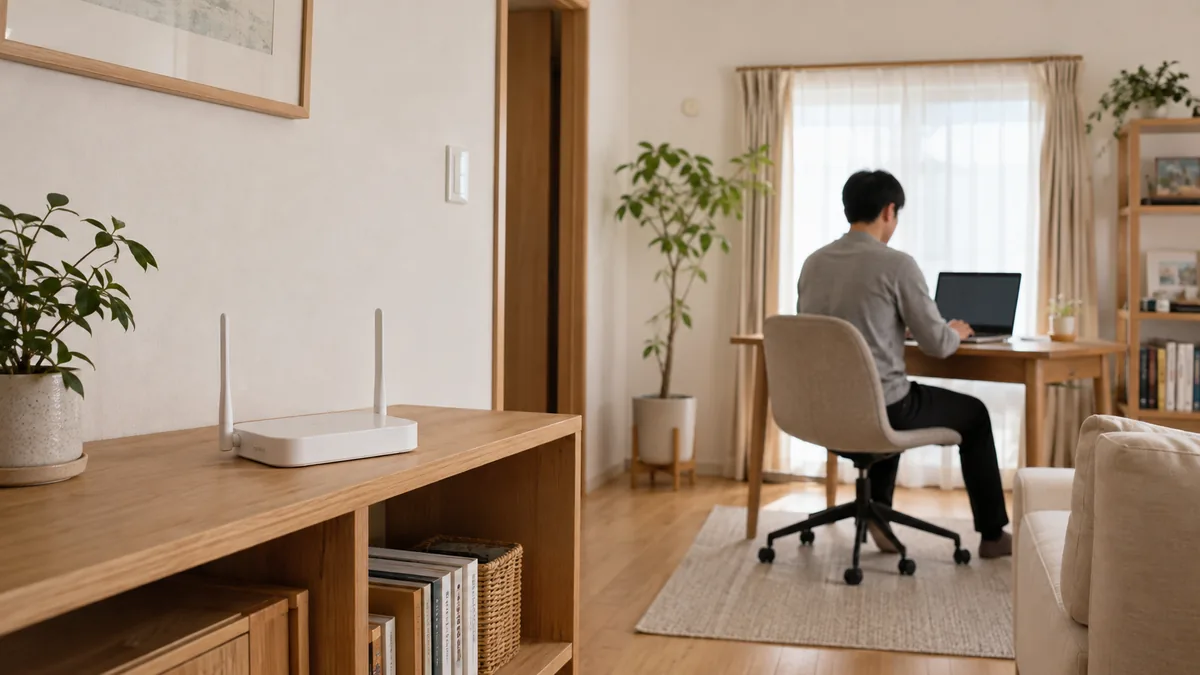
ランプが正常なら、次は届き方です。電波は目に見えないので、机の場所が悪いという発想が最後まで出てきません。ノートパソコンを持って、ルーターのすぐ横まで行ってください。そこで一覧に名前が出るなら、ルーターもパソコンも壊れていません。距離と障害物の問題です。
電波が弱くなりやすいのは、金属の棚やスチールラックの中、テレビや電子レンジのそば、水槽の裏、床に直置き、押し入れの中です。特に2.4GHzは電子レンジやBluetooth機器と同じ帯域を使うため、レンジが動いている間だけ一覧から消える、という現象が起きます。
逆に5GHzは、壁や床を1枚はさむだけで大きく弱まります。「1階のルーターは見えるのに、2階に上がると家の名前だけ消える」というときは、故障ではなく5GHzの届く範囲の外に出ているだけ、ということが少なくありません。
その周波数に、パソコンが対応しているかを確認する
見落とされやすいのがここです。パソコン側が対応していない周波数のネットワークは、そもそも一覧に出ません。「ルーターを新しくした日から、家のWi-Fiだけ出なくなった」という相談の多くは、故障ではなくこれです。
いまの家庭用ルーターは、2.4GHz帯と5GHz帯、新しい機種ではさらに6GHz帯の電波を出します。古いパソコンの無線部品が2.4GHzにしか対応していなければ、5GHzの名前は永久に出てきません。Wi-Fi 6E以降で使う6GHz帯も同じで、対応していないパソコンからは見えないままです。
対応している規格は、コマンドプロンプトで netsh wlan show drivers と入力すると確認できます。表示された中の「サポートされている無線の種類(Radio types supported)」の欄に 802.11a や 802.11ac、802.11ax が並んでいれば5GHzに対応しています。802.11b/g/n しか無ければ、2.4GHz専用の可能性が高いと考えてください。
ときどき消える場合はDFSの動作かもしれません
5GHz帯は、使う周波数によってW52(5.2GHz帯)・W53(5.3GHz帯)・W56(5.6GHz帯)に分かれています。総務省の資料では、5.3GHz帯と5.6GHz帯についてはDFS機能の具備が必須とされ、5.3GHz帯(W53)は屋内での利用に限られる一方、5.6GHz帯(W56)は屋内でも屋外でも利用できる、という整理になっています。6GHz帯の屋外利用は、EIRP25mW以下の Very Low Power に限って可能とされています。
DFSは、気象レーダーなどの電波を検出したときにチャンネルを空け渡す仕組みです。切り替えが起きている間、そのネットワーク名は一覧から消えます。数分たつと戻る、雨の日や特定の時間帯だけ消える、という場合はこれを疑ってください。ルーターの設定でチャンネルをW56側や2.4GHz側に固定すると、症状が出なくなることがあります。
無線アダプターがWindowsから見えているかを確認する
ここまでで、ルーター側は問題なさそうだと分かった場合の章です。Windowsが無線の部品を認識できているかを見ます。
スタートボタンを右クリックして「デバイスマネージャー」を開き、Microsoftの案内どおり[ネットワークアダプター]を展開します。この中に、名前に Wireless・WLAN・Wi-Fi などが入った項目があるはずです。
見方は3通りです。
①項目はあるが、下向きの矢印が付いている。無効になっています。右クリックして「デバイスを有効にする」を選びます。
②項目はあるが、黄色い「!」が付いている。ドライバーが正しく動いていません。右クリックから「ドライバーの更新」を試し、変わらなければ「デバイスのアンインストール」を選んでから再起動します。再起動時にWindowsが入れ直します。
③項目そのものが無い。メニューの「表示」→「非表示のデバイスの表示」に切り替えて、薄く表示されないかを見ます。それでも無ければ、部品として認識されていません。
③の場合、ドライバーを入れ直すにはインターネットが要ります。無線が使えない状態でドライバーを取りに行けないので、次の章の有線接続が前提になります。
有線でつないで切り分ける
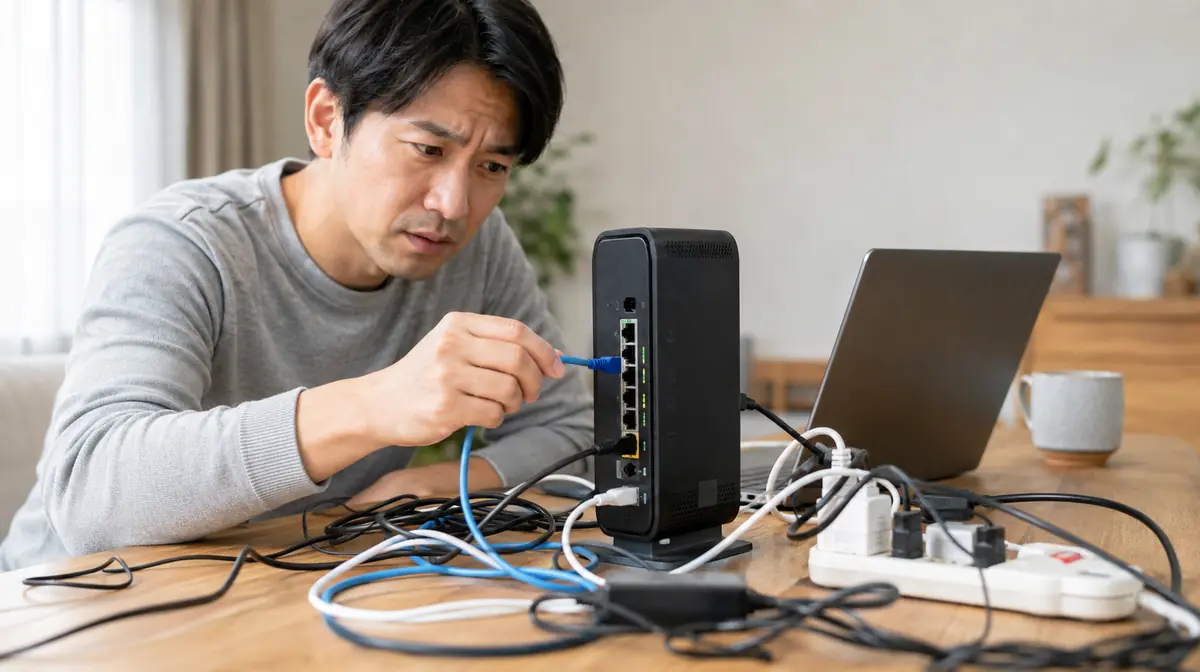
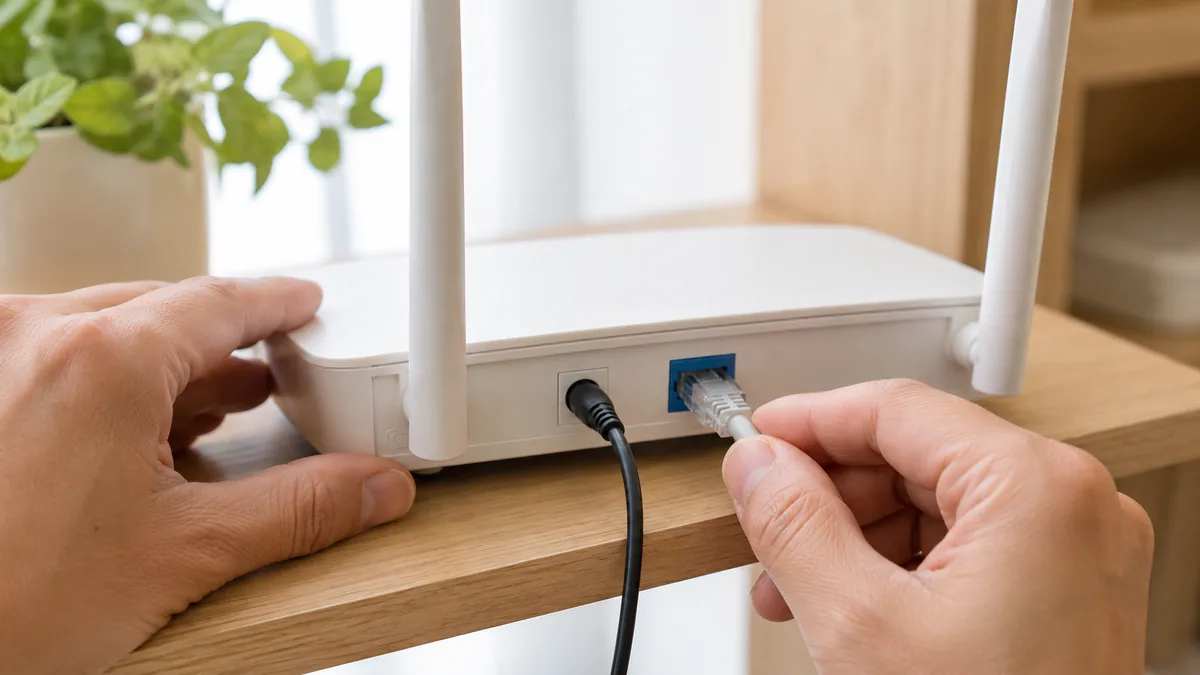
LANケーブルでルーターとパソコンを直接つなぎます。地味ですが、ここで結果が二つに割れます。
有線でインターネットが使えるなら、回線もルーター本体も生きています。問題は無線の部分だけに絞られました。ドライバーを入れ直したり、メーカーのサポートページから無線用のドライバーを落としたりする作業も、この状態なら進められます。
有線でもつながらないなら、パソコンの無線の話ではありません。回線側かルーター側の問題なので、回線事業者やプロバイダへの連絡が先です。無線の設定をいくら触っても解決しません。
最近のノートパソコンにはLAN端子が無い機種が増えています。その場合はUSBの有線LANアダプターを使います。1台持っておくと、今回のような切り分けのほか、Windowsの再セットアップのときにも役立ちます。ドライバーの追加なしで使えるものを選んでおくと、調子が悪いパソコンでそのまま挿して確認できます。
接続情報を作り直す
ここから先は、いまの設定を壊す作業が混じります。先にWi-Fiのパスワード(暗号化キー)を手元に用意してください。ルーター本体の側面や底面のシールに書かれていることが多く、書かれていなければ、スマートフォンのWi-Fi設定から確認できる場合があります。
保存されている接続先を削除して、つなぎ直す
設定の[ネットワークとインターネット]→[Wi-Fi]→[既知のネットワークの管理]を開き、目的のネットワークがあれば「削除」します。そのうえで一覧から選び直し、パスワードを入れます。古い接続情報が壊れている場合は、これで直ります。
名前を見せない設定(ステルス)のとき
ルーター側で「SSIDを隠す」「ANY接続を拒否する」といった設定にしていると、正常でも一覧には出てきません。この場合は[既知のネットワークの管理]の「ネットワークの追加」から、ネットワーク名・セキュリティの種類・パスワードを手で入力し、「このネットワークがブロードキャストを行っていない場合でも接続する」にチェックを入れます。名前は1文字でも違うとつながらないので、大文字と小文字まで正確に入れてください。
コマンドで通信の設定を戻す
Microsoftの案内では、コマンドプロンプトを管理者として実行し、次の順で入力する手順が示されています。
netsh winsock reset/netsh int ip reset/ipconfig /release/ipconfig /renew/ipconfig /flushdns
実行したあとはパソコンを再起動します。
最後に「ネットワークのリセット」
ここまでで直らないときの最終手段です。設定の[ネットワークとインターネット]→[ネットワークの詳細設定]→[ネットワークのリセット]から「今すぐリセット」を選びます。ネットワークアダプターが削除され、入れ直されます。
Microsoftはこの操作の注意として、VPNクライアントソフトやHyper-Vの仮想スイッチなど、ほかのネットワークソフトを再インストールして設定し直す必要がある場合があること、そして既知のネットワーク接続がパブリックネットワークのプロファイルとして設定される場合があることを挙げています。会社から支給されたパソコンや、業務用のソフトが入っているパソコンでは、勝手に実行せず管理担当者に確認してください。
それでも直らないとき
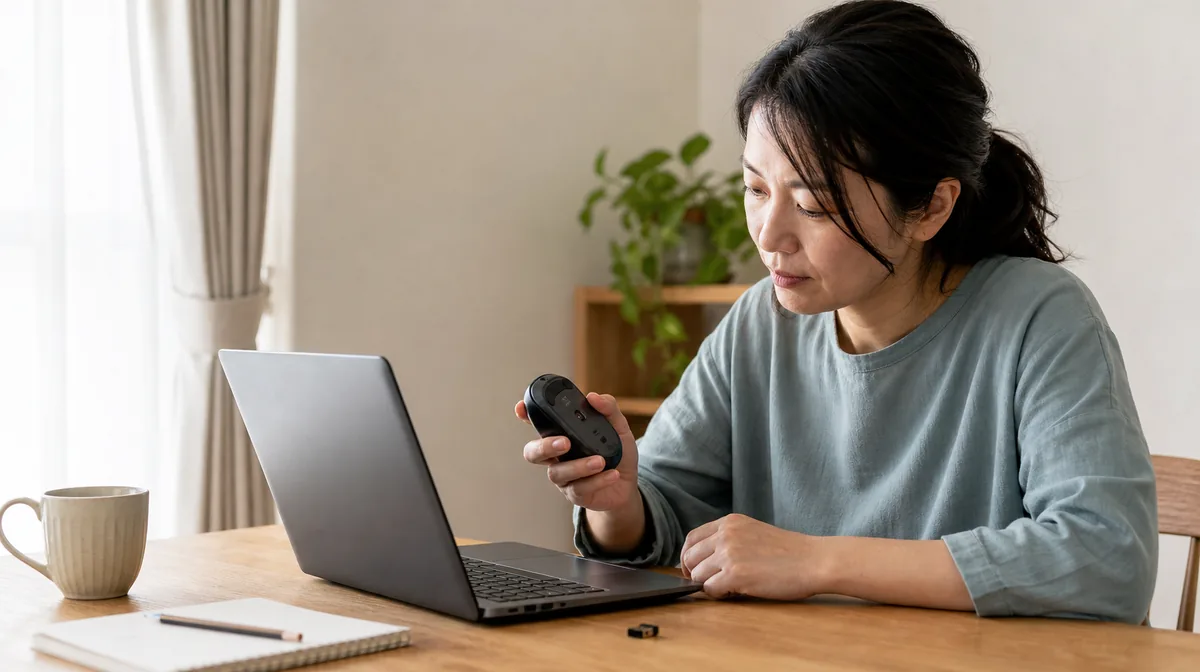
ここまで試して一覧に出てこないなら、内蔵の無線部品かアンテナ線を疑う段階です。判断を早くするために、USBの無線子機を1つ使います。USBの子機を挿してネットワークの一覧が出るなら、パソコンの中の無線部品が原因だと確定します。Windowsもルーターも正常だと分かるので、その後の相談も早くなります。
ノートパソコンの無線カードは、液晶の枠の中を通ったアンテナ線とつながっています。落としたあとや、分解を伴う修理のあとに症状が出た場合は、この細い線が外れているか挟まれていることがあります。ここは開けて確かめないと分かりません。
| やること | 費用の目安 | 時間の目安 |
|---|---|---|
| USBの無線子機で切り分ける | 1,500〜3,000円 | その場 |
| USBの有線LANアダプター | 2,000〜3,500円 | その場 |
| 無線ルーターの買い替え | 5,000〜15,000円 | 設置30分〜 |
| メッシュWi-Fi(2台組) | 20,000円台〜 | 設置1時間〜 |
| 店での診断 | 無料〜5,000円 | 当日〜2日 |
| 内蔵の無線カード交換(部品+作業) | 8,000〜20,000円 | 1〜3日 |
| 訪問での設定・切り分け | 8,000〜15,000円 | 1〜2時間 |
金額は一般的な相場の幅で、機種や地域によって変わります。費用を出す前に、まずUSBの子機で切り分けてください。1,500円の部品で、修理が要るのか要らないのかが分かります。
当店に寄せられるパソコンの相談を種類ごとに整理すると、インターネットやWi-Fiにつながらないという相談は上位に入ります。その中でも原因は、Wi-Fiの設定そのもの、ドライバーの異常、ルーター、無線LANカード、DNSやネットワークの設定、という順に分かれていきます。
「パソコンが壊れた」という前提で持ち込まれて、実際にはパソコンに触る必要がなかった、という割合が高いのがこの症状です。本体のスイッチ、ルーターの無線ランプ、置き場所。この3つで片づくものが相当数あります。逆に、ここを飛ばして設定を触ってしまうと、元に戻すところから始めることになります。
もうひとつ多いのが、ルーターを新しくした直後の相談です。新しいルーターは5GHzや6GHzを積極的に使うため、古いパソコンから見える名前が変わったり、暗号化の方式が変わって古い機器がつながらなくなったりします。パソコンは何も変わっていないのに、その日から症状が出るので、原因がルーター側にあると気づきにくいのです。
ルーターの初期化(RESET)ボタンを、いまの設定を控えないまま押さないでください。プロバイダから指定された接続用のIDとパスワードまで消え、Wi-Fiの前にインターネットそのものにつながらなくなります。書類が見つからない場合、再発行に日数がかかることがあります。
「Wi-Fiを復活させる」「ドライバーを自動で更新する」とうたうソフトを入れないでください。症状は直らず、常駐するソフトが増えて別の不調を呼びます。ドライバーは、パソコンのメーカーか無線部品のメーカーの配布ページから取ります。
手動でネットワークを追加するときに、セキュリティの種類を「なし(オープン)」やWEPにしないでください。一覧に出ない問題を回避するためだけに、通信を守る設定を落とすことになります。
切り分け用のUSB有線LANアダプターは、在宅の作業環境でも「自分で原因を確かめられる」ための道具として役に立ちます。
ASK FOR HELP
専門店やサポートへ相談する目安
有線でつないでもインターネットが使えない、ルーターのインターネット側のランプが赤やオレンジのまま変わらない、という場合は、回線事業者かプロバイダへ先に連絡してください。パソコンの問題ではありません。
USBの無線子機を挿すと一覧が出るのに内蔵の無線では出ない、落としたあとから出なくなった、デバイスマネージャーに無線の項目そのものが無い。この3つのどれかに当てはまるときは、内蔵の無線カードかアンテナ線の不良が疑われます。分解を伴うので、無理に開けずご相談ください。
PC Terrace編集部が作成し、内容を確認しています。特定のメーカーや販売店に偏らない編集方針で運営しています。方針と運営者情報はPC Terraceとはをご覧ください。