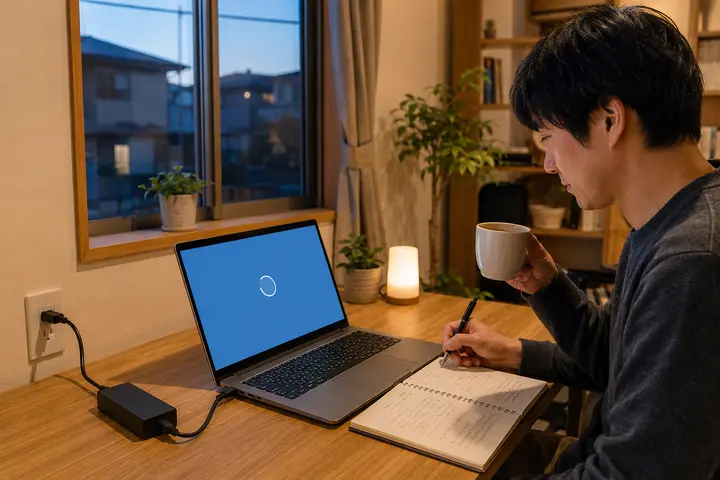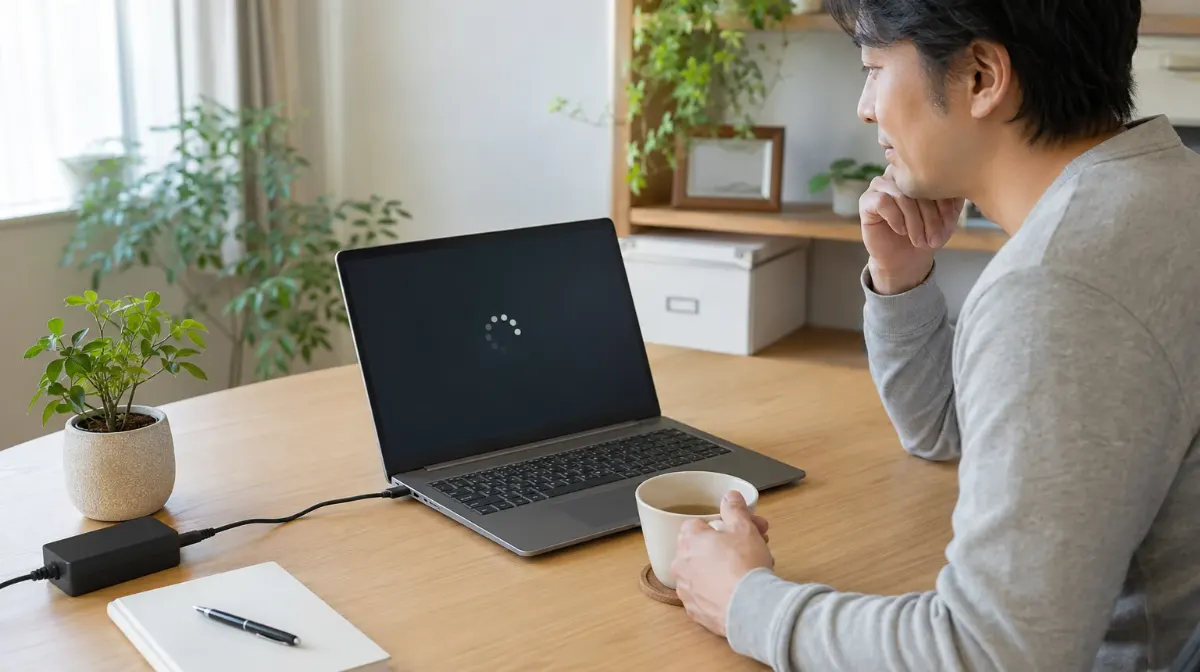
更新中の可能性があるときは、まず30分ほど待ちます。
電源ランプが点灯・点滅している、ファンの音がする、画面に丸い点が回っている場合は、Windows Updateが進んでいる可能性があります。電源アダプターをつなぎ、しばらく待ちましょう。
「電源が入らない」と思ったとき
- 電源ランプと音を確認ランプ、ファン、キーボードの光があれば、本体は動いていて画面だけ映っていない可能性があります。
- 電源アダプターをつなぐ延長コードではなく壁のコンセントも試します。充電ランプが点くか確認します。
- 30分ほど待つ更新直後や久しぶりの起動は、黒い画面が長く続くことがあります。点やメッセージが出ている間は切らないでください。
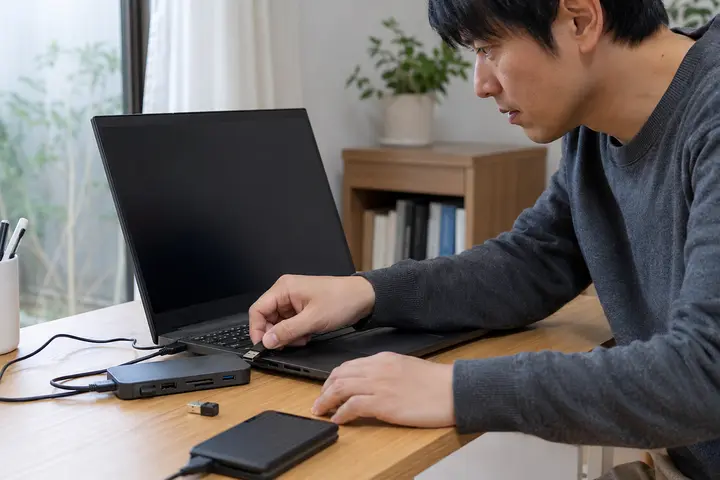
- 周辺機器を外すUSBメモリ、外付けHDD、プリンターを外してから、もう一度起動します。
更新中の強制終了はWindowsの破損につながります。1時間以上まったく変化がない、異音・焦げた臭い・異常な発熱がある場合は使用を止めて相談してください。
アップデートは、したほうがよい?
基本的には、したほうが安全です。 更新には新機能だけでなく、ウイルスや不正アクセスにつながる弱点の修正が含まれます。
自動更新でOK
作業中を避け、電源とインターネットが安定した時間に行います。
事前準備をする
バックアップとBitLocker回復キーを確認し、メーカーの案内に従います。
- 大切な作業の直前は避ける
- ノートPCは電源アダプターをつなぐ
- 再起動後、もう一度Windows Updateを確認する
- 古い周辺機器や業務ソフトがある場合は、対応状況を確認する
別売りのセキュリティソフトは必要?
一般家庭で通常のネット閲覧やOfficeを使うなら、Windows標準のMicrosoft Defenderでも基本的な保護ができます。 大切なのは、Windowsとブラウザーを更新し、不審な電話・メール・広告を信用しないことです。
自分で更新できる/不審なリンクを開かない/家族でルールを決められる/費用を抑えたい。
子どもの利用制限が必要/詐欺サイト対策や相談窓口を重視/複数端末をまとめて管理したい。
専門店へ相談したほうがよい症状
- 異音、焦げた臭い、バッテリーの膨らみがある
- 水をこぼした、落とした
- 1時間以上、更新画面がまったく変わらない
- 大切なデータがあり、何度も起動を試したくない
- 詐欺業者に遠隔操作を許可した
更新はどれくらい待てばいいのか
「待ってください」と言われても、どこまで待つのかが分からないから電源を切ってしまう。ここがいちばんの分かれ目です。目安を持っておいてください。
| 状況 | 待つ目安 | その間の見分け方 |
|---|---|---|
| 毎月の更新 | 10〜30分 | 進行の%が動く、点が回っている |
| 大型更新(年1〜2回) | 1〜2時間 | 再起動を数回繰り返す。正常です |
| 久しぶりに起動した古いPC | 2時間以上 | まとめて更新が入る。就寝前に開始を推奨 |
| 回転する点が完全に止まった | 1時間で判断 | ランプ・ファンの音・本体の温かさを確認 |
%の表示が同じ数字のまま何十分も動かないことがありますが、これは異常ではありません。裏側の処理が進んでいる間、表示だけが止まって見えます。本体が温かい、ファンが回っている、アクセスランプがときどき点滅しているならば、動いています。
逆に、本体が冷たく、音もせず、ランプの点滅もない状態が1時間以上続く場合は、止まっている可能性があります。その場合に限り、電源ボタンの長押しでいったん切り、電源を入れ直します。Windowsには更新の失敗を自動で元に戻す仕組みがあるため、多くはそのまま起動します。
セキュリティソフトを買うべきか、もう少し詳しく
結論から言えば、個人が家庭で使う分には、Windowsに標準で入っている機能で足ります。Microsoft Defenderは無料の簡易版ではなく、Windowsに統合された正式なウイルス対策です。
そのうえで、追加の製品に意味がある場面もあります。
| あなたの状況 | 判断 |
|---|---|
| 個人利用・家族で使う | 標準機能で十分。追加購入は不要 |
| ネット通販や銀行を頻繁に使う | 標準機能+ブラウザの警告設定で対応可能 |
| 小さな会社で数台を管理している | 一元管理できる法人向け製品を検討する価値あり |
| お子さまが使う | ウイルス対策より、閲覧制限・利用時間の機能が目的なら有料製品も選択肢 |
| 家電量販店で勧められた | その場で決めず、必要かどうかを持ち帰って判断 |
ウイルス対策ソフトを2つ入れると、互いを不審なソフトとみなして動作が極端に遅くなったり、両方とも正しく働かなくなったりします。新しく入れる場合は、古いほうを先に削除してください。パソコンを買ったときに入っている体験版も同様です。期限が切れた体験版が残っていると、警告が出続けます。
ノートパソコンで電源が入らないとき
ノートの場合、確認すべき順番が少し変わります。
- ACアダプターの接続を、両端とも挿し直します。本体側だけでなく、コンセント側とアダプター本体の間も抜けかけていることがあります
- 充電ランプの色を見ます。点灯すれば電気は届いています。まったく点かない場合はアダプターかコネクタ側の問題です
- アダプターを外し、電源ボタンを30秒間押し続けます。本体に残った電気が抜け、これだけで起動するようになる例が少なくありません
- 外部ディスプレイにつないでみます。そちらに画面が出れば、本体は動いていて液晶側の故障です
3番目は「放電」と呼ばれる操作で、費用もかからず危険もありません。修理に出す前に必ず試してください。
よくある質問
Q. 更新を止める設定にしてもいいですか
おすすめしません。更新には、不正アクセスの入り口になる弱点の修正が含まれます。どうしても作業中に始まってほしくない場合は、更新を止めるのではなく「アクティブ時間」を設定して、再起動される時間帯を指定してください。
Q. 更新のあとパソコンが遅くなりました
更新直後は、裏側で索引の作り直しなどが動くため一時的に遅くなります。半日から1日ほど様子を見てください。それでも戻らない場合は動作が遅い・重いときの確認手順を確認してください。
Q. 黒い画面にマウスカーソルだけが出ています
Windowsは起動しているが、画面の表示部分だけが止まっている状態です。Ctrl+Alt+Deleteを押してメニューが出れば、そこから再起動できます。メニューも出ない場合は電源ボタンの長押しです。
Q. 「更新して再起動」しか選べません
更新の適用が予約されている状態です。ACアダプターをつなぎ、時間に余裕のあるときに実行してください。急いでいる場合でも、いったん実行してしまうほうが結果的に早く終わります。
PC TERRACE’S NOTE
「すぐ切る」より、状態を確認する
電源が入らないように見えても、更新中や画面だけの不具合は珍しくありません。ランプ・音・表示を確認し、更新中なら待つ。判断が難しいときは、データを守るためにも無理をしないことが大切です。
PC Terrace編集部が作成し、内容を確認しています。特定のメーカーや販売店に偏らない編集方針で運営しています。方針と運営者情報はPC Terraceとはをご覧ください。