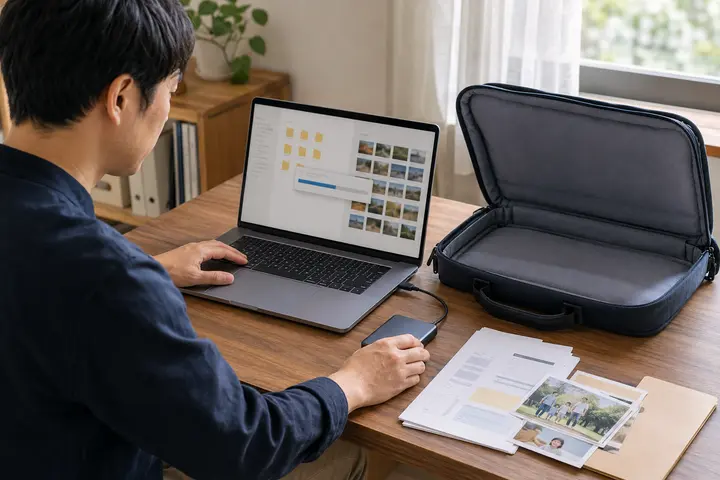
USB機器を外して再起動し、表示されるエラーを撮影します。自動修復画面では、まずスタートアップ修復を検討します。
外付け機器を外す
USBメモリ、外付けSSD、プリンターなどを外し、ACアダプターだけで起動します。
画面を撮影する
エラー番号、BitLocker表示、自動修復など、画面全体を撮影します。
スタートアップ修復を試す
オプションの選択→トラブルシューティング→詳細オプションからスタートアップ修復を選びます。
データの必要性を判断する
初期化や再インストールの前に、残したい写真・書類があるか確認します。
どこまで進んで止まっているかを見分ける
「起動しない」には段階があります。どこで止まっているかで、原因も次の手も変わります。まず自分がどれに当てはまるかを確認してください。
| 止まっている場所 | 意味 | 次に見るところ |
|---|---|---|
| 電源ランプもつかない | 電気が届いていない | ACアダプター、コンセント、放電(下記) |
| ランプはつくが画面が真っ暗 | 本体は動いている可能性 | 外部ディスプレイにつないで確認 |
| メーカーのロゴで止まる | 起動の入り口でつまずいている | STEP 1の外付け機器、BIOS設定 |
| 「自動修復を準備しています」を繰り返す | Windowsが壊れている可能性 | STEP 3のスタートアップ修復 |
| 青い画面と停止コードが出る | ドライバーや部品の問題 | ブルースクリーンの対処法 |
| 青い画面で回復キーを求められる | 暗号化が働いている | BitLocker回復画面の対処 |
ロゴの表示すら出ない場合、Windowsの問題ではありません。パソコンという機械そのものが動いていないか、画面が映っていないかのどちらかです。
放電を試す(費用も危険もありません)
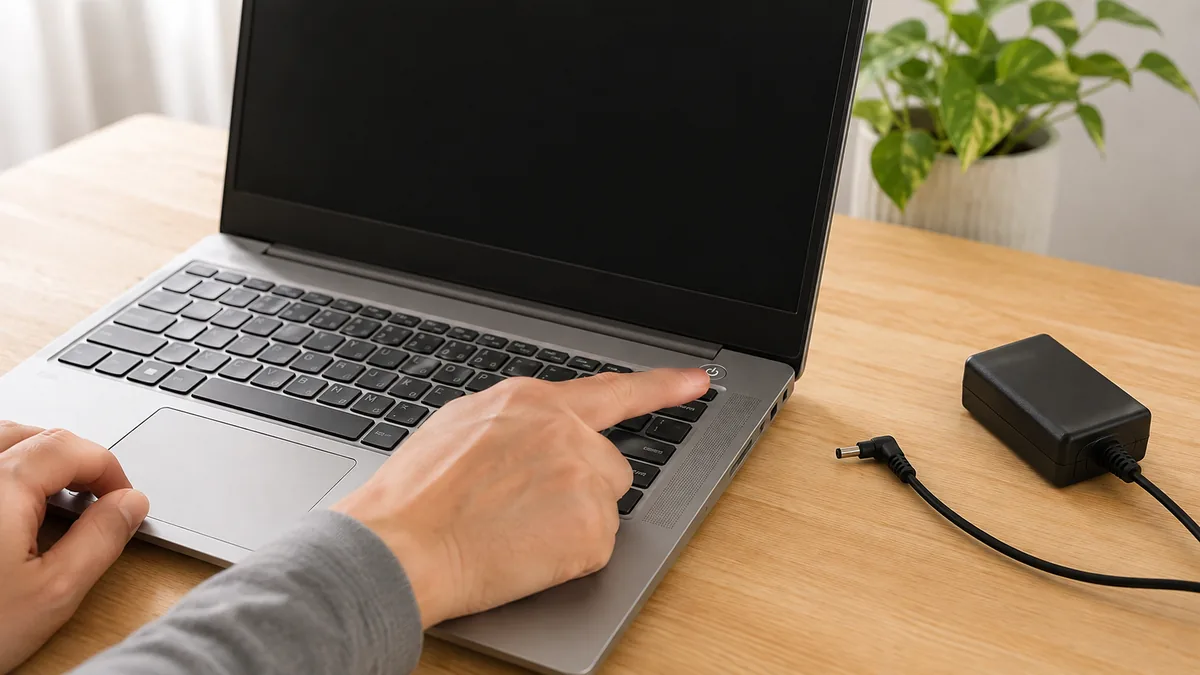
電源ランプもつかない、あるいは反応がまったくない場合、本体に残った電気が悪さをしていることがあります。これは「放電」で解消することがあり、修理に出す前に必ず試す価値があります。
- ACアダプターを外します
- 取り外せるバッテリーの機種は、バッテリーも外します
- 電源ボタンを30秒間、押し続けます
- バッテリー、ACアダプターの順に戻します
- 電源を入れます
デスクトップの場合は、電源ケーブルを抜いて1分待ってから、同じように電源ボタンを30秒押します。
この操作でパソコンの中身が消えることはありません。壊れる心配もありません。「電源が入らない」で持ち込まれるパソコンのうち、一定数はこれで復帰します。
データを取り出せる可能性は、まだあります
Windowsが起動しないことと、データが消えたことは別です。ストレージ(SSDやHDD)が生きていれば、中身は残っています。あきらめて初期化する前に、この違いを知っておいてください。
- Windowsのシステムだけが壊れている場合:データは無事です。ストレージを取り出して別のパソコンにつなげば読み出せます
- ストレージ自体が故障している場合:専門の作業が必要になり、費用も高額になります。異音(カチカチ、ジーという音)がする場合はこちらの可能性があります
HDDから規則的な異音がしている状態で電源を入れ続けると、傷が広がってデータを取り出せなくなることがあります。何度も起動を試すのをやめ、その状態のまま相談してください。「あと一回だけ」が取り返しのつかない差になります。
よくある質問
Q. 何回まで起動を試していいですか
異音がしないなら、2〜3回までにしてください。それ以上は状況が変わりません。自動修復を3回繰り返すと、Windowsは回復画面を出すようになります。そこから先はSTEP 3の手順です。
Q. 「このPCを初期状態に戻す」を選んでもいいですか
データが必要ないなら選んで構いません。必要なデータが1つでもあるなら、選ばないでください。「個人用ファイルを保持する」を選んでも、必ず残る保証はありません。
Q. セーフモードで起動するには
回復画面(オプションの選択)から、トラブルシューティング → 詳細オプション → スタートアップ設定 → 再起動、で選べます。セーフモードで起動できるなら、Windowsそのものは生きています。直前に入れたソフトやドライバーが原因である可能性が高くなります。
Q. 修理費用はどれくらいかかりますか
原因によって大きく変わります。設定やソフトの問題なら数千円から、ストレージ交換なら部品代を含めて数万円、データの取り出しが必要な場合はさらに上がります。まず原因を確認してもらい、見積りを取ってから判断してください。
大切なデータがある場合、「このPCを初期状態に戻す」や再インストールを先に行わないでください。
「昨日、更新してシャットダウンを押したら、今日から起動しない」というご相談は実際にあります。自動修復を繰り返したり、真っ黒な画面から進まなくなったりします。
このとき、まず見るのはSSDやHDDそのものが壊れていないかです。ストレージが正常なら、Windows Updateの失敗やシステムファイルの破損を疑います。修復できることもありますが、状態によっては先にデータを取り出してから、Windowsを入れ直すほうが安全なこともあります。
順番として、Windowsを起動させることより、データを守ることを先に考えます。
ASK FOR HELP
専門店やサポートへ相談する目安
BitLocker回復キーが分からない、異音がする、修復を繰り返す場合は、それ以上進めず相談してください。
ドライブの故障が原因だった場合、次に入れるSSDの選び方で、同じことが起きる確率が変わります。
起動しない状態からデータだけでも取り出せるかは、何が壊れたかで決まります。
パソコンが起動しない。データは取り出せるのか
サインイン画面までは進むのに、その後で真っ暗になる場合は原因が別です。切り分けの表から確認してください。
ロゴのあとに英語のメッセージが1〜2行だけ出て止まる場合は、Windowsの手前で「起動するディスクが見つからない」状態です。手順が別になります。
PC Terrace編集部が作成し、内容を確認しています。特定のメーカーや販売店に偏らない編集方針で運営しています。方針と運営者情報はPC Terraceとはをご覧ください。