画面を写真に撮り、停止コードを残してください。1回だけなら再起動後に様子を見て、繰り返す場合は周辺機器と更新履歴を確認します。
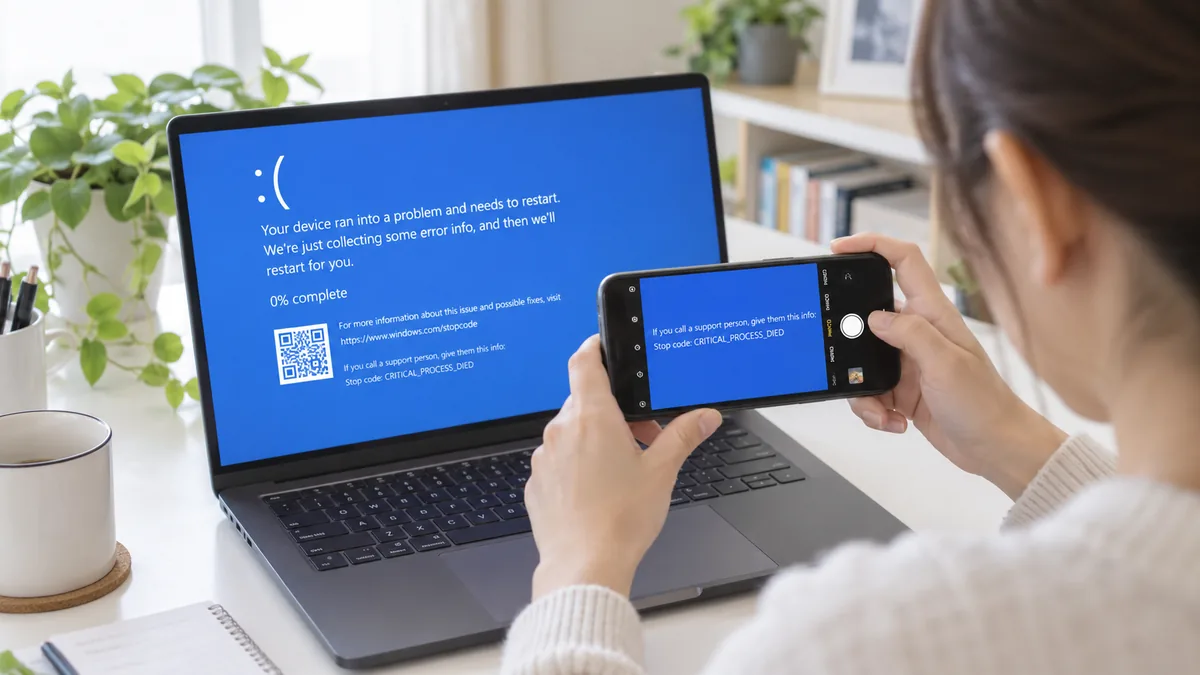
停止コードを撮影する
画面下部の英数字とQRコードを、スマートフォンで画面全体ごと撮影します。
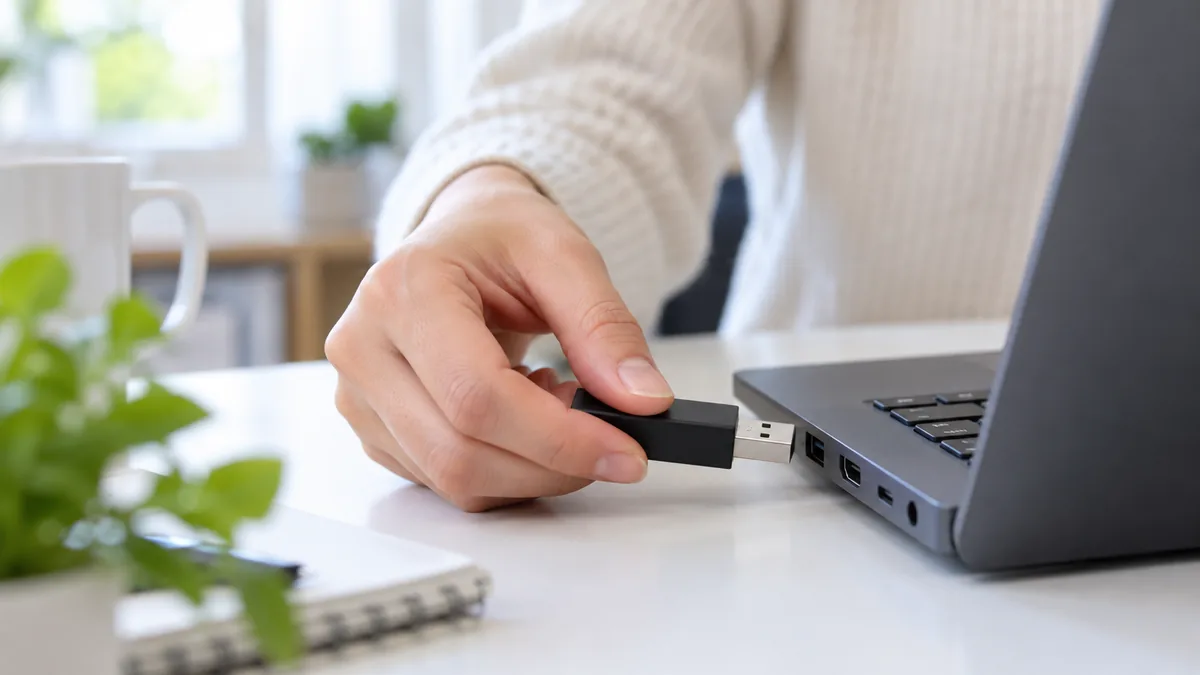
外付け機器を外す
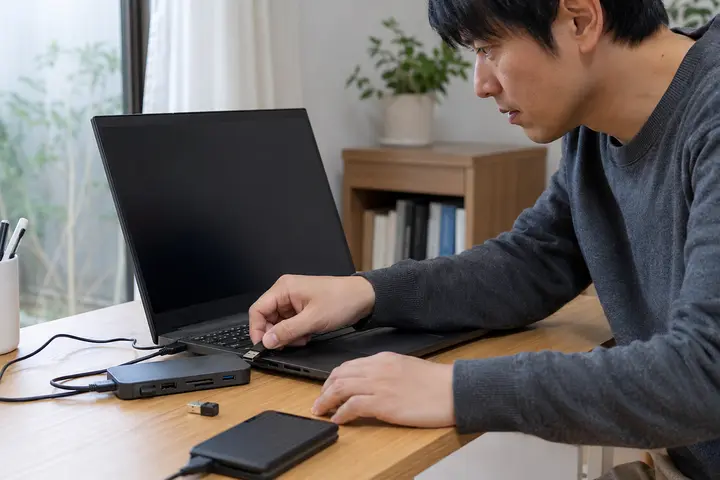
USBメモリ、外付けSSD、プリンターなどを外し、再発するか確認します。
更新を確認する
Windows Updateと、直前に追加したドライバー・アプリを確認します。
データを先に守る
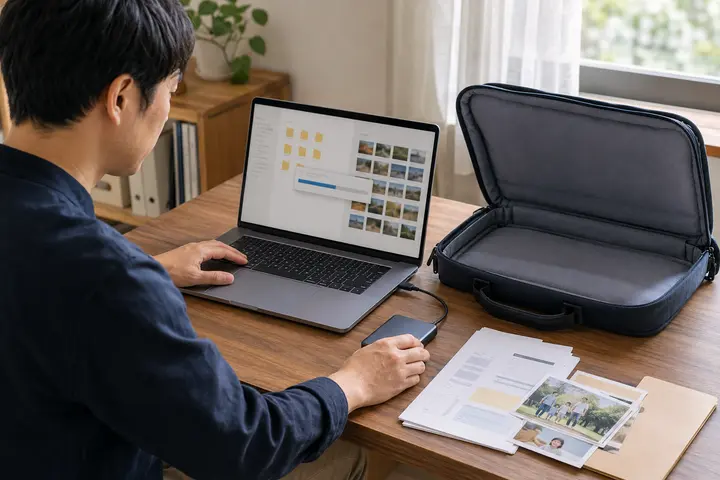
起動できるうちに大切なファイルを別の場所へバックアップします。
停止コードから、当たりをつける
画面下部に出る英数字が「停止コード」です。原因そのものを示すわけではありませんが、どの方向を疑えばよいかは分かります。よく見るものを挙げます。
| 停止コード | 疑われる方向 |
|---|---|
| CRITICAL_PROCESS_DIED | Windowsの重要な処理が停止。更新やシステムファイルの破損 |
| MEMORY_MANAGEMENT | メモリの不具合。増設したメモリがあれば外して確認 |
| IRQL_NOT_LESS_OR_EQUAL | ドライバーの不具合。直前に入れた機器・ソフトを疑う |
| DPC_WATCHDOG_VIOLATION | ストレージやドライバーの応答遅れ |
| INACCESSIBLE_BOOT_DEVICE | ストレージを認識できていない。故障の可能性あり |
| KERNEL_SECURITY_CHECK_FAILURE | ドライバーやメモリの不整合 |
| VIDEO_TDR_FAILURE | グラフィック関連のドライバー |
同じコードが繰り返し出るなら原因は絞り込めます。逆に毎回違うコードが出る場合は、メモリかストレージという「土台」の故障を疑ってください。ソフトの入れ直しでは直りません。
いつ出るかで、原因が変わる
| 出るタイミング | 疑われる原因 | 次にやること |
|---|---|---|
| 起動直後に必ず | ドライバー/システムの破損 | セーフモードで起動できるか確認 |
| 特定のソフトを使うと | そのソフトかドライバー | そのソフトを更新または削除 |
| 負荷をかけたときだけ | 発熱、電源、メモリ | 本体の熱と、ファンの動作を確認 |
| 不定期・突然 | メモリまたはストレージ | 点検を相談する段階 |
| 更新の直後から | 更新プログラムまたはドライバー | 更新の履歴を確認し、必要なら戻す |
Windowsに入っている「Windows メモリ診断」で、メモリの簡易チェックができます。スタートメニューで「メモリ診断」と入力すると起動でき、再起動して自動的に検査します。エラーが出た場合は、メモリの交換で直る可能性が高くなります。
直前の更新を取り消す
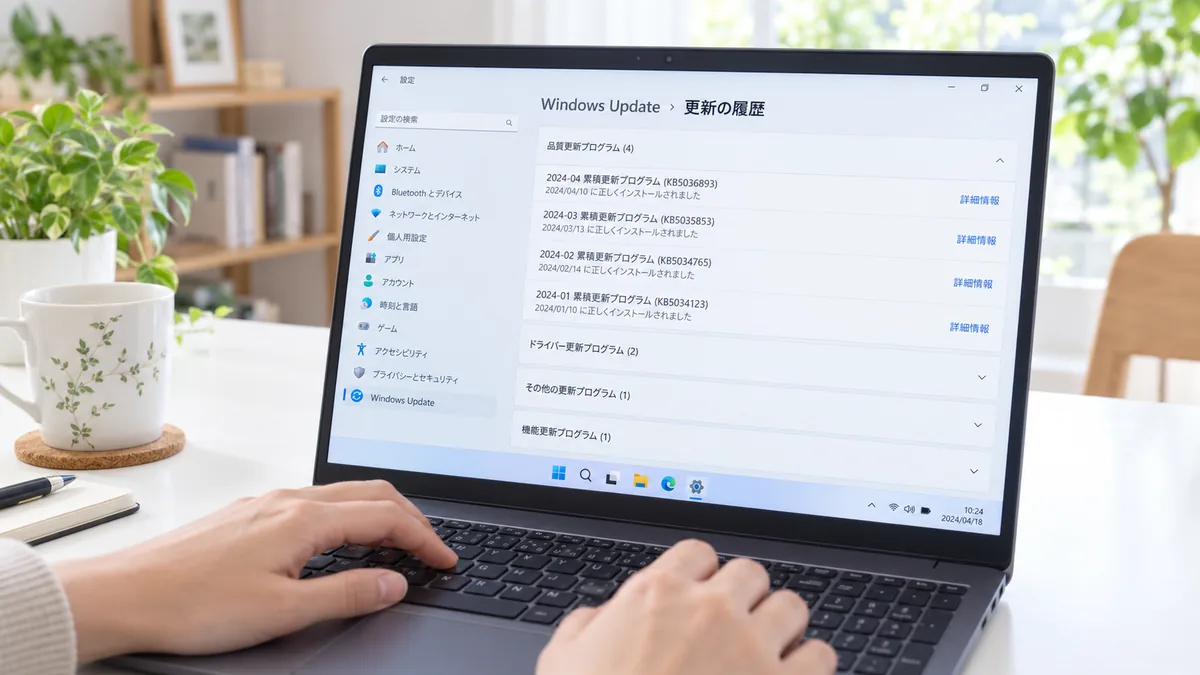
更新の直後から出るようになった場合、その更新を取り消せます。
設定 → Windows Update → 更新の履歴 → 更新プログラムをアンインストールする
一覧の日付を見て、症状が出始めた日より前まで戻します。ドライバーの場合は、デバイスマネージャーで該当の機器を右クリックし、プロパティ → ドライバー → ドライバーを元に戻す、で戻せます。
取り消したあとは、しばらく様子を見てください。同じ更新が再び自動で入って再発することがありますが、その場合はその更新が原因だと確定できます。
よくある質問
Q. 1回だけ出て、その後は正常です
一時的な不整合で出ることはあります。1回きりなら、停止コードだけ記録して様子を見て構いません。ただし月に何度も出るようなら、原因があります。
Q. パソコンが壊れたのでしょうか
そうとは限りません。ブルースクリーンは「これ以上進むと危険だから止まった」という安全装置です。ソフトやドライバーが原因のことも多く、その場合は部品の交換は不要です。
Q. QRコードを読み取ると原因が分かりますか
Microsoftの一般的な説明ページが開くだけで、そのパソコン固有の原因は分かりません。それより停止コードの文字列を控えておくことのほうが役に立ちます。
Q. 増設したメモリが原因かどうか調べたい
増設した分を外して、元の構成で使ってみてください。それで再発しなくなれば、増設したメモリか、その相性が原因です。複数枚ある場合は1枚ずつ試すと特定できます。
何度も再起動を繰り返したり、原因が分からないまま初期化したりしないでください。
ASK FOR HELP
専門店やサポートへ相談する目安
同じ停止コードが繰り返す、起動できない、異音や異常発熱がある場合は、停止コードの写真を持って相談してください。
原因がストレージ側だった場合、次に選ぶSSDで再発の確率が変わります。
停止コードが INACCESSIBLE_BOOT_DEVICE だった場合や、青い画面ではなく英語のメッセージが出て止まる場合は、ストレージまわりの切り分けが要ります。
PC Terrace編集部が作成し、内容を確認しています。特定のメーカーや販売店に偏らない編集方針で運営しています。方針と運営者情報はPC Terraceとはをご覧ください。