このメッセージは「Windowsが壊れた」ではなく、起動するディスクを見つけられなかったという意味です。まず USBメモリ・SDカード・外付けドライブをすべて外し、電源を切ってから入れ直してください。これだけで起動するケースが相当あります。
それでも同じなら、次に見るのは BIOS(UEFI)の画面です。そこに内蔵ドライブの型番が表示されているかどうかで、この先の作業が二手に分かれます。表示されていれば起動情報の破損で、データはほぼ残っています。表示されていなければ、接続かドライブ本体の側です。
順番を飛ばして「初期化」を選ばないでください。直せたはずのものが戻せなくなります。
同じ「起動しない」を5つに分ける
電源を入れてからどこまで進むかで、原因はまったく別のものになります。Microsoft も起動の過程を「BIOSの段階」「ブートローダーの段階」「カーネルの段階」に分けて切り分けるよう案内しています。まず自分がどれなのかを決めてください。
| 画面に出ているもの | 起きていること | 進み先 |
|---|---|---|
| 電源ランプもファンも反応しない | 通電していない | 電源が入らないとき |
| ファンは回るが、ロゴも文字も何も出ない | 画面か表示まわり | 画面が真っ暗なとき |
| ロゴのあと、英語のメッセージが1〜2行出て止まる | 起動するディスクが見つかっていない | 手順2から(この記事) |
| ロゴのあと、ぐるぐるが続く・自動修復を繰り返す | Windowsは見つかっているが途中で止まる | 起動が完了しないとき |
| ロゴのあと、青い画面にINACCESSIBLE_BOOT_DEVICE | 起動の途中でディスクを見失った | 手順7へ |
3行目に当てはまるメッセージは、機種によって文字が変わります。Operating System not found、No bootable device、Boot Device Not Found、Reboot and select proper boot device、Bootmgr is missing など、どれも「起動できるものが見当たらない」という同じ意味です。Microsoft の資料でも、これらは同じブートローダーの段階の症状としてまとめて扱われています。
逆に、青い画面に停止コードが出るものは一段あとの症状です。ディスクは見えているので、手順7の見方に切り替えてください。
外付けを全部外して、電源を入れ直す
いちばん軽い原因から消します。Microsoft の切り分け手順も、最初に外部の周辺機器を取り外すところから始めています。
外すのは、USBメモリ、SDカード、外付けHDD・SSD、USBハブ、充電のためにつないだスマートフォン、プリンター、DVDに入ったままのディスクです。キーボードとマウス以外は、いったん全部抜くつもりで構いません。
なぜこれで直るのかというと、パソコンは起動時に「どの機器から先に読むか」という順番を持っていて、USBを先に見る設定になっていることが珍しくないからです。空のUSBメモリが挿さっていると、そこにWindowsを探しに行き、見つからないまま止まります。読み込み中に抜き差ししたSDカードや、スリープ復帰後に認識が残った外付けドライブでも同じことが起きます。
外したら、電源ボタンを長押しして完全に切り、30秒ほど置いてから入れ直してください。ノートパソコンなら、この間にACアダプターも抜いておくと確実です。
これで起動したら、次からは電源を入れる前に外付けを抜く癖をつけるか、手順4で起動順序を直しておきます。
BIOS(UEFI)の画面で、ドライブが見えているかを確認する
この記事でいちばん大事なのがここです。ドライブが見えているのか見えていないのかを先に決めないと、この先の作業がまるごと無駄になります。見えているのに「壊れた」と判断して買い替えてしまうのが、いちばんもったいない間違いです。
電源を入れた直後、メーカーのロゴが出ている間に設定画面を呼ぶキーを何度か押します。F2 が多いのですが、機種によって F1・Delete・Esc・F10 と異なります。ロゴ画面の下や隅に一瞬だけ案内が出ることが多いので、そこを読むのが確実です。分からなければメーカーのサポートページで型番から調べてください。ここは各社の仕様なので、決め打ちで押し続けるより調べたほうが早く済みます。
設定画面が開いたら、Main や Information、あるいは Boot と書かれたところを見ます。SATA、NVMe、Storage といった項目に、ドライブの型番(メーカー名と英数字の並び)が表示されているかを確認してください。
| BIOSでの見え方 | 意味すること | 進み先 |
|---|---|---|
| 型番が表示されている | ドライブは生きている。起動情報の側の問題 | 手順4・5へ |
| None / Not Detected / No Device | ドライブが認識されていない | 手順6へ |
| そもそも設定画面に入れない | キーが違うか、より手前で止まっている | 画面が真っ暗なとき |
型番が出ていれば、中のデータもほぼ無事です。ここが分かるだけで、慌てる必要がなくなります。確認したら、何も変更せずに Esc で抜けてください。設定を触ったまま保存すると、別の起動しない理由を足すことになります。

起動順序(Boot Order)を確認する
ドライブが見えていたら、次は「どれから読むか」の順番です。BIOS の Boot、Boot Option Priorities、起動順序といった名前の画面を開きます。
いまのパソコンはほとんどが UEFI という方式なので、1番目に「Windows Boot Manager」が並んでいるのが正常な状態です。USBやネットワークが上に来ていたら、Windows Boot Manager を1番目に上げます。操作方法は画面の下に書かれています(矢印キーと F5/F6、または+/−が多い)。
ここでもうひとつ分かることがあります。一覧に「Windows Boot Manager」そのものが無い場合です。ドライブの型番は見えているのに起動の入口だけが消えている、という状態で、起動情報(BCD)が壊れているサインになります。この場合は順番を直しても起動しないので、手順5へ進んでください。
変更したら F10 で保存して再起動します。
なお、この画面には UEFI と Legacy(CSM)を切り替える設定や、Secure Boot の設定も並んでいます。ここは触らないでください。いま入っているWindowsは、インストールしたときの方式に合わせて記録されています。方式を変えると、無事なドライブでも起動しなくなります。
回復環境から、起動情報を作り直す
ドライブは見えているのに起動しない。この状態なら、直すのは起動情報だけです。ただし困ったことに、この症状ではパソコン本体の回復環境にも入れないことがほとんどです。回復環境もそのドライブの中にあるので、読みに行けないからです。
そこで、別のパソコンで起動用のUSBメモリを作ります。Windowsの「回復ドライブの作成」か、Microsoft のサイトから作るインストールメディアです。16GB以上のUSBメモリが1本必要で、中身は消えます。
作ったUSBメモリを挿して電源を入れ、手順4の要領でUSBから起動します。Microsoft の案内では、インストールメディアから起動したあと[次へ]→[トラブルシューティング]→[詳細オプション]と進みます。最初の画面で Shift キーと F10 キーを同時に押すと、コマンドプロンプトが直接開きます。
まずは[スタートアップ修復]を一度実行してください。これで直ることがあります。直らなければ、コマンドプロンプトで順に試します。
最初に diskpart と入力し、list disk と list vol でディスクとボリュームが見えているかを確かめます。ここに出てこなければ、修復ではなく手順6の話になります。exit で戻ります。
次に、Microsoft が案内している順で起動情報を直します。bootrec /fixmbr でマスターブートコードを、bootrec /fixboot でブートセクターを書き直します。続けて bootrec /scanos を実行してください。ここでWindowsが1件見つかれば、中身は無事だという確認になります。これだけでも収穫です。
それでも起動しないときは、起動情報そのものを作り直します。Microsoft の手順は、bcdedit /export c:\bcdbackup で現在の設定を控え、attrib c:\boot\bcd -r -s -h で属性を外し、ren c:\boot\bcd bcd.old で名前を変え、bootrec /rebuildbcd で作り直す、という流れです。終わったら再起動します。
なお、マスターブートコードの上書きは、破損がパーティションの管理情報にまで及んでいる場合には効きません。Microsoft もその旨を注記しています。何度繰り返しても変わらないときは、手を止めてください。
ドライブが見えていないときにやること
BIOS に型番が出てこない場合、原因は「つながっていない」か「ドライブが壊れている」かのどちらかです。順番に切り分けます。
デスクトップパソコンなら、まず接続です。電源を抜いてケースを開け、ドライブにつながっている細いSATAケーブルと電源ケーブルを、両端とも一度抜いて挿し直します。それでも駄目なら、マザーボード側の別のポートに挿し替える、ケーブルを新しいものに替える、と進みます。ケーブルは数百円で、これが原因だったということは実際にあります。
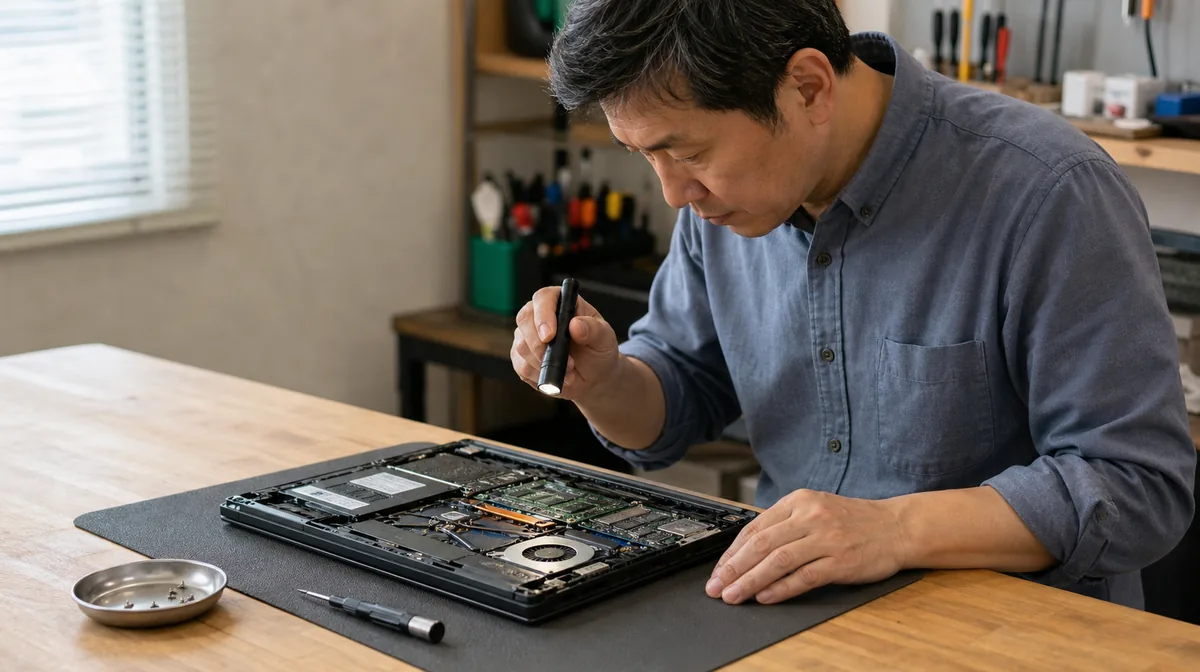
ノートパソコンは事情が違います。M.2 SSD や2.5インチドライブの挿し直しには裏ぶたを外す作業が要り、機種によってはネジの本数も外し方も大きく異なります。保証期間内なら開けずに、メーカーか販売店に出してください。開けた時点で保証が切れる場合があります。
次のような心当たりがあるときは、自分で通電を繰り返さないでください。
落としたりぶつけたりした後なら落としてしまったときの確認、飲み物をこぼした後ならこぼしたときの対処を先に読んでください。症状が出る前からカリカリ、ジーといった音がしていたなら異音がするときの確認にあたり、機械の側が傷んでいます。
中のデータが必要なら、電源を入れる回数を減らすことがいちばんの対策です。傷んだドライブは、読もうとするたびに状態が悪くなります。どうしても中身を確認したいときは、取り出して別のパソコンにUSB変換ケーブルでつなぎ、読み出すだけにしてください。書き込みや、うっかりのフォーマットは避けます。手順はデータを取り出したいときの考え方にまとめています。
青い画面に INACCESSIBLE_BOOT_DEVICE と出るときは、別の原因
ロゴが出たあとで青い画面になり、停止コードに INACCESSIBLE_BOOT_DEVICE(または 0x0000007B)と書かれている場合は、ここまでとは話が変わります。ドライブは見えていて、Windowsも起動を始めています。その途中でドライブを扱えなくなっている状態です。
Microsoft がこの症状の原因として挙げているのは、ストレージまわりのドライバーの不具合、ファイルシステムの破損、BIOSのストレージコントローラーのモードや設定の変更、ハードディスクを別のパソコンへ移すなどの構成変更、マザーボードやコントローラーの故障、更新プログラムの適用が途中で止まっていること、などです。
この一覧で先に疑うべきは3つ目です。BIOSの設定を初期化した、ボタン電池を抜いた、設定を触った。その直後にこの症状が出たなら、変えた設定を元に戻すだけで直ります。ストレージのモード(AHCI/RAID/Intel VMD といった項目)は、Windowsをインストールしたときの状態と一致している必要があります。
次に疑うのは更新プログラムです。Windows Update のあとから出るようになったなら、適用途中で止まった処理を元に戻す方法が公式に案内されています。回復環境のコマンドプロンプトから dism /Image:C:\ /Cleanup-Image /RevertPendingActions を実行する方法です。あわせて Windows Updateが終わらないときの確認も見ておいてください。
ハードディスクを別のパソコンに載せ替えた直後であれば、これは故障ではなく仕様に近い症状です。移した先の機器に合うドライバーが入っていないために起きます。
直前に何があったかで、原因を絞る
この症状は、前触れなく起きることもあれば、はっきりした引き金があることもあります。思い当たるものがあれば、そこから当たったほうが早く終わります。
| 直前にあったこと | 疑うところ |
|---|---|
| 停電、ブレーカーが落ちた、電源ボタン長押しで強制終了した | 書き込みの途中で切れて起動情報が壊れた。手順5 |
| Windows Update の最中に電源が切れた | 同上、または手順7の適用途中の処理 |
| SSDに交換した、クローンでコピーした直後 | 起動用の領域がコピーしきれていない。手順5 |
| BIOSの設定を触った、時計が大きくずれている | 設定が消えている。ボタン電池の消耗。手順4・7 |
| 特にきっかけがなく、5年以上使っている | ドライブの寿命。手順3で見えるかどうかを確認 |
時計が2000年前後に戻っていたり、電源を切るたびに設定が消えたりする場合は、マザーボードのボタン電池が切れています。数百円の部品で、デスクトップなら交換は難しくありません。ノートパソコンは内蔵されていて分解が要ることが多く、機種によって場所も形も異なります。
停電や強制終了が引き金のものは、ドライブ自体は無事で記録だけが壊れているため、手順5で戻ることが多くあります。諦めるのは早すぎます。

それでも直らないときの次の一手
手順5を試しても起動せず、手順6でもドライブが見えない。ここまで来たら、次に決めるのは修理の方法ではなく、中のデータが必要かどうかです。ここを先に決めないと、選ぶ手が変わってしまいます。
データが要らないなら、作った回復ドライブからそのまま再インストールできます。ドライブの中身を消して入れ直すので、起動情報の破損なら確実に片づきます。Windowsのライセンスは本体に紐づいていることがほとんどで、入れ直しても認証は戻ります。
データが要るなら、取り出しが先です。再インストールを先にすると、あとから戻すことはできません。ドライブがBIOSで見えている状態なら、取り出して別のパソコンにつなぐ方法で読める見込みがあります。見えていないなら、専門の業者の領域です。事前に修理に出す前のデータの扱いを読んでおくと、判断が早くなります。
費用と時間の目安も書いておきます。店によって幅がありますので、相場としてお読みください。
| やること | 費用の目安 | 期間の目安 |
|---|---|---|
| 自分でやる(回復ドライブ用のUSBメモリ) | 1,000〜2,000円 | 作成30分〜1時間 |
| 自分でやる(SATAケーブル・ボタン電池) | 数百円〜1,000円台 | その日のうち |
| 店で診断してもらう | 無料〜5,000円程度 | 当日〜数日 |
| 起動修復の作業を依頼する | 8,000〜20,000円程度 | 当日〜3日 |
| SSDへの交換(部品込み) | 15,000〜35,000円程度 | 1〜3日 |
| ドライブが見える状態でのデータ取り出し | 10,000〜30,000円程度 | 1日〜1週間 |
| 物理故障のデータ復旧(専門業者) | 数万〜数十万円 | 2週間前後 |
買い替えを考えるなら、判断の材料は年数です。使って7年以上、しかもドライブが見えていないなら、直したところで次に別のところが来ます。逆に3〜4年でこの症状なら、ドライブ交換で十分に使えます。
当店に寄せられる相談を分類すると、「Windowsが起動しない」は「動作が遅い・重い」に次いで多い部類です。その中でも、このメッセージが出て止まるものは、内訳がはっきり二つに割れます。外付けを外すだけで起動するものと、BIOSでドライブが見えていないものです。前者は数分で終わり、後者は交換かデータ復旧の話になります。だからこそ、手順3の確認を先にしていただくと、こちらもお客様も無駄な時間を使わずに済みます。
もうひとつ、傾向として申し上げられるのは、停電や落雷のあとに同じ症状のご相談が重なることです。ドライブが壊れたのではなく、書き込みの途中で電源が切れて起動情報だけが壊れている、という型が多く含まれます。
BIOSで UEFI と Legacy(CSM)を切り替えない。いま入っているWindowsは、インストールしたときの方式で記録されています。切り替えると、無事なドライブでも起動しなくなります。Secure Boot も同じです。
「このPCを初期化」「工場出荷状態に戻す」を先に選ばない。回復環境の目立つところにありますが、「すべて削除する」を選んだ後では戻せません。データが要るなら、取り出しが先です。
diskpart の clean や、ディスクの管理でのフォーマットをしない。「ディスクは見えるのに中身が出ない」というときに勧められることがありますが、この操作は一度で中身を消します。
BitLockerで暗号化されているなら、回復キーを用意してから進む。キーはMicrosoftアカウントに保存されていることが多く、別の端末から確認できます。用意せずに操作を重ねると、読み出せなくなります。回復キーを求められたときの確認をご覧ください。
データが必要なら、電源の入れ直しを繰り返さない。傷んだドライブは、読もうとするたびに状態が悪くなります。
この症状の引き金でいちばん多いのは、書き込みの途中で電源が切れることです。停電やブレーカー落ちを毎回避けることはできませんが、切れ方を変えることはできます。
ASK FOR HELP
専門店やサポートへ相談する目安
BIOSでドライブが見えていない、回復環境から先に進めない、中のデータが必要で失敗できない。このいずれかなら、操作を増やさずに相談してください。データが要るかどうかで、進め方がまったく変わります。
Microsoft Learn:Windowsの起動に関する問題のトラブルシューティング ↗
Microsoft Learn:エラー7BまたはINACCESSIBLE_BOOT_DEVICEのトラブルシューティング ↗
Windowsの表示や手順は、更新により変わる場合があります。BIOSの画面と操作キーは、パソコンの機種によって異なります。
PC Terrace編集部が作成し、内容を確認しています。特定のメーカーや販売店に偏らない編集方針で運営しています。方針と運営者情報はPC Terraceとはをご覧ください。