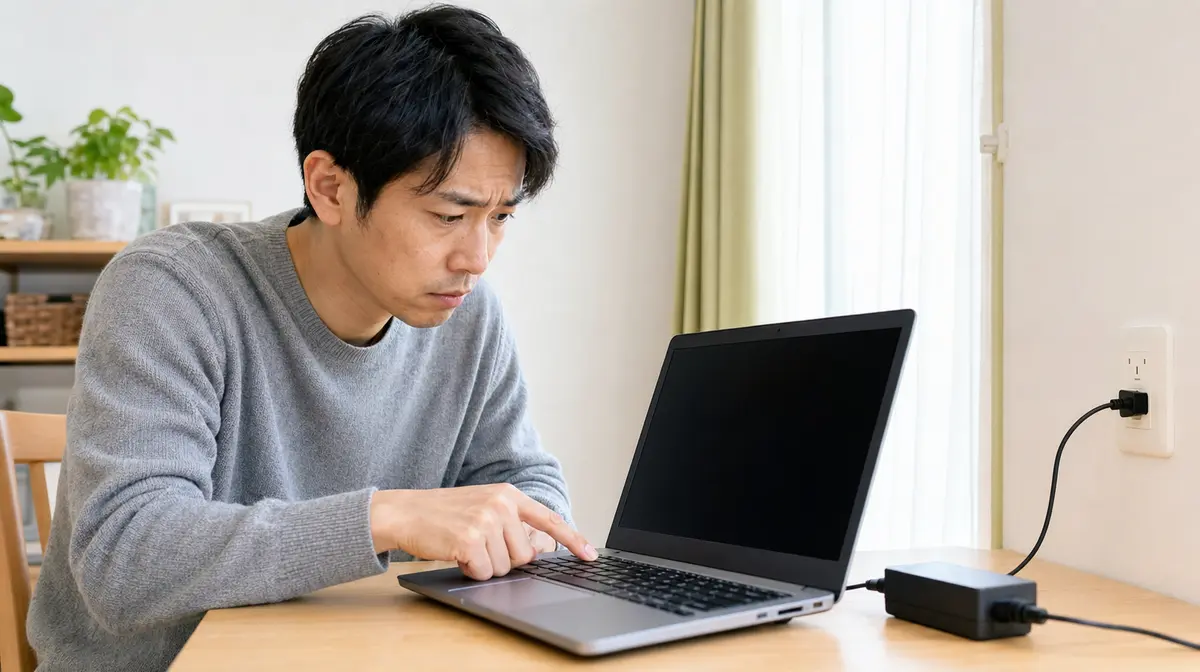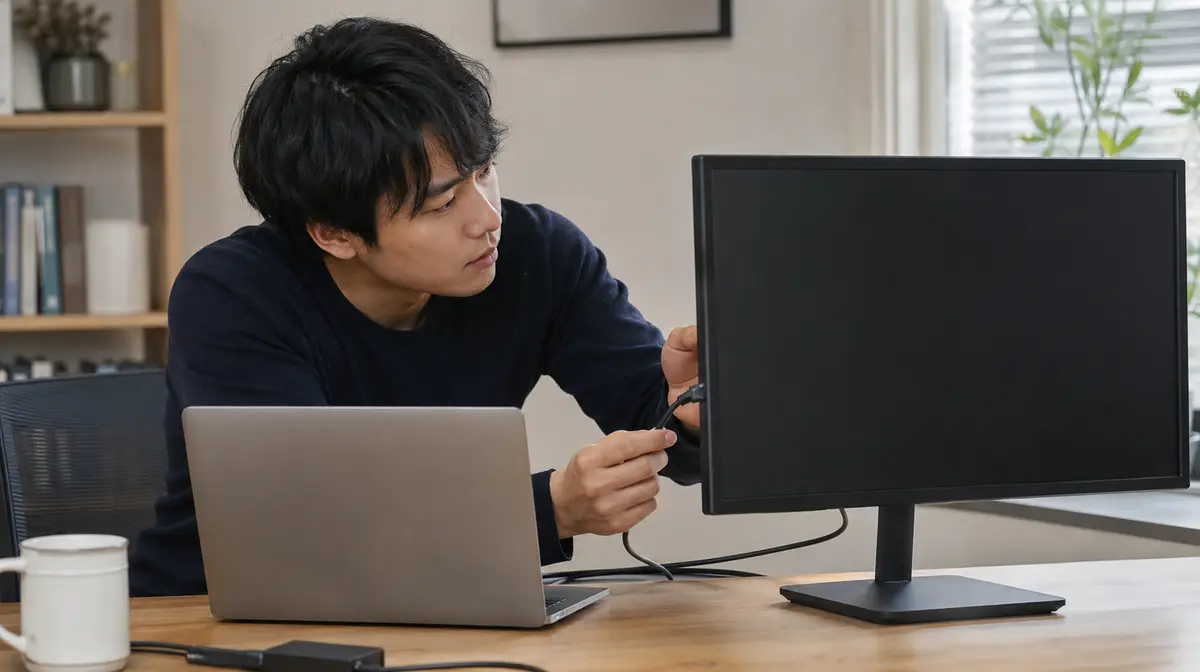
まずライトで画面を照らし、うっすら表示が見えるかを確認します。見える場合はバックライト、見えない場合は表示出力側の問題を疑います。
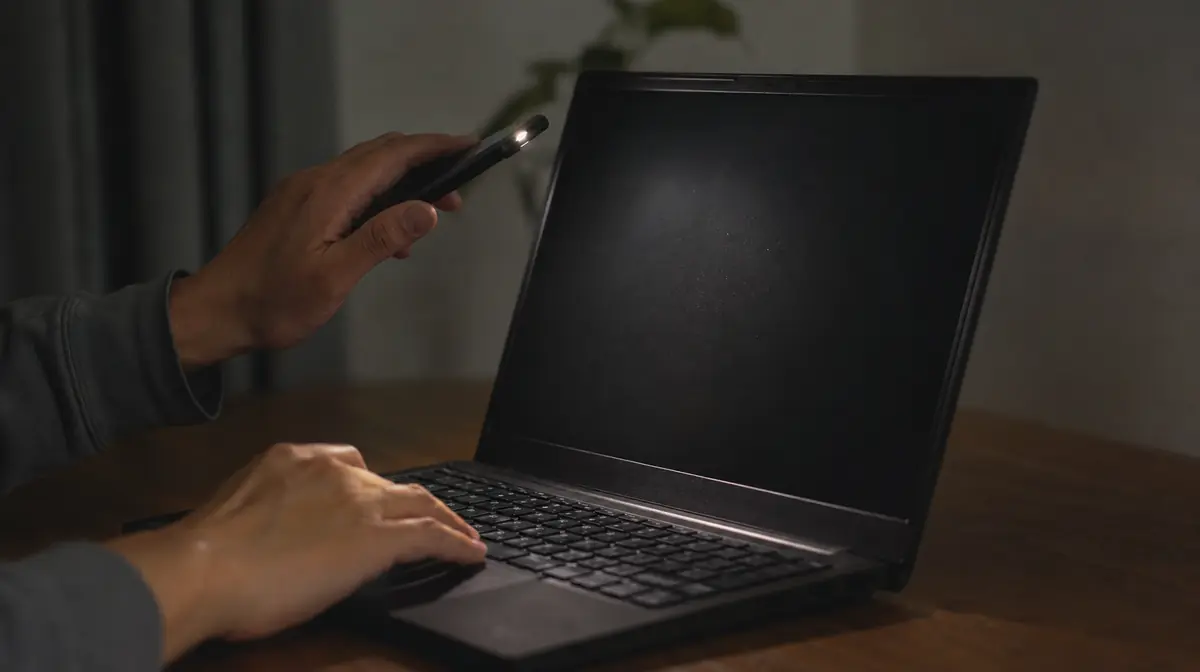
ライトで照らしてうっすら映っていないか見る
部屋を暗くして、スマホのライトを画面に斜めから当てます。ロゴやアイコンがうっすら見えるなら、映像は出ていてバックライトだけが消えている状態です。
この場合は液晶のバックライトかインバーターの不具合で、修理で直ることが多い症状です。
明るさと表示先の設定を確認する
キーボードの明るさ調整キー(太陽のマーク、Fnキーと同時押し)を何度か押して、明るさが0になっていないかを確認します。
Windowsキーを押しながらPキーを押すと表示先の選択が出ます。「PC画面のみ」を選んで、外部出力に切り替わったままになっていないかを確認してください。
映像を出す端子の位置を確認する
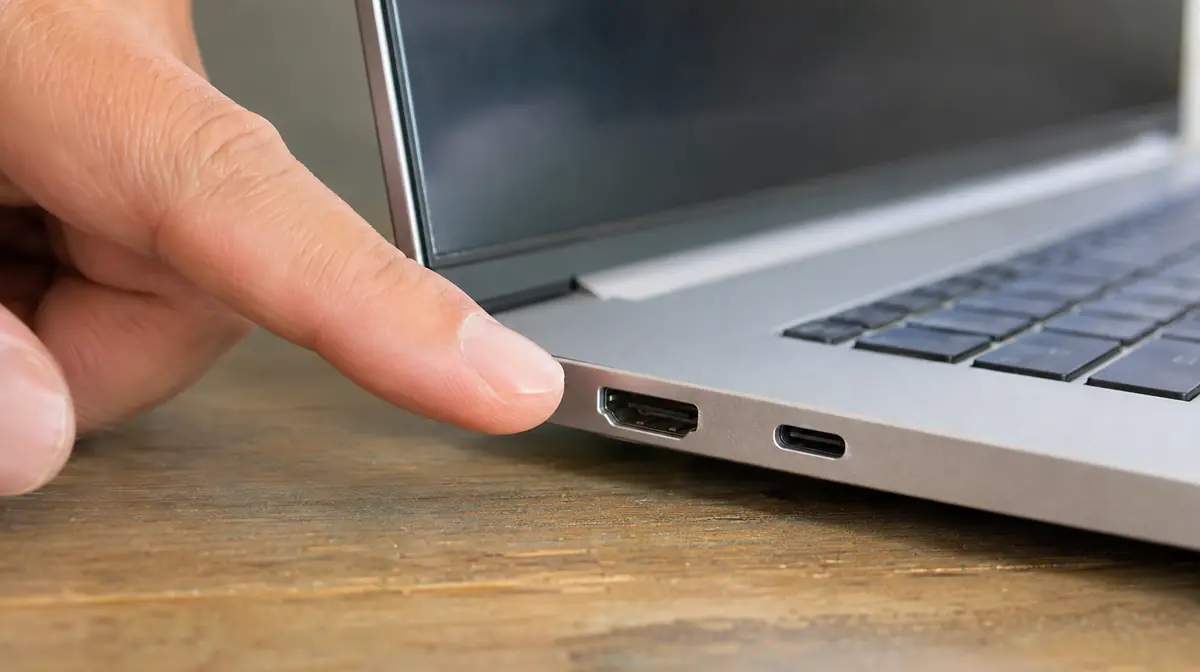
本体の側面や背面にあるHDMI端子、またはUSB-C端子の位置を確認します。デスクトップの場合、グラフィックボードを搭載していれば、必ず本体下側のボードの端子に挿します。
マザーボード側の端子に挿していると映らないことがあるため、ここは見落としやすい部分です。
外部モニターやテレビにつないで確認する
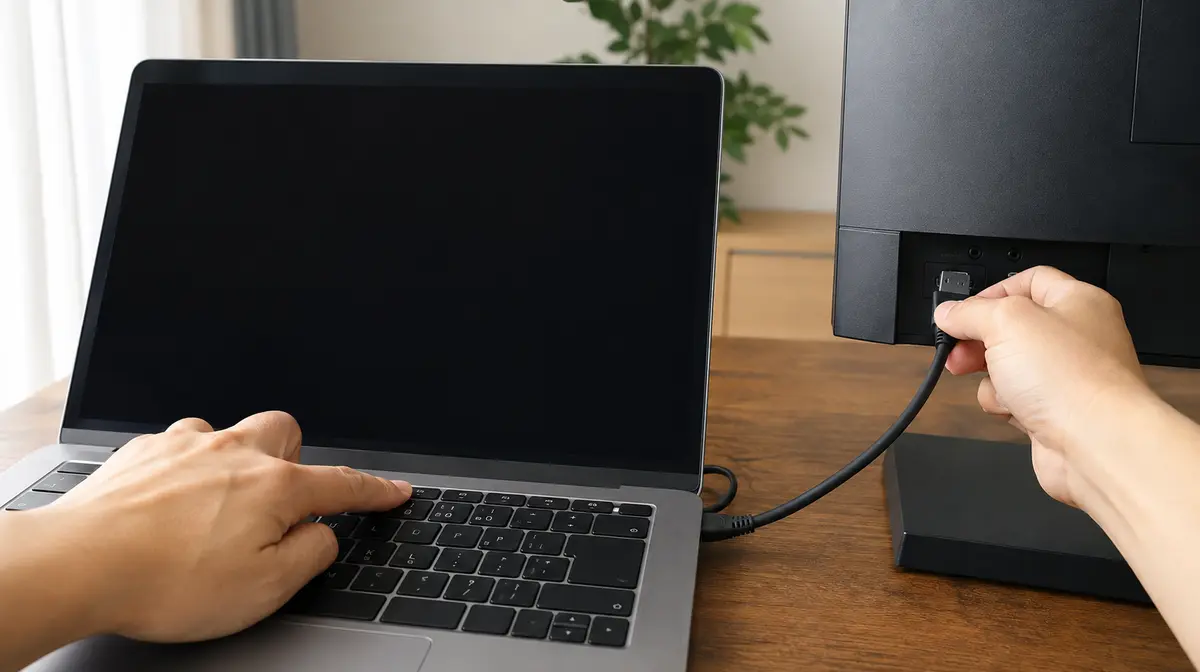
HDMIケーブルで外部モニターやテレビにつなぎ、入力を切り替えます。外部に映るなら、本体は動いていて画面側の故障です。
外部にも映らない場合は、内部の基板やメモリの問題が考えられます。
それでも映らないときの原因
ノートパソコンでは、液晶パネル、画面につながるケーブル、ヒンジ部分の断線が原因になりやすい箇所です。
分解して確認する作業になるため、無理に開けず相談してください。
画面が映らないからといって、電源ボタンの長押しで何度も強制終了を繰り返さないでください。ファイルが壊れることがあります。
液晶パネルを強く押したり、ヒンジを無理に動かしたりしないでください。
モニター側の故障だった場合の買い替えは、事務用なら見るべき項目が4つだけです。
ロゴもサインイン画面も出るのに、パスワードを入れた後だけ真っ暗になるなら、こちらの手順が当たります。
真っ暗ではなく、英語のメッセージが1〜2行だけ表示されて止まっているなら、画面ではなく起動するディスクの側の話になります。
「電源のランプはつくんです。でも、画面が何も映らなくて」。パソコンも中のデータも駄目になったのではないかと、心配されていたお客様でした。
外部モニターにつなぐと、いつもの画面が表示されました。点検の結果、本体の画面側に不具合があると分かり、修理費用をご案内しました。まずは必要なデータをバックアップし、修理までは外部モニターで使う方法をお伝えしました。
「全部壊れたわけじゃなかったんですね。急ぎの作業を続けられるだけでも、すごく助かります」。映らないことと、壊れたことは別です。
PC Terrace編集部が作成し、内容を確認しています。特定のメーカーや販売店に偏らない編集方針で運営しています。方針と運営者情報はPC Terraceとはをご覧ください。