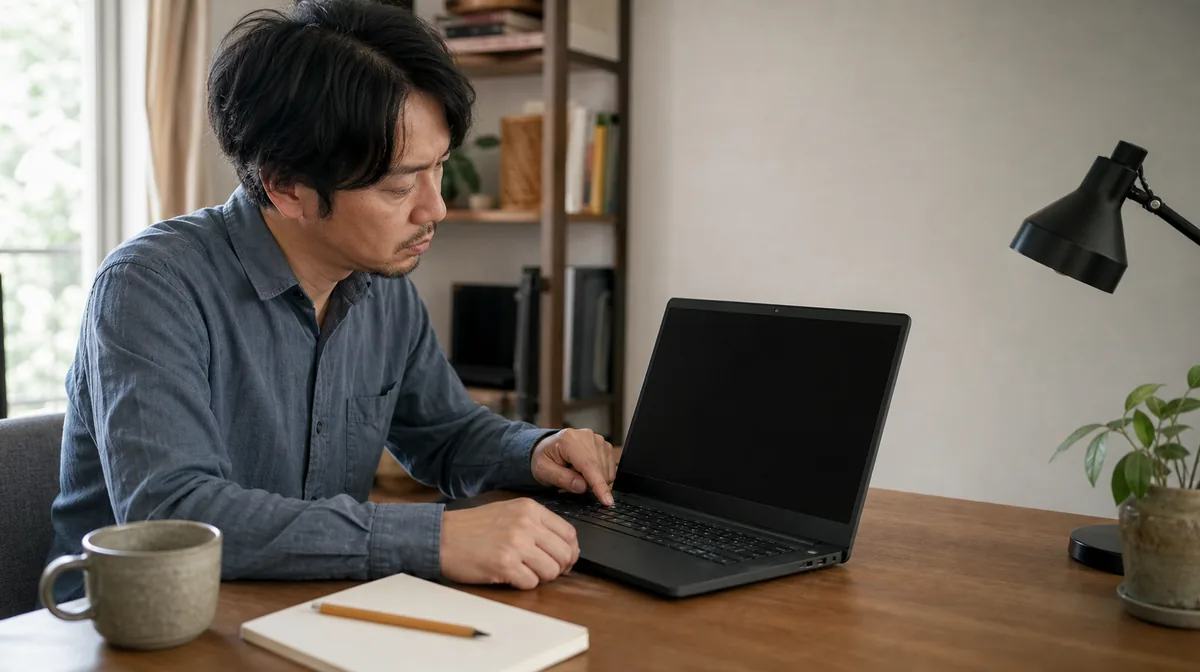
まず Ctrl+Alt+Delete を押してください。青いメニューが出るなら Windows は動いていて、デスクトップを描く担当のプログラムだけが立ち上がっていない状態です。タスクマネージャーから起動し直せば、その場で戻ることがほとんどです。
この症状でデータが消えることは、まずありません。慌てて「初期化」を選ばないでください。
「画面が真っ暗」を4つに分ける
同じ「真っ暗」でも、どこまで進んでいるかで原因は違います。ここを間違えると関係のない手順を試し続けることになります。
| 見えているところ | 起きていること | 進み先 |
|---|---|---|
| 電源ランプは点くが、メーカーのロゴも出ない | 画面かハードウェア側 | 電源は入るのに映らないとき |
| ロゴは出るが、ぐるぐるが続いてサインイン画面に進まない | 起動の途中で止まっている | Windowsが起動しないとき |
| サインイン画面は出る。パスワードを入れた後に真っ暗。カーソルは動く | デスクトップを描く担当が上がっていない | 手順2から |
| サインイン後に真っ暗。カーソルも出ず、キーも効かない | 表示かドライバー側 | 手順4から |
| サインイン後に真っ暗だが、2〜3分待つと出てくる | 起動が遅いだけ | 起動に時間がかかるとき |
最後の行は見落とされがちです。Microsoft の手順書も、待てばサインインできる場合は対象外だと断っています。直すべきは表示ではなく速度です。
Ctrl+Alt+Delが効くかどうかを見る
Ctrl+Alt+Delete を押し、青いメニュー(ロックする/ユーザーの切り替え/タスクマネージャー)が出るかを見ます。
出るなら Windows もキーボードも生きているので、手順3でほぼ戻ります。出ないなら映像が届いていない可能性が高いので手順4へ。リモートデスクトップ越しなら Ctrl+Alt+End が同じ役割です。
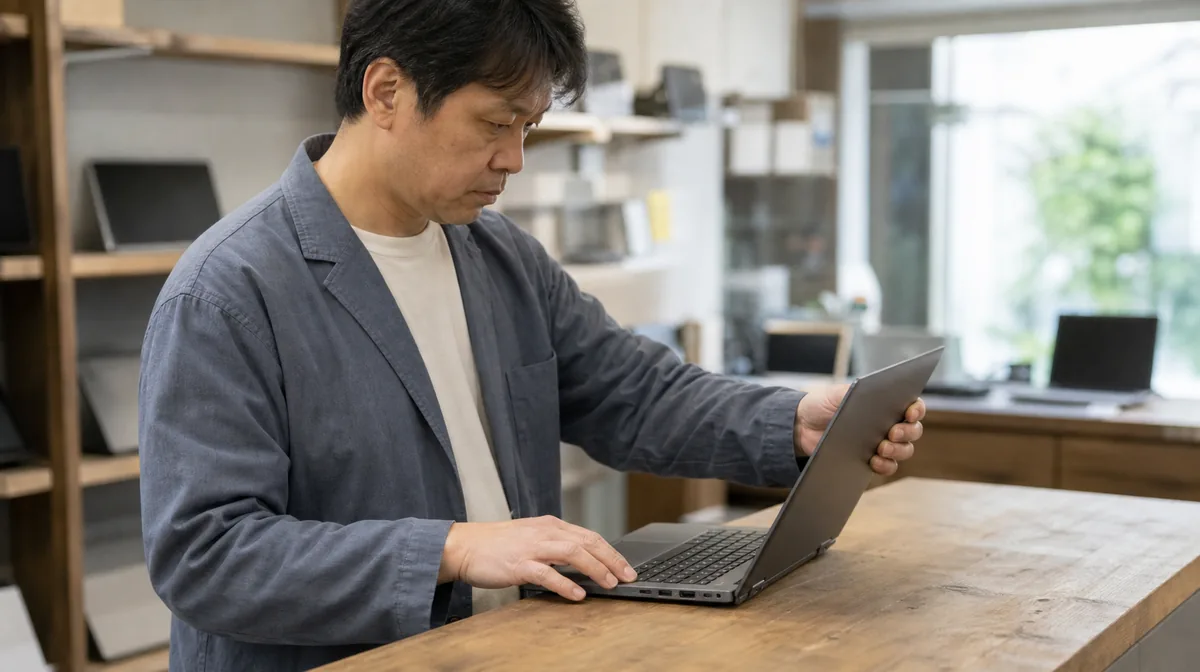
エクスプローラーを起動し直す
デスクトップの壁紙・アイコン・タスクバーは「エクスプローラー」というプログラムが描いています。これが落ちると、Windows は動いているのに画面だけが真っ黒になり、この症状でいちばん多い形です。
青いメニューからタスクマネージャーを開き、「詳細」タブで explorer.exe を探します。あるなら右クリックして「タスクの終了」。多くはそのまま立ち上がり直します。ないなら「ファイル」→「新しいタスクの実行」に explorer.exe と入れて OK です。
Microsoft の手順書でも、explorer.exe と userinit.exe が動いているかを見ることが最初の切り分けとされています。ここで戻れば一度きりのことが多く、様子見で構いません。毎回起きるなら手順7へ。
映像がどこに出ているかを疑う
手順3でも戻らないときは、映像が届いていない可能性を消します。
Windowsキー+Ctrl+Shift+B は、グラフィックスの担当をリセットする操作です。効いたときはビープ音が鳴るか画面が一瞬ちらつきます。この反応の有無が手がかりで、Microsoft も反応の内容まで明記しています。
Windowsキー+P を押し、もう一度 P、そして Enter。映す先(PC画面のみ/複製/拡張)が切り替わります。外部モニターやプロジェクターに一度でもつないだパソコンは、映像が外側に出たままのことがあります。
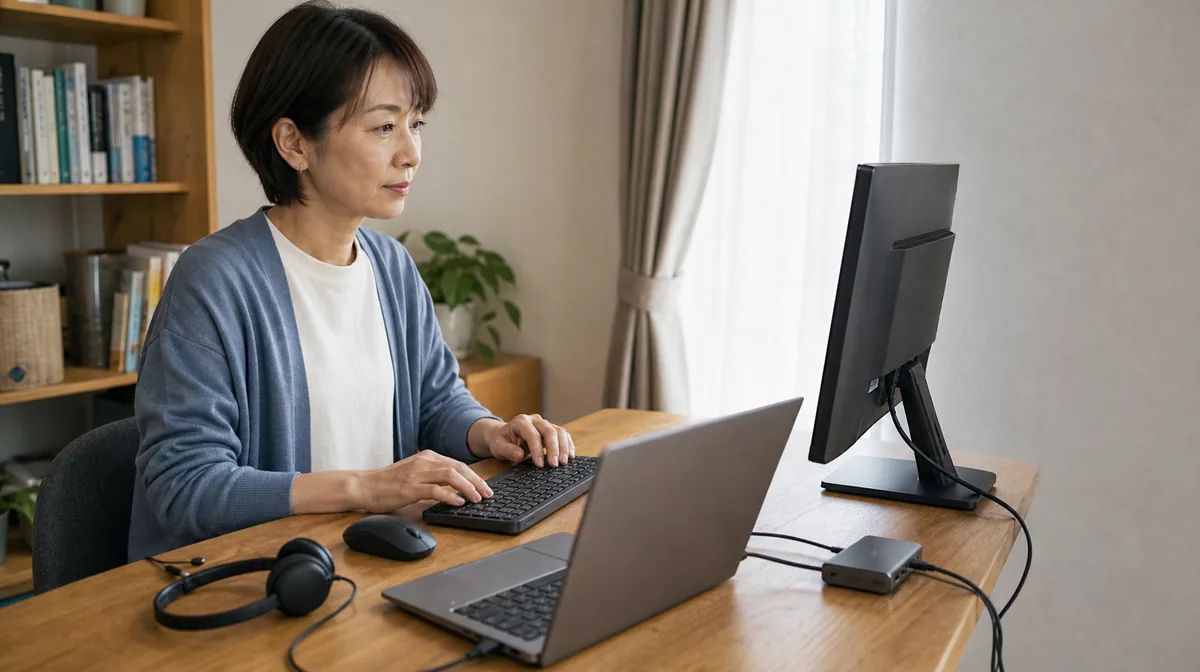
いったん完全に電源を切る
Windows の通常のシャットダウンは、次を速くするために状態の一部を保存しています(高速スタートアップ)。ここに問題が残ると、入れ直しても同じ画面で立ち上がります。「再起動しても変わらない」の多くはこれです。
画面が見えているなら Shift を押しながら「シャットダウン」。見えていないなら電源ボタン長押しで切り、ケーブルを抜いて10秒ほど置いてから入れ直します。1回だけ試す操作です。
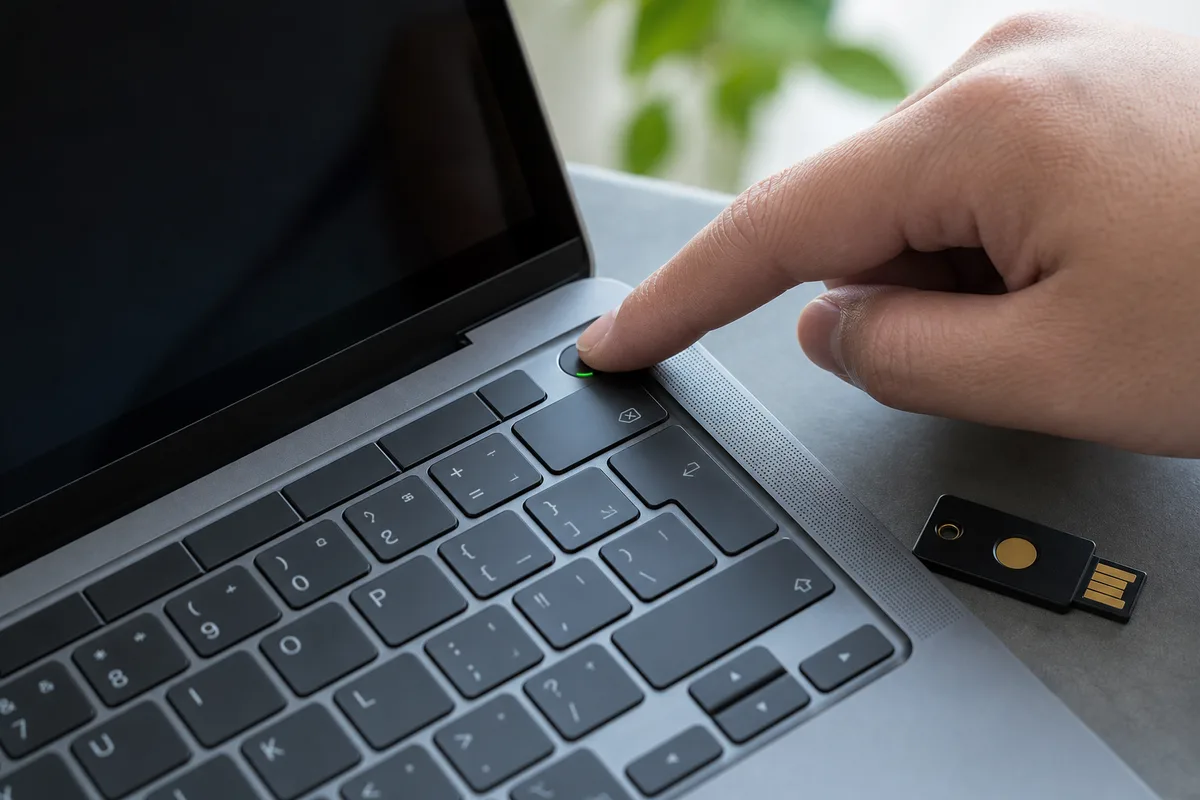
セーフモードで起動して切り分ける
セーフモードは最小限のドライバーとサービスだけで立ち上げるしくみです。ここで画面が出るかどうかで、原因が Windows 側か、後から入れたものかに分かれます。
画面が見えないときは、Windows のロゴが出た直後に電源ボタン長押しで切る、を2〜3回繰り返します。回復環境が立ち上がったら トラブルシューティング → 詳細オプション → スタートアップ設定 → 再起動 と進み、F5(ネットワークを有効にしたセーフモード)を選びます。
デスクトップが出たなら Windows もデータも無事で、原因はドライバーか常駐ソフトです。手順7へ進む前に、外付けディスクへ大事なファイルをコピーしてください。安全に取り出せる機会はここです。それでも真っ暗なら手順+へ。
直前に入ったものを外していく
症状が出る前に何をしたかを思い出します。Windows Update、グラフィックスのドライバー更新、常駐ソフトの追加、周辺機器の接続。心当たりから外します。
更新プログラムは回復環境の詳細オプションから直前の品質更新をはずせます。ドライバーは、セーフモードでデバイスマネージャーを開き、ディスプレイアダプターのプロパティ →「ドライバー」タブ →「ドライバーを元に戻す」。常駐ソフトは msconfig で Microsoft 以外のサービスを止める「クリーンブート」で切り分けます。Microsoft もスタートアップのアプリやサービスの干渉を原因のひとつに挙げています。
復元ポイントが残っているならシステムの復元も有効です。写真や文書は消えませんが、その後に入れたソフトは外れます。
別のユーザーアカウントがあるなら、そちらでもサインインしてみてください。そちらは映るなら、元のアカウントのユーザープロファイルが壊れています。修復するより、新しいアカウントを作ってデータを移すほうが早く確実です。
それでも直らないときの次の一手
セーフモードでも真っ暗なままなら、液晶やケーブルなどハード側が濃厚で、外部モニターに映らないときの切り分けが使えます。セーフモードでだけ映るなら、ドライバーの入れ直しか、データを残したまま Windows を上書きする修復インストールになります。
費用の目安も持っておくと判断しやすくなります。一般的な相場では、診断だけなら無料〜5,000円前後、起動まわりの作業は8,000〜20,000円前後で当日〜3日ほど。データの取り出しは、認識できる状態なら10,000〜30,000円前後、認識しない物理故障は専門業者で数万〜十数万円です。再インストールは中のデータが原則消えます。頼む前に取り出しの見積もりも取ってください。
当店に寄せられる相談を分類すると、「Windows が起動しない」は「動作が遅い・重い」に次いで多い部類です。ただし中身には幅があり、電源が入らないものからこの症状までが混ざっています。この中ではいちばん軽いことが多く、手順3で戻るものが目立ちます。
「このPCを初期化」を先に選ばない。回復環境の目立つ場所にありますが、選択肢に「すべて削除する」があり、進めた後では戻せません。
BitLockerの回復キーを求められたら、用意してから進む。キーは Microsoft アカウントに保存されていることが多く、別の端末から確認できます。分からないまま操作を重ねると、中身を読み出せなくします。
電源長押しでの強制終了を繰り返さない。書き込みの途中で切ると、直せたはずの症状が直せなくなります。
起動まわりのトラブルは、ストレージが古いHDDのままだと起きやすくなります。買い替えずに手を入れるなら、ここが効きます。
ASK FOR HELP
専門店やサポートへ相談する目安
セーフモードでも画面が出ない、回復環境に入れない、回復キーが分からない。このいずれかなら、操作を増やさずに相談してください。中のデータが必要かどうかで進め方が変わります。
Microsoft Learn:システムにサインインした後の黒い画面 ↗
Microsoft:Windows の空白の画面のトラブルシューティング ↗
Windowsの表示や手順は、更新により変わる場合があります。
PC Terrace編集部が作成し、内容を確認しています。特定のメーカーや販売店に偏らない編集方針で運営しています。方針と運営者情報はPC Terraceとはをご覧ください。