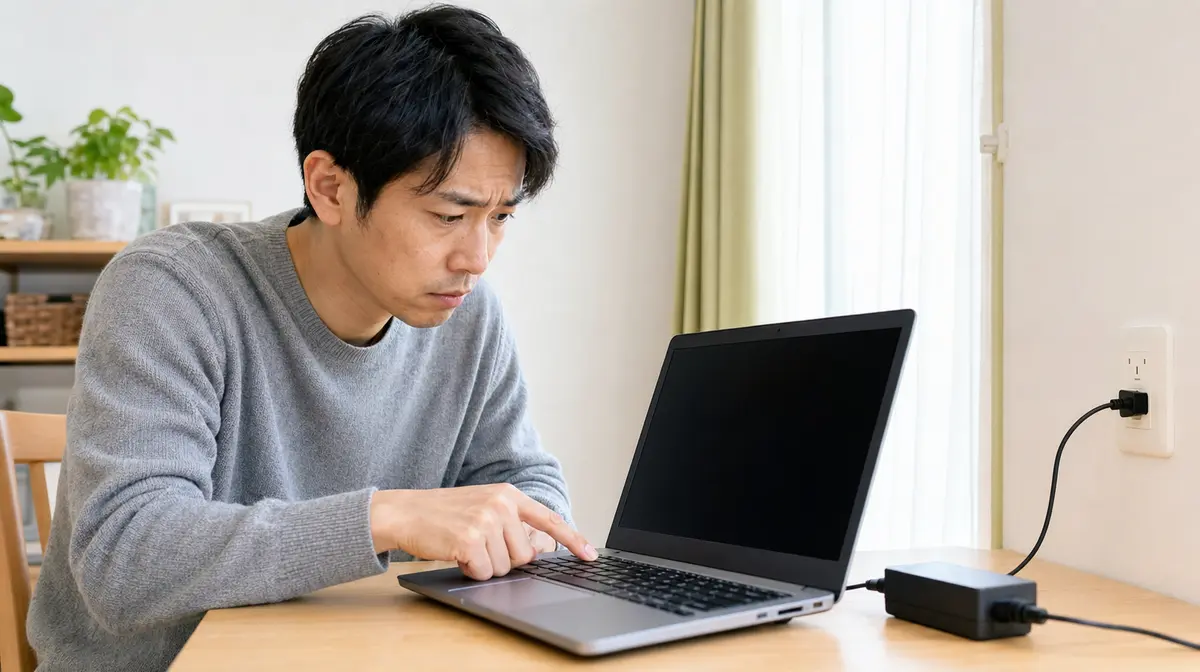
まず電源ランプが点くかを確認します。点かない場合はACアダプターとコンセントを見直し、それでも反応しなければ放電を試します。
電源の供給を確認する
電源ボタンを押したとき、本体のランプが点くか、ファンの音がするかを確認します。まったく反応がない場合は、電源が届いていない可能性が高くなります。
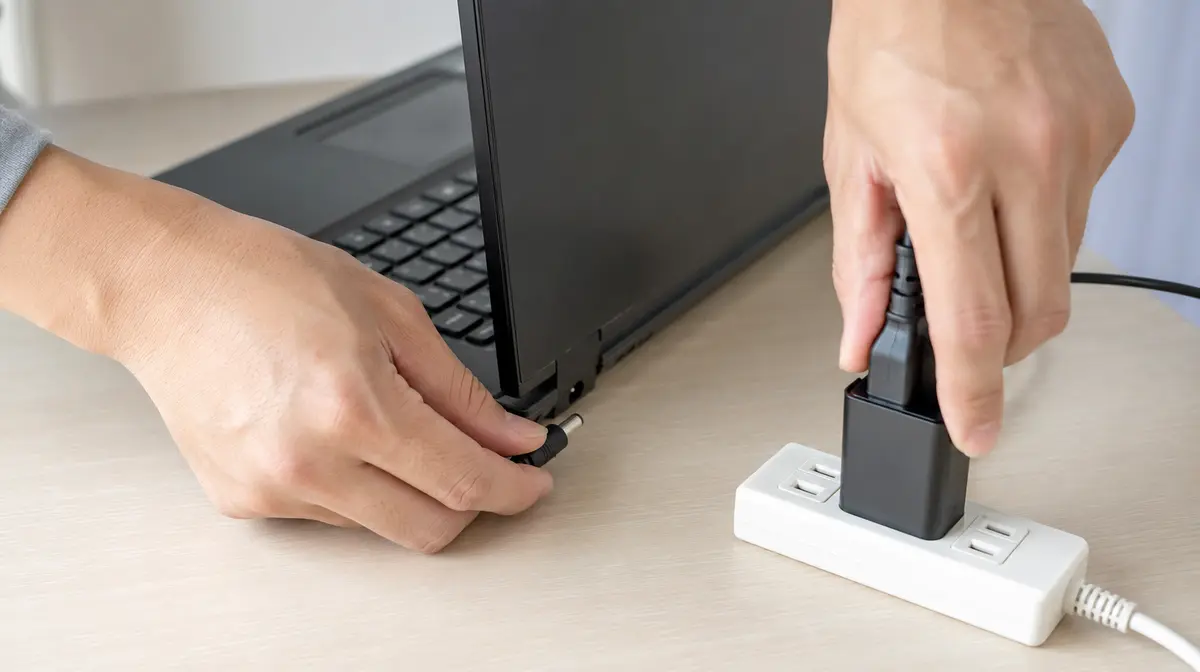
ACアダプターがパソコン側とコンセント側の両方で奥まで挿さっているかを見ます。アダプター本体のランプが点いているかも確認してください。
コンセントとタップを疑う
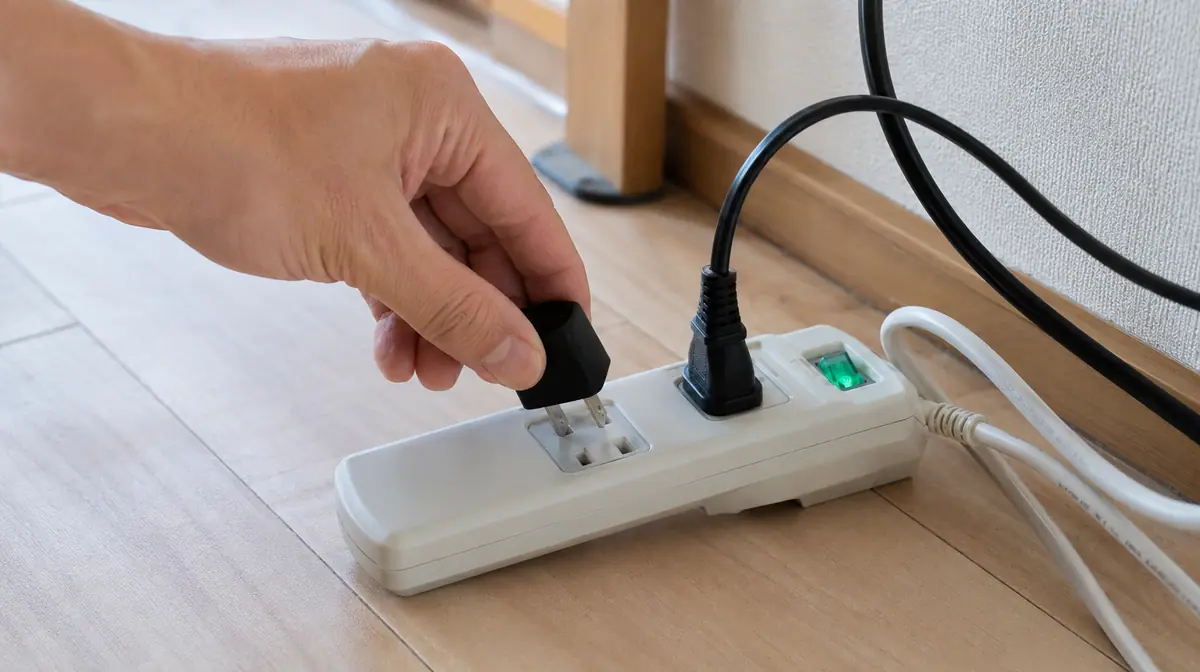
電源タップを使っている場合は、タップのスイッチが入っているか、別の口に挿し替えて変化があるかを確認します。
可能であれば、壁のコンセントに直接挿して試します。タップ自体が故障していることは珍しくありません。
放電してからもう一度試す
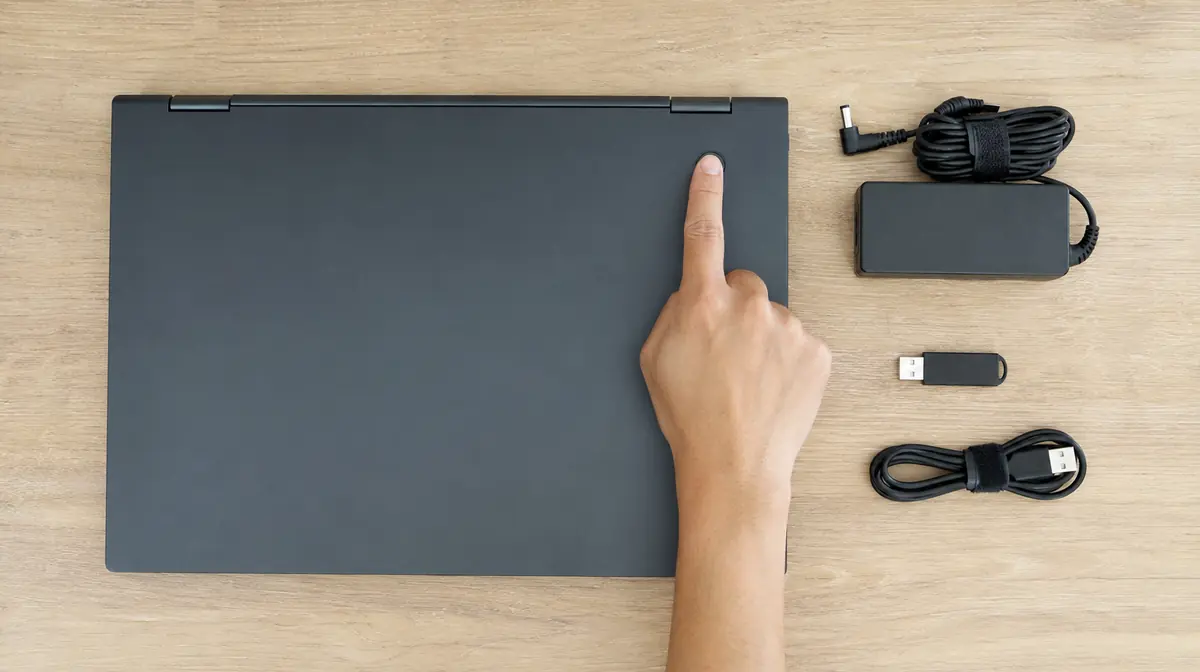
ACアダプターと周辺機器をすべて外し、電源ボタンを30秒ほど押し続けます。バッテリーが取り外せる機種は外してください。
5分ほど置いてから、ACアダプターだけをつないで電源を入れます。内部にたまった電気が原因のときは、これで起動することがあります。
USB機器をすべて外して起動する
USBメモリ、外付けドライブ、SDカード、プリンターなどをすべて外してから電源を入れます。
とくにUSBメモリが挿さったままだと、そちらから起動しようとして画面が真っ暗のまま止まることがあります。
少しでも反応がある場合の見分け方
ランプは点く、ファンは回るのに画面だけ映らない場合は、電源ではなく表示側の問題です。別の記事の手順で確認してください。
まったく無反応の場合は、ACアダプター・電源ユニット・基板のいずれかの故障が考えられます。
ケースを開けて内部の部品を抜き差しする作業は行わないでください。感電や故障の原因になります。
焦げた匂いがする、煙が出た、水がかかったという場合は、すぐにコンセントを抜き、電源を入れ直さないでください。
雷や停電のあとに反応しなくなったのなら、同じことを繰り返さないための備え方があります。
「昨日まで使えていたのに突然入らない」と慌てて持ってこられたパソコンが、うちの店では普通に起動することがあります。ACアダプターや電源タップ側の問題だったり、内部に電気が残っていて起動できなくなっていたり、バッテリーのまわりが原因だったこともあります。放電の処置だけで起動したケースもあります。
「基板が壊れて数万円かかるのでは」と心配して来られる方が多いのですが、電源が入らない=大きな故障、とは限りません。
電源が入るようになっても、バッテリーだけで使うと短時間で落ちる場合は、電池の劣化を数字で確かめてください。
PC Terrace編集部が作成し、内容を確認しています。特定のメーカーや販売店に偏らない編集方針で運営しています。方針と運営者情報はPC Terraceとはをご覧ください。