先に一つだけ確かめてください。本体がふくらんでいないかです。キーボードの中央が浮いてきた、平らな机に置くとカタカタする、タッチパッドが押されたまま戻らない。これに当てはまるなら、原因を調べるより先に充電と使用をやめてください。
ふくらみがなければ、次は感覚ではなく数字で見ます。powercfg /batteryreport というコマンドで、いまの電池の体力が「買ったときの容量に対して何パーセント残っているか」という形で出ます。ここが8割前後も残っているのに減りが早いなら、原因は電池ではなく、設定か、裏で動いているアプリです。
交換を決めるのは、この数字を見てからでも間に合います。順番を逆にすると、電池を替えたのに何も変わらなかった、ということが起きます。
同じ「バッテリーが減る」を6つに分ける
ひとことで「電池がだめになった」と言われる症状は、実際には別の話がいくつも混ざっています。減り方の形で、見るところがはっきり分かれます。まず自分がどれなのかを決めてください。ここを決めずに設定をいじり始めると、直っても何が効いたのか分からなくなります。
| 起きていること | 疑うところ | 進み先 |
|---|---|---|
| 本体がふくらむ・キーボードが浮く・机に置くとカタカタする | 電池そのものの異常 | 手順2へ(最優先) |
| 充電しても100%にならない、ランプは点くのに増えない | 充電経路かACアダプター | 充電されないときの確認 |
| 100%まで充電できるが、1時間ほどで切れる | 電池の劣化 | 手順3へ |
| 残量表示が飛ぶ(60%からいきなり落ちて電源が切れる) | 劣化か、残量計のずれ | 手順3と手順6へ |
| 満充電になり容量も残っているのに、以前より減りが早い | 設定・アプリ・熱 | 手順4へ |
| 使っていない間に減る。ふたを閉じた翌朝に残量が落ちている | スリープの種類と常駐 | 手順5へ |
下の4つは、あとから順番を戻して確認できます。いちばん上の1つだけは戻せません。先に手順2を見てください。
ふくらんでいないかを、先に確かめる
ノートパソコンの電池は本体の底かキーボードの下に入っています。中でふくらむと、外からは次のような形で出ます。使用感の変化だと思われて、そのまま使い続けられていることが少なくありません。
平らな机に置いて、四隅を軽く押してみてください。カタカタと浮くようなら、底板が押し上げられています。ほかにも、キーボードの中央が盛り上がってキーが押しにくい、タッチパッドが沈んだまま戻らない、ふたを閉じても隙間ができる、底面のネジのまわりだけ浮いている、といった出方をします。
当てはまったら、その場で次のようにしてください。
1. 充電をやめ、ACアダプターを抜く。2. 電源を切る。3. 布団やカバンなど、熱がこもるところに置かない。4. 押し込んだり、穴を開けたり、無理に外そうとしない。
製品評価技術基盤機構(NITE)は、リチウムイオン電池を使った製品について「充電・使用時は時々様子を見て、異常を感じたらすぐに充電・使用を中止する」と案内しています。同機構によれば、2020年から2024年までの5年間に報告された事故は1,860件で、そのうち約85%が火災に至っています。件数は6月から8月にかけて増える傾向があるとされています。リチウムイオン電池には可燃性の電解液が入っているため、変形した状態で使い続けることは、ほかの故障とは危険の種類が違います。
処分についても、先に確認したほうが早く済みます。ふくらんだ電池は、回収拠点によって受け入れの扱いが変わることがあります。持ち込む前に、ふくらんでいることを伝えて、そのまま持って行ってよいかを聞いてください。自治体の窓口か、パソコンのメーカー窓口が入口になります。
バッテリーレポートで、劣化を数字にする
「前より持たない」は感覚なので、そのままでは判断に使えません。Windowsには、電池の状態を書き出す機能が最初から入っています。
スタートボタンを右クリックして「ターミナル(管理者)」または「コマンドプロンプト(管理者)」を開き、次のように入力してEnterを押します。
powercfg /batteryreport
数秒で終わり、レポートの保存先が画面に表示されます。既定ではユーザーフォルダに battery-report.html という名前で作られます。表示されたパスをコピーして、エクスプローラーのアドレス欄に貼れば開きます。ブラウザで開く形式です。
見るところは、いちばん上の「Installed batteries(インストールされているバッテリー)」です。
| 項目 | 意味 | 見かた |
|---|---|---|
| DESIGN CAPACITY(設計容量) | 新品のときの容量 | 変わらない値 |
| FULL CHARGE CAPACITY(完全充電容量) | いま満充電にしたときに入る容量 | これが減っていく |
| CYCLE COUNT(充放電回数) | 充電と放電を繰り返した回数 | 表示されない機種がある |
完全充電容量 ÷ 設計容量が、いまの体力です。8割以上あれば、年数なりの減り方です。5割台まで落ちていれば、持ち時間も体感で半分近くになります。3割台なら、設定をどう直しても元には戻りません。CYCLE COUNTが空欄でも故障ではなく、その値を出さない機種というだけです。
レポートの下のほうには「Battery capacity history(容量の履歴)」と「Battery life estimates(推定持続時間)」が数か月分並びます。ここで、徐々に落ちてきたのか、ある時期から急に落ちたのかが分かります。急に落ちている場合は、その前後に何をしたか——夏に車の中へ置いた、長期間使わずにしまっていた、といった心当たりが手がかりになります。
Microsoftも、この方法でレポートを作り、インストールされているバッテリー・最近の使用状況・バッテリー使用状況の3か所を確認するよう案内しています。
何が電気を使っているのかを見る
手順3の数字が8割前後もあったなら、電池は年数なりです。減りが早い理由は別のところにあります。ここを飛ばして交換すると、替えたあとも同じ体感のままになります。
設定 > システム > 電源とバッテリー を開いてください。上のほうに、いまの残量と、1日を通して残量がどう変わったかのグラフが出ます。ここで、減っている時間帯が「使っていた時間」と合っているかを見ます。合っていなければ、自分の操作以外のものが電気を使っています。
同じ画面の「バッテリーの使用状況」に、アプリごとの消費が並びます。使った覚えがないのに上位にいるアプリが手がかりです。そのアプリの右端にある「その他のオプション」から「バックグラウンドアクティビティの管理」を開くと、「このアプリをバックグラウンドで実行する」の設定を変えられます。Microsoftもこの手順を案内しています。
あわせてタスクマネージャー(Ctrl+Shift+Escで開きます)でCPU使用率を見てください。何もしていないのに常時30%や50%になっているなら、そのぶん電気を使っています。よくあるのは次の4つです。
Windows Updateのダウンロードと配信最適化/ウイルス対策ソフトのフルスキャン/OneDriveなどのクラウド同期/検索インデックスの再作成。いずれも一時的なもので、放っておけば終わります。まずACアダプターにつないだまま数時間置いて落ち着かせてから、もう一度測り直してください。ここで直るものを、電池の劣化と取り違えないためです。
ブラウザも見落とされがちです。タブを何十枚も開いたまま、動画の自動再生が走っているタブが混ざっていると、それだけで持ち時間が変わります。会議アプリを閉じ忘れると、カメラとマイクが動き続けます。
画面と電源の設定を見直す
ノートパソコンでいちばん電気を使うのは画面です。ここを変えるのが、いちばん効きます。
明るさを下げる。設定 > システム > ディスプレイ > 明るさ で、自動調整をオフにしてスライダーで下げます。暗い部屋で明るいままにしていることが多く、下げても不便に感じません。
スリープまでの時間を短くする。設定 > システム > 電源とバッテリー > 画面とスリープ に、「バッテリー駆動時に、次の時間が経過後デバイスをスリープ状態にする」という項目があります。席を立つ時間に合わせて短くします。
電源モードを「最適な電力効率」にする。同じ画面から選べます。Microsoftによれば、これを選ぶとバックグラウンドの動きが制限され、消費電力が下がります。
バッテリー節約機能(省エネ機能)が入る残量を決める。設定 > システム > 電源とバッテリー > エネルギーの推奨事項 で、どの残量になったら自動でオンにするかを選べます。オンになると画面が暗くなり、バックグラウンドの処理が抑えられます。
リフレッシュレートを下げる。ディスプレイの詳細設定で、低いレートを選べる機種があります。動きの滑らかさと引き換えに消費が下がります。選択肢が出ない機種もあります。
「電源を切ったのに翌朝減っている」という場合は、切り方を見てください。ふたを閉じただけではスリープで、機種によってはネットにつながったまま待機します。近年のモダンスタンバイに対応した機種では、バッテリー駆動時に数分でスリープに入る設定が既定になっています。一晩以上使わないなら、スタートメニューから「シャットダウン」を選ぶほうが確実です。
電池以外が原因のことがある
電池を疑って持ち込まれたもののうち、電池そのものではなかった、という例は珍しくありません。次の4つを見てください。
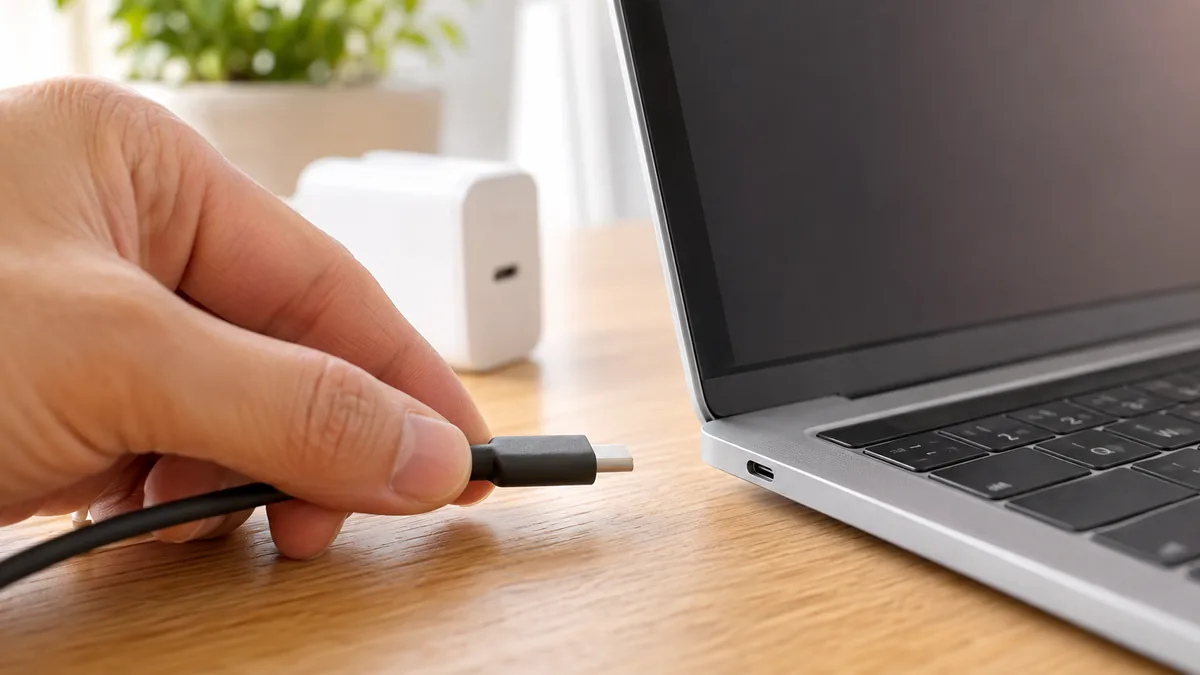
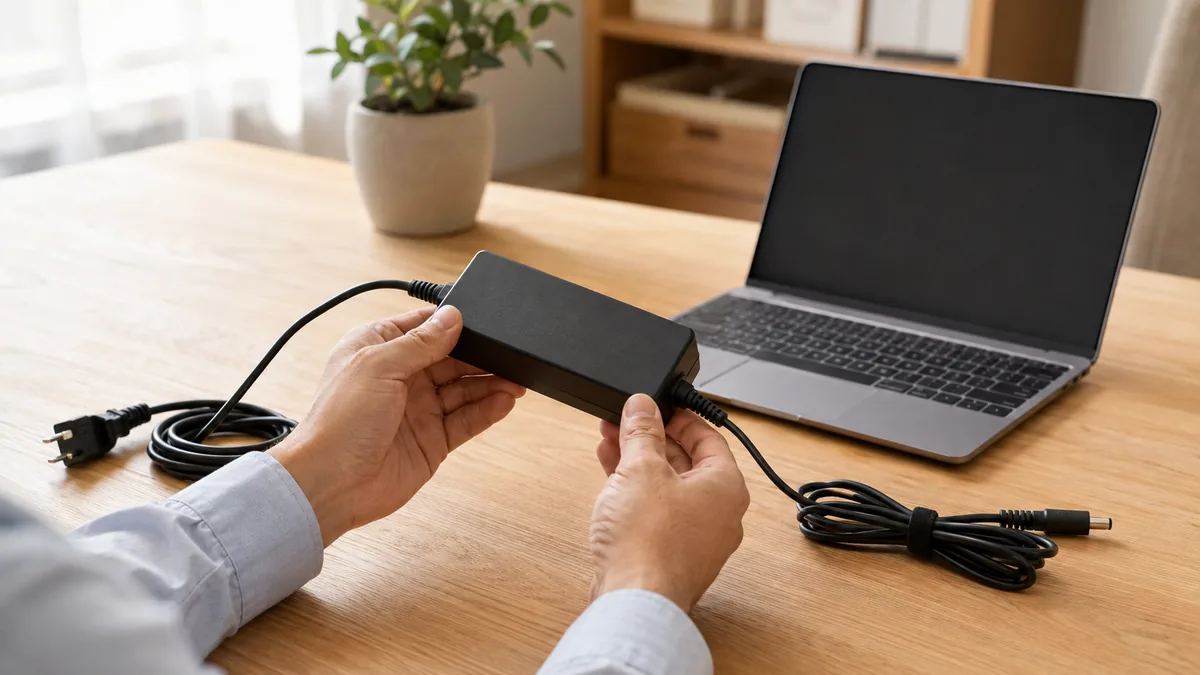
ACアダプターの出力が足りていない。USB Type-Cで充電する機種で、別のアダプターやモバイルバッテリーを使っていると、使いながらでは充電が追いつかず、つないでいるのに減っていくことがあります。純正か、それと同じ出力のものに戻して確かめてください。必要な出力は機種によって異なります。本体の底面かACアダプター本体の表示で確認できます。
熱がこもっている。Microsoftは、高温での使用や充電を避けるよう案内しており、過度な熱によってリチウムイオン電池が急速に劣化し、容量が永久に下がる可能性があるとしています。電池の持ちが悪いことと、本体が熱いことは、原因が同じことがあります。吸気口が布団や座布団で塞がっていないか、内部にほこりが溜まっていないかを見てください。本体が熱いときの確認もあわせてご覧ください。
常駐しているソフトや、望まないプログラム。手順4で見慣れないアプリが上位にいた場合は、電気の話としてではなく、入っているもの自体を確認してください。ウイルススキャンのやり方にまとめています。
残量計がずれている。100%につないだままの状態が長く続いたり、逆に0%まで使い切ることが重なると、表示と実際の残量がずれてきます。「60%からいきなり電源が切れる」という症状は、これで説明がつくことがあります。ずれを直すためのユーティリティを用意しているメーカーもありますが、名称も有無も機種によって異なります。お使いのメーカーのサポートページで確認してください。
これ以上減らさない使い方
減った容量は戻りません。ここから先は、残りをどれだけゆっくり減らすかの話です。Microsoftが公式に案内している内容が、そのまま指針になります。
20%から80%のあいだで使う。頻繁に深く放電させることを避け、できるだけ中程度の充電範囲に保つのがよいとされています。0%まで使い切ってから100%にする、という使い方は、いまのリチウムイオン電池には向きません。
スマート充電の機能があれば、オンにする。対応している機種では、満充電のまま置かれる時間を減らしてくれます。メーカーによっては、充電を80%で止めるユーティリティを別に用意しています。据え置きで、ほとんどACにつないだまま使っているなら、これがいちばん効きます。
高温のところで使わない、充電しない。夏の車内、直射日光の当たる窓際、暖房器具の近く。NITEも「高温下に放置するなどして熱を与えない」「強い衝撃を与えない」ことを挙げています。
長くしまうときは、40%から60%くらいにしておく。満充電のまま、あるいは空のまま保管しないこと、涼しく乾燥した場所に置き、ときどき残量を確認することが案内されています。半年使わないパソコンを満充電のまま押し入れに入れておくのは、いちばん傷む置き方です。
これらは寿命の減り方を緩めるための話で、すでに落ちた分が回復するわけではありません。手順3の数字が5割を切っているなら、使い方を変えても持ち時間は戻らないと考えてください。
交換するかどうかの判断と、費用の目安
手順3の数字と、そのパソコンをどう使っているかの組み合わせで決まります。持ち歩く人と、机の上でACにつないだまま使う人とでは、同じ数字でも答えが変わります。
| いまの状態 | 使い方 | 判断の目安 |
|---|---|---|
| ふくらんでいる | 問わない | 使用を止めて交換。年数や数字は関係ない |
| 完全充電容量が設計容量の5割未満 | 持ち歩いて使う | 交換を検討する段階 |
| 完全充電容量が設計容量の5割未満 | 机の上でACにつないだまま | 急がなくてよい。ただしふくらみは定期的に見る |
| 8割前後あるのに減りが早い | 問わない | 交換より先に手順4と手順5 |
| 充電が始まらない・ランプが点かない | 問わない | 電池以外も疑う。充電されないときの確認 |
費用は機種と部品の流通状況で大きく開きます。ここに書くのは、判断のための相場観です。実際の金額は依頼先で確認してください。
| 内容 | 費用の目安 | 時間の目安 |
|---|---|---|
| 状態の診断だけ | 無料〜5,000円ほど | その場〜数日 |
| 着脱式バッテリーの部品代(裏返してレバーで外せる機種) | 1万円前後〜2万円台 | 取り付けは数分 |
| 内蔵型バッテリーの交換(分解が要る機種) | 部品代に加えて作業料が数千円〜1万円台 | 当日〜1週間 |
| メーカーに預けて交換 | 機種により幅が大きい | 1〜2週間かかることがある |
着脱式か内蔵型かで、話がまったく変わります。裏返してレバーやネジで外せる形なら、部品さえ手に入れば自分で差し替えられます。ここ数年の薄型のノートは、ほとんどが内蔵型で、底板を外す作業が要ります。判断がつかないときは、機種名と「バッテリー交換」でメーカーのサポートページを見ると、自分で交換できる扱いかどうかが書かれていることがあります。
安い互換バッテリーについても触れておきます。容量の表示と実際が合わないもの、保護回路の作りが分からないものがあります。NITEは、連絡先が確かなメーカーや販売店から購入すること、リコール情報を確認することを挙げています。数千円の差で、火災の危険を抱える種類の部品ではありません。
もう一つの判断軸は、本体の年数です。買ってから6年、7年と経ち、電池の部品も出にくくなっているなら、交換代を本体の買い替えに回したほうが結果的に安く済むことがあります。電池以外にも、キーボードや冷却ファンなど、同じ時期に寿命が来る部品があるためです。
それでも直らないとき
数字は問題ないのに減りが早い場合は、別のユーザーアカウントを作って、そこで同じ作業をしてみてください。設定 > アカウント から追加できます。新しいアカウントで減りが変わるなら、原因は今のアカウントに入っている常駐ソフトや拡張機能です。パソコンの側ではありません。この切り分けは、原因のアプリを一つずつ止めていくより早く済みます。
クリーンブートも有効です。スタートアップで動くものを一時的に止めた状態で起動し、そこで症状が出るかを見ます。出なければ、止めたものの中に原因があります。
BIOS(UEFI)と、チップセット・電源管理のドライバーを更新してください。電池の制御はこれらが受け持っています。メーカーのサポートページで機種名から探します。更新の手順と対象は機種によって異なります。更新中に電源が切れると起動しなくなるため、ACにつないだまま行ってください。
ここまでやっても分からないときは、手順3で作った battery-report.html を保存して、相談先に持っていってください。数か月分の履歴が入っているので、口で説明するより早く伝わります。USBメモリにコピーするか、自分あてにメールで送っておけば十分です。
持ち込む前に、修理に出す前のデータの控えも見ておいてください。電池の交換だけのつもりでも、分解が要る機種では預ける形になります。
当店に寄せられる相談を分類すると、電池まわりは「電源が入らない」という括りの中に入ってきます。その中でのご相談は、「充電されない」と「充電はできるが持たない」の二つにきれいに分かれます。前者は電池以外——ACアダプターや充電回路——が原因のことがあり、後者は数字を見れば方針が決まります。最初のひとことがどちらなのかで、見る順番が変わります。
もう一つ、傾向として申し上げられることがあります。ふくらみに気づかないまま使い続けている状態で持ち込まれることが、一定の割合であります。「最近キーボードの真ん中が浮いてきた」「机の上でカタつくようになった」を、故障ではなく使用感の変化だと受け取られているためです。年数の経ったノートパソコンをお使いの方は、電池の持ちとは別に、ときどき平らなところに置いて確かめていただくのがよいと思います。
そして、「電池がだめになった」とお持ちいただいて、実際には設定や常駐ソフトの側だった、という例もあります。この場合、症状は「動作が遅い・重い」という相談と原因が重なります。手順4を先に見ていただきたいのは、そのためです。
ふくらんだ電池を、押し込んだり穴を開けたり分解したりしない。NITEによれば、リチウムイオン電池には可燃性の電解液が含まれており、大きな火災事故につながるおそれがあります。元に戻そうとして力を加えるのが、いちばん危険です。
ふくらんだまま使い続けない、充電しない。「まだ動くから」と使われることが多いのですが、異常を感じたらすぐに充電と使用を中止するよう案内されています。
布団やソファの上、締め切った車内で充電しない。熱がこもり、事故の件数も夏に増える傾向があります。
0%まで使い切る「リフレッシュ」を鵜呑みにしない。古い種類の電池向けの話が残っているものです。Microsoftは、頻繁な深い放電を避けるよう案内しています。
出所の分からない互換バッテリーを、値段だけで選ばない。保護回路の作りが確認できないものがあります。
万が一発火した場合は、大量の水で消火し、可能な限り水没させた状態で119番通報する。NITEが案内している対処です。粉末消火器で表面の炎を消しても、内部が反応を続けることがあります。
電池の交換代と、本体の買い替えとを比べる段階になったら、電池以外の部分も含めて考えたほうが失敗しません。年数の経ったパソコンをどこまで使うかの判断をまとめています。
ASK FOR HELP
専門店やサポートへ相談する目安
本体がふくらんでいる、内蔵型で自分では開けられない、電池以外が原因かどうかの切り分けがつかない。このいずれかなら、操作を増やさずに相談してください。とくにふくらみは、時間が経つほど選択肢が減ります。
Microsoft サポート:Windows でのバッテリーの取り扱い ↗
Microsoft サポート:Windows のバッテリ節約に関するヒント ↗
製品評価技術基盤機構(NITE):「リチウムイオン電池搭載製品」の火災事故を防ぐ3つのポイント ↗
Windowsの設定画面の名称や項目の位置は、更新により変わる場合があります。バッテリーが着脱式か内蔵型か、充電制限の機能があるかどうかは、パソコンの機種によって異なります。お使いの機種のメーカー情報をあわせてご確認ください。
PC Terrace編集部が作成し、内容を確認しています。特定のメーカーや販売店に偏らない編集方針で運営しています。方針と運営者情報はPC Terraceとはをご覧ください。