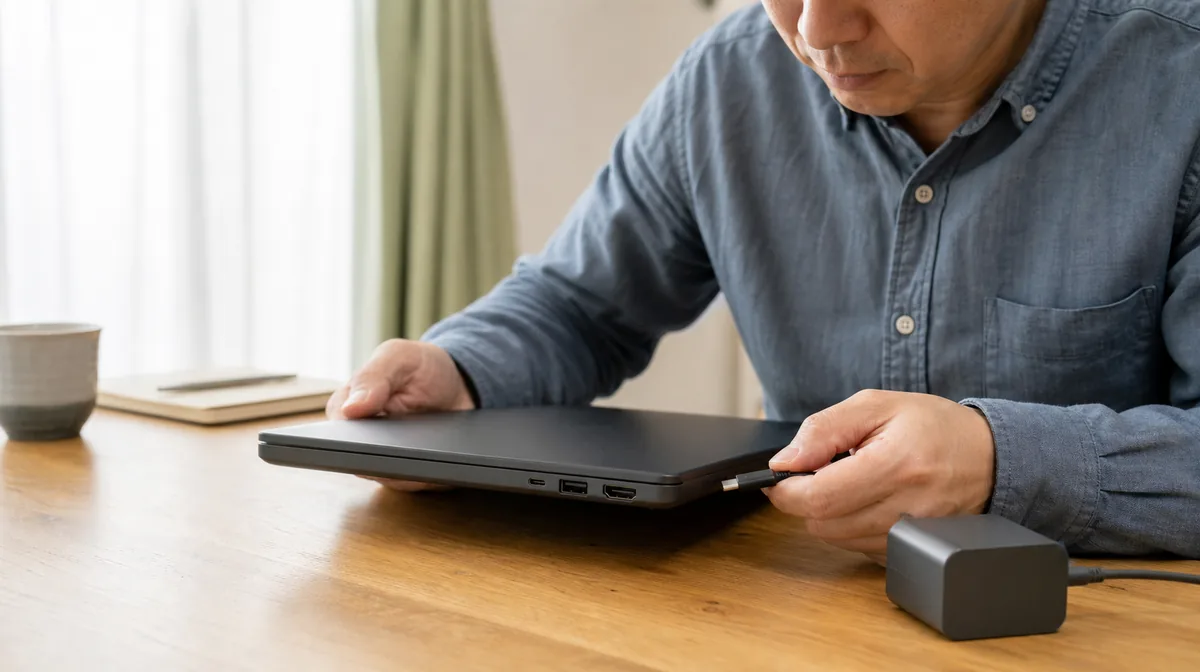
別のコンセントを試し、ACアダプターと充電端子を確認します。USB-C充電は、十分な出力の対応充電器が必要です。
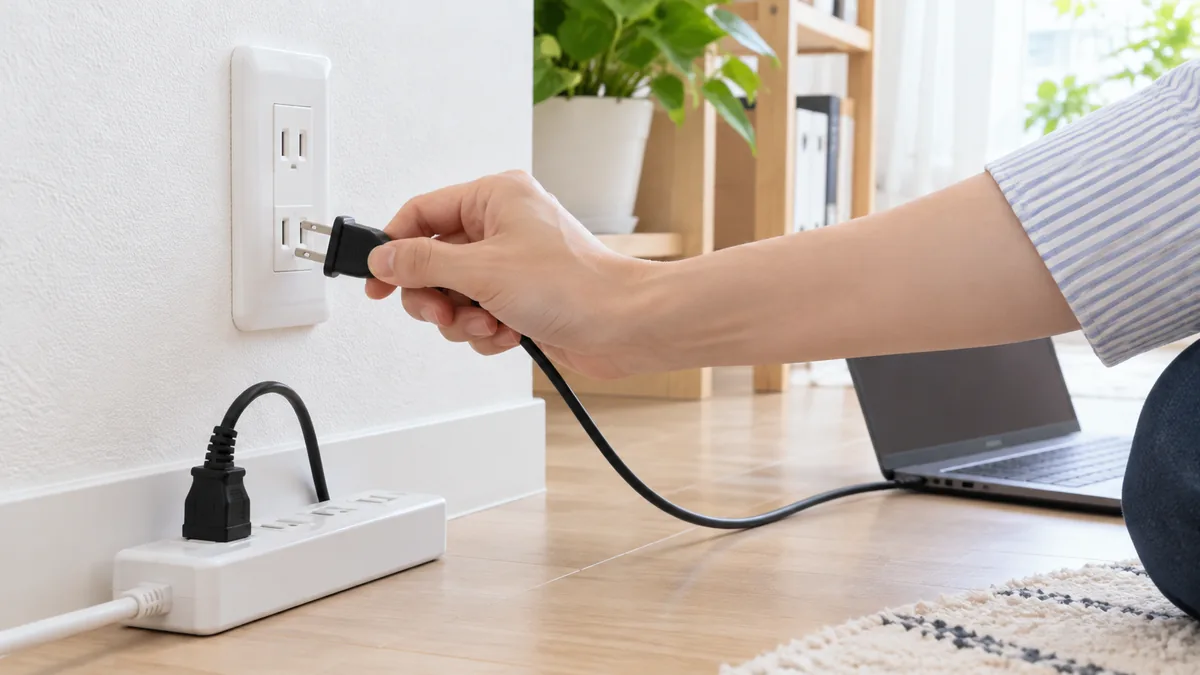
コンセントを変える
電源タップを避け、壁のコンセントへ直接つないで充電ランプを確認します。
純正または対応充電器を使う
USB-Cは端子が同じでも出力不足の場合があります。メーカー指定のワット数を確認します。
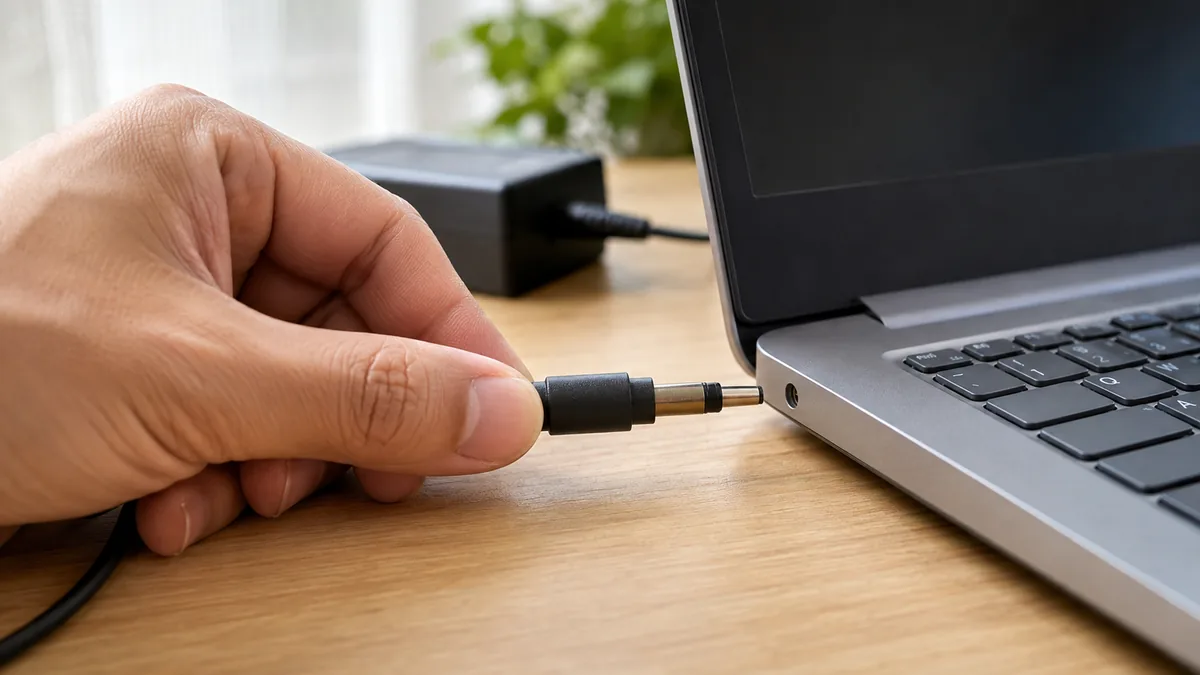
端子とケーブルを見る
曲がり、ぐらつき、焦げ、被覆の破れがないか確認します。
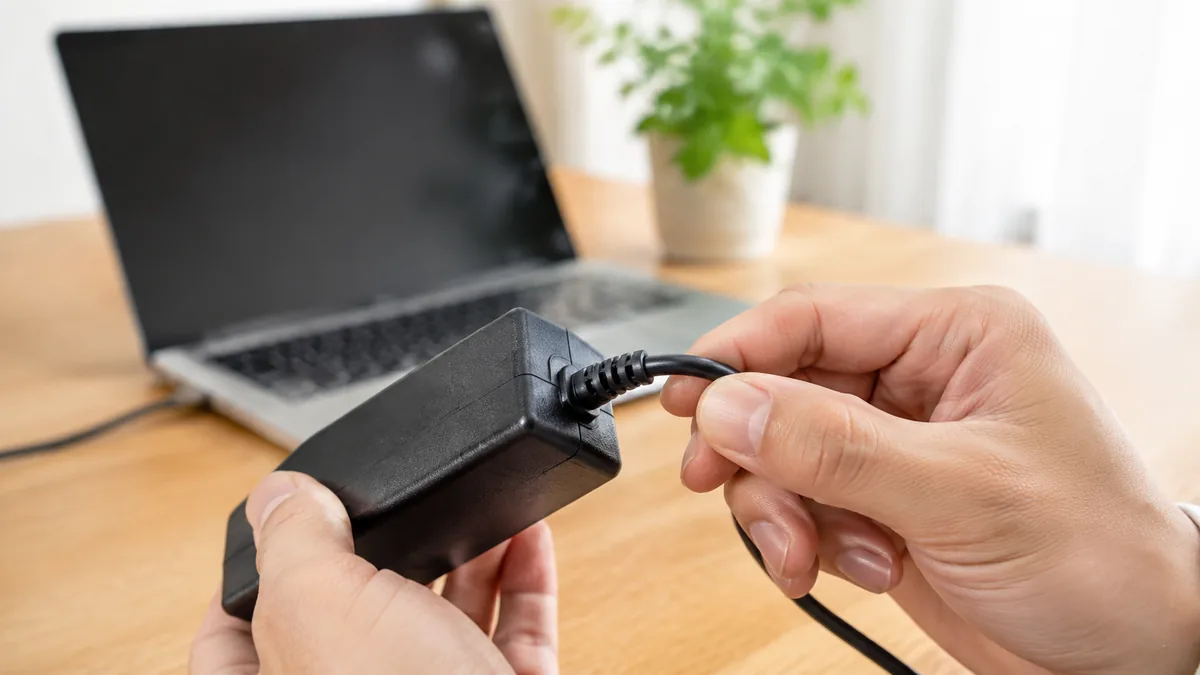
温度を戻して再確認する
極端に熱い・冷たい環境では充電が止まることがあります。室温で電源を切り、しばらく待ちます。
アダプター・端子・バッテリー、どこが悪いか
「充電されない」の原因は、この3か所のどれかです。順に切り分ければ、修理に出す前に判断できます。
| 症状 | 疑うところ | 確認方法 |
|---|---|---|
| 充電ランプが全く点かない | アダプターかコンセント | 別のコンセントで試す。延長コードを外す |
| ケーブルを動かすと点いたり消えたり | ケーブルの断線 | 付け根の折れ曲がりを確認 |
| ランプは点くが%が増えない | バッテリーの劣化 | 下のレポートで確認 |
| 80%前後で止まる | 設定(故障ではない) | メーカーの充電制御機能を確認 |
| アダプターを抜くと即座に落ちる | バッテリーの寿命 | 交換の検討段階 |
80%で止まるのは、故障ではないことがほとんどです。多くのメーカーが、バッテリーを長持ちさせるために満充電を避ける機能を入れています。設定 → システム → 電源とバッテリー、またはメーカー独自の管理アプリから、この機能のオン・オフを切り替えられます。
ケーブルの断線は見落とされがちです。ACアダプターの本体側と、四角い箱の付け根——この2か所が最も傷みます。触ってみて熱を持っていたり、被覆が硬くなっていたりする場合は、アダプターの交換で直る可能性が高いです。
バッテリーの劣化を、数字で確認する
Windowsには、バッテリーの状態を書き出す機能があります。感覚ではなく数字で判断できます。
- スタートボタンを右クリック →「ターミナル(管理者)」を選びます
- powercfg /batteryreport と入力してEnterを押します
- 「保存しました」と表示されたら、その場所(ユーザーフォルダー内)のHTMLファイルを開きます
レポートの中に、DESIGN CAPACITY(設計上の容量)とFULL CHARGE CAPACITY(現在の満充電容量)という2つの数字があります。後者が前者の50〜60%を下回っていれば、交換の目安です。
この数字は元に戻りません。バッテリーは消耗品で、使用年数と充放電の回数で確実に減っていきます。3〜4年使っているノートパソコンなら、劣化していて当然です。
放電を試す
認識の異常であれば、放電で戻ることがあります。費用も危険もありません。
- ACアダプターを外します
- バッテリーが取り外せる機種は、バッテリーも外します
- 電源ボタンを30秒間、押し続けます
- バッテリー、ACアダプターの順に戻し、電源を入れます
それでも改善しない場合、デバイスマネージャーの「バッテリ」の項目から「Microsoft ACPI準拠の制御方法バッテリ」をいったん削除し、再起動する方法もあります。再起動すれば自動で入り直りますが、操作に不安がある場合は無理に行わないでください。
本体の底面が浮いている、タッチパッドが押し込まれて浮き上がっている、キーボードが盛り上がっている。これらはバッテリーが膨張している合図です。発火の危険があるため、使用を止めて電源を抜き、購入店またはメーカーに相談してください。自分で外そうとするのも危険です。
よくある質問
Q. 純正でないアダプターを使ってもいいですか
電圧・電流・端子の形が合っていれば使えますが、出力の足りない製品では充電されないか、使用中に減っていきます。USB Type-C充電の機種では、対応する規格(Power Delivery)と必要なワット数を満たしているかを確認してください。
Q. バッテリーを長持ちさせる使い方は
満充電で放置しないこと、熱を避けること、0%まで使い切らないことの3つです。据え置きでずっと電源につないで使う場合は、メーカーの充電制御機能をオンにしてください。
Q. バッテリー交換の費用はどれくらいですか
機種によって幅がありますが、部品代と作業料を合わせて1万円台から数万円が目安です。本体が古い場合は、買い替えとの比較になります。
Q. バッテリーを外したまま使えますか
取り外せる機種なら可能ですが、停電時にデータが失われます。据え置きで使う場合でも、無停電電源装置を使うか、こまめな保存を心がけてください。
膨らんだバッテリー、焦げた臭い、異常発熱がある場合は、充電も使用も中止してください。
「タッチパッドが押しにくくなった」「キーボードのあたりが盛り上がってきた」というご相談で持ってこられて、開けてみるとバッテリーがかなり膨らんでいたことがあります。ご本人はバッテリーが原因だとは思っておらず、筐体が歪んできたと感じておられます。
膨らんだバッテリーをそのまま使い続けるのはおすすめできません。底面やキーボード、タッチパッドのあたりが以前より浮いてきたら、一度確認したほうがいいと思います。
別のご相談では、「ずっとコンセントにつないでいるのに、バッテリーが減っていくんです」と、パソコンと充電器を持って来店されました。バッテリーの故障を心配されていましたが、確認するとお持ちのUSB充電器が、このパソコンに必要な電力を出せないものでした。対応する充電器で正常に充電できることを確認し、選ぶときの注意点もご説明しました。
「差し込めれば使えると思っていました。パソコンを買い替える前に相談してよかったです」。挿せることと、電力が足りていることは別です。
ASK FOR HELP
専門店やサポートへ相談する目安
充電器を変えても反応しない、端子がぐらつく、バッテリーが膨らんでいる場合は早めの点検が必要です。
充電そのものは始まるようになったのに、持ち時間が短いままなら、次はどれだけ減っているかを数字で見ます。
PC Terrace編集部が作成し、内容を確認しています。特定のメーカーや販売店に偏らない編集方針で運営しています。方針と運営者情報はPC Terraceとはをご覧ください。