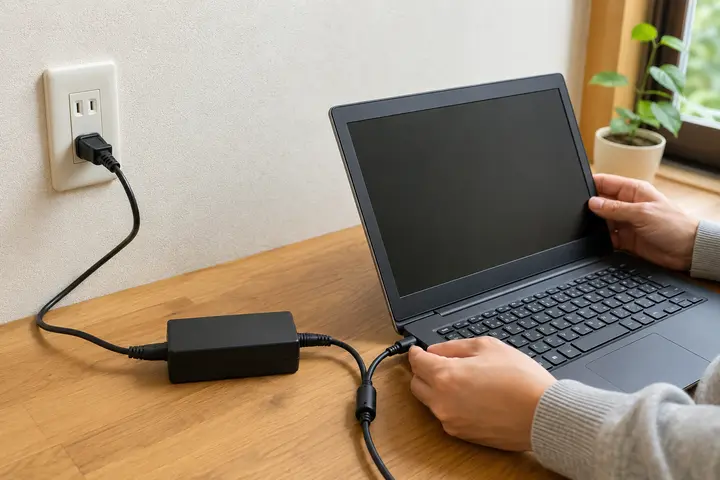
布団や膝の上を避け、固く平らな場所へ置きます。再起動後も高温なら、タスクマネージャーで負荷の高いアプリを確認します。
平らな場所へ移す
布団、ソファ、膝の上を避け、底面や側面の通気口をふさがないようにします。

再起動する
保存中の作業を閉じて再起動し、一時的な高負荷を解消します。
負荷を確認する
タスクマネージャーでCPU使用率が高いアプリや、更新処理が動いていないか確認します。
外側のほこりを取る
電源を切り、通気口の外側を柔らかいブラシなどで清掃します。
「熱い」と「危険」の境目
パソコンは、動いていれば熱くなります。問題は、どこからが放置してはいけない熱さかです。
| 状態 | 判断 |
|---|---|
| 底面が温かい/ファンが回っている | 正常。心配ありません |
| キーボードが熱くて触りにくい | 要注意。設置場所と負荷を見直す |
| ファンが最大で回り続ける | 要注意。吸気口の詰まりを確認 |
| 動作が急に遅くなる | 熱で性能を落としている状態。対処が必要 |
| 使用中に突然電源が落ちる | 危険。安全装置が働いている |
| 焦げたにおいがする/異音がする | 直ちに使用を止め、電源を抜く |
最後の1行だけは、原因を調べるより先に止めてください。においや異音は、部品が壊れかけている合図です。
また、熱くなると遅くなるのは故障ではなく、正常な保護機能です。パソコンは温度が上がると、自分から性能を下げて熱を抑えます。「使い始めて30分ほどで重くなる」という症状は、ソフトの問題ではなく発熱を疑ってください。
吸気口と排気口を確認する
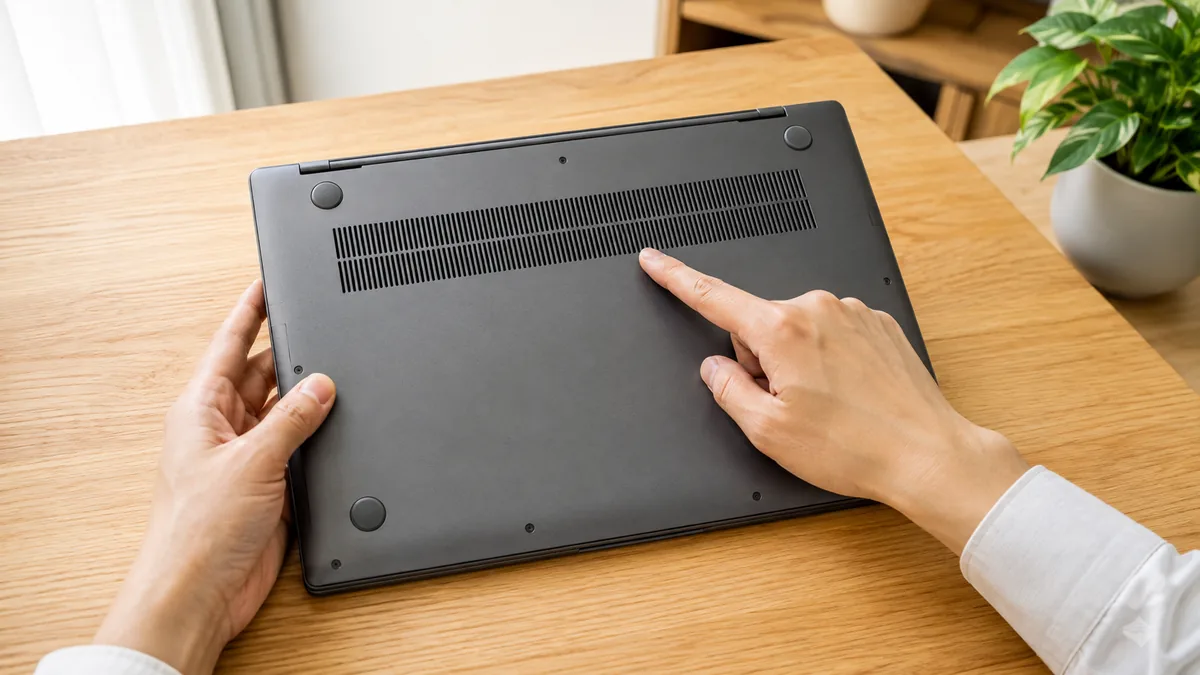
ノートパソコンの熱の出入口は、底面と側面(または背面)にあります。ここが塞がると、内部の熱が逃げません。
- 底面のスリット:ここから空気を吸っています。布団・ソファ・膝の上で使うと完全に塞がります
- 側面や背面の細長い口:ここから熱を出しています。壁や書類で塞がないでください
- ホコリの層:吸気口の網目に、綿のようなホコリが張り付いていないか確認します
外から見えるホコリは、掃除機の弱い吸引か、エアダスターで取れます。ただしファンに直接エアダスターを吹き付けるのは避けてください。羽根が異常な速さで回り、軸を傷めることがあります。
内部の清掃は分解が必要で、保証が切れることがあります。使用年数が3年を超えていて、外からの掃除で改善しない場合は、購入店に相談してください。事務所や工場など、ホコリの多い環境で使っているパソコンほど早く詰まります。
設定で発熱を抑える
置き場所と清掃で改善しない場合、パソコン側の設定でも発熱を下げられます。
- 電源モードを変更する:設定 → システム → 電源とバッテリー → 電源モード、から「トップクラスの電力効率」を選びます。性能は少し下がりますが、発熱と静音性が改善します
- 不要な常駐アプリを止める:裏で動き続けるアプリは、常にCPUを使って熱を出します。動作が遅いときの確認手順のスタートアップ整理が有効です
- Windows Updateを完了させる:更新の裏側処理が動いている間は、熱くなり続けます。まず更新を終わらせてください
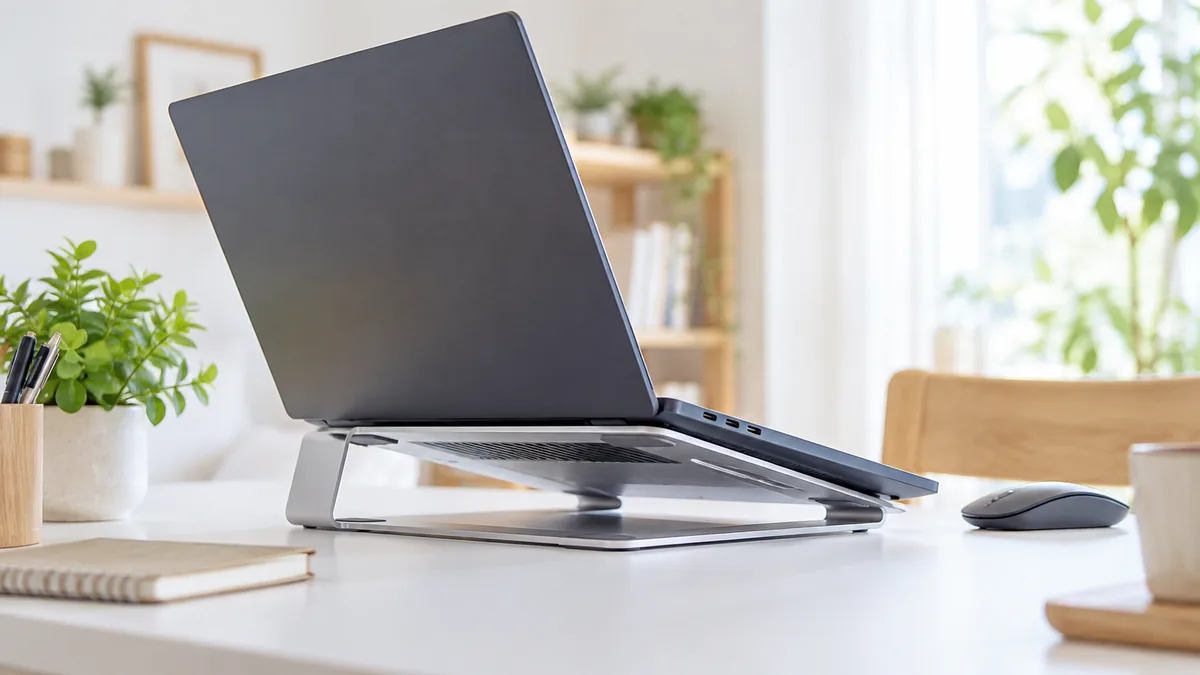
- 冷却台(ノートPCクーラー)を使う:底面に空間ができるだけでも効果があります。数千円で買えます
分解すると、何が起きているか
5〜7年ほど使われたパソコンを分解すると、冷却ファンやヒートシンクのまわりにホコリがびっしり詰まっていることがあります。ひどいものになると、ホコリがフェルトのような状態になっていて、指でつまんで剥がせるほどです。
このとき、ファン自体は壊れていません。一生懸命回っています。ただ空気の通り道が塞がれているので、熱を外へ逃がせない。その結果、CPUの温度が上がる → ファンがさらに高速で回る → それでも冷えない → 動作が遅くなる、突然電源が落ちる、という順番で症状が出ます。ファンの音が大きいのは、故障ではなく結果です。
清掃して空気の通り道を確保し、必要に応じてCPUのグリスを塗り直すと改善することがあります。ただし、ファンそのものが摩耗して異音が出ている場合は交換が必要で、掃除だけでは戻りません。
特にホコリが溜まりやすいのは、床に近い場所に置いているデスクトップと、ペットを飼っているご家庭です。パソコンは内部でファンが空気を吸い続けているので、数年使えばホコリは必ず入ります。
よくある質問
Q. 夏だけ熱くなります
室温が上がれば、パソコンの温度も上がります。エアコンの効いた部屋で使う、直射日光の当たる場所を避ける、これだけでかなり変わります。締め切った部屋に置いたデスクトップは、想像以上に高温になります。
Q. ファンの音が急に大きくなります
負荷がかかった合図です。裏で更新やウイルススキャンが動いていることが多く、しばらくすると静かになります。何もしていないのに常に最大で回り続ける場合は、吸気口の詰まりか、常駐アプリを確認してください。
Q. 保冷剤や扇風機で冷やしてもいいですか
扇風機を側面に当てるのは問題ありません。保冷剤はやめてください。急に冷やすと結露が起き、内部で水滴になって基板を壊します。
Q. 熱くなると壊れますか
すぐには壊れませんが、高温の状態が続くと部品の寿命は確実に縮みます。とくにバッテリーは熱に弱く、膨らむ原因にもなります。膨らんだバッテリーはそのまま使わず、交換を相談してください。
焦げた臭い、煙、バッテリーの膨らみ、触れないほどの熱がある場合は、すぐ電源を切り充電器を外してください。
掃除をしても改善せず、動作も重いままなら、直すより買い替えたほうが安く済むこともあります。判断の材料はこちらです。
ASK FOR HELP
専門店やサポートへ相談する目安
軽い作業でも常に高温、ファンが異音を出す、突然電源が落ちる場合は、内部清掃や冷却部品の点検が必要です。
熱は、その場の不調だけでなく電池の寿命そのものを削ります。持ちが悪くなってきたと感じているなら、あわせてご覧ください。
PC Terrace編集部が作成し、内容を確認しています。特定のメーカーや販売店に偏らない編集方針で運営しています。方針と運営者情報はPC Terraceとはをご覧ください。