
カチカチという規則的な音や、これまでしなかった異音がディスクから聞こえる場合は、故障の前ぶれです。作業を止めてバックアップを最優先してください。
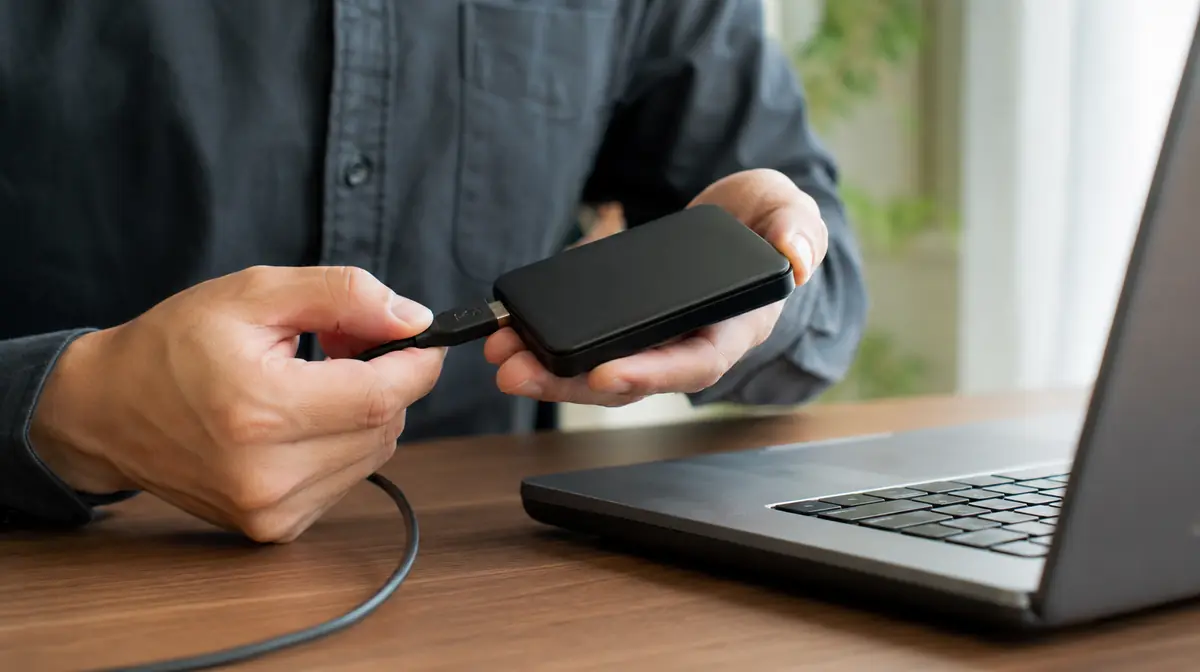
まずバックアップを取る
ディスクの異音は、故障が進む前ぶれであることがあります。写真や書類など、失って困るデータを外付けドライブやクラウドへコピーしてください。
原因調査より先にバックアップです。動いているうちにしかコピーできません。
音の種類を聞き分ける
「カチッ、カチッ」と規則的に繰り返す音、「ガリガリ」というこすれる音は、ハードディスクの異常を強く疑う音です。
一方、「ブーン」という低い連続音や、負荷がかかったときだけ大きくなる風切り音は、多くの場合ファンの音で、故障とは限りません。
どこから音がしているかを確かめる
本体のどのあたりから聞こえるかを確認します。排気口の近くならファン、ディスクの搭載位置ならドライブです。
起動直後だけ鳴るのか、ファイルを開いたときに鳴るのかも、判断の材料になります。
ディスクの健康状態を確認する
エクスプローラーでCドライブを右クリック→プロパティ→ツール→エラーチェックを実行します。
より詳しく見る場合は、S.M.A.R.T.情報を表示できる無料ソフトで「注意」「異常」と出ていないかを確認します。

ホコリとファンを確認する
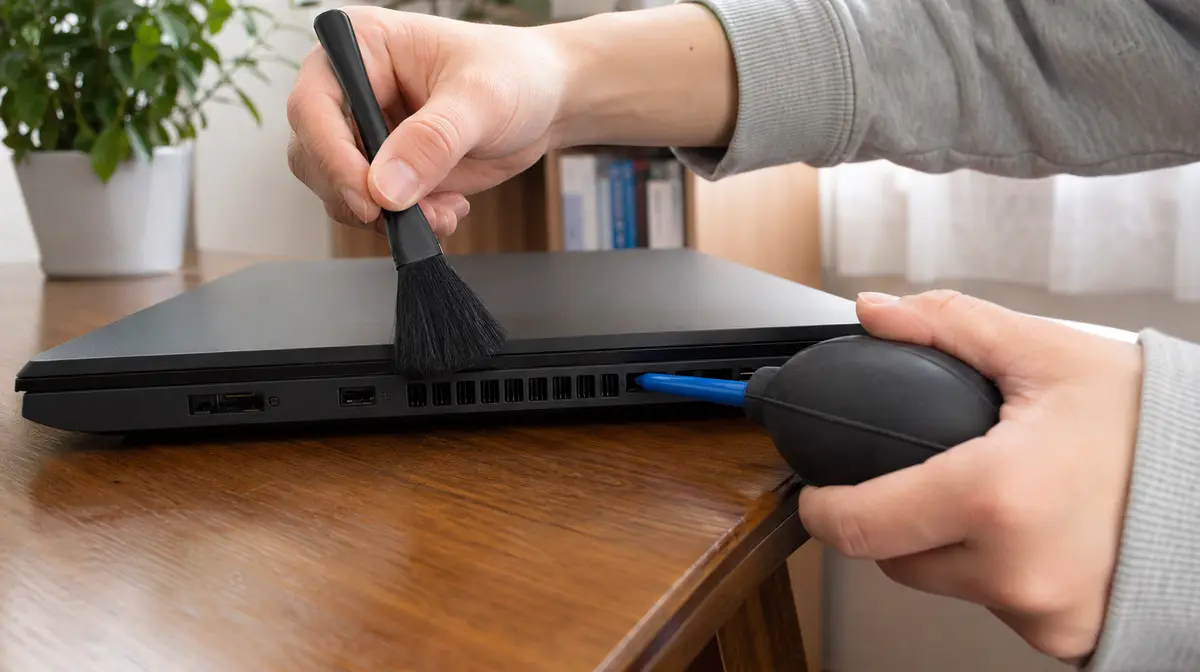
ファンの音であれば、吸気口と排気口のホコリを外側から払うだけで静かになることがあります。
それでも音が大きい場合は、ファンの軸が傷んでいる可能性があります。交換で改善します。
異音がしたまま使い続けないでください。読み取れるうちにコピーしないと、データが取り出せなくなることがあります。
本体を振ったり傾けたりしないでください。動作中のハードディスクは衝撃に非常に弱い部品です。
異音が出たHDDの替わりを選ぶとき、見るべき項目は3つだけです。
異音がしている時点で、やってよいこととよくないことが分かれます。
パソコンが起動しない。データは取り出せるのか
PC Terrace編集部が作成し、内容を確認しています。特定のメーカーや販売店に偏らない編集方針で運営しています。方針と運営者情報はPC Terraceとはをご覧ください。