
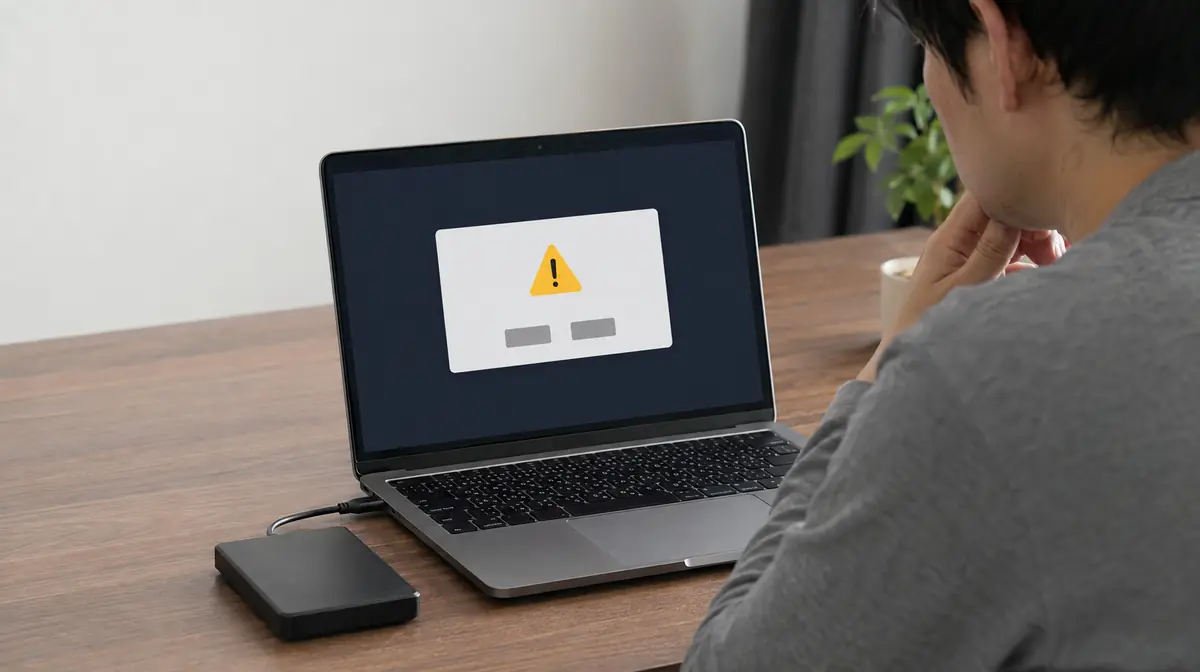
「フォーマットしますか」と表示されても、絶対にはいを選ばないでください。まず別のポートとケーブルで試し、ディスクの管理で認識状態を確認します。
フォーマットの確認画面が出たら中止する
「ドライブを使うにはフォーマットする必要があります」と出た場合、はいを選ぶと中のデータがすべて消えます。必ずキャンセルを選んでください。
この表示は、ディスク自体は見えているのに管理情報が読めない状態を意味します。データが残っている可能性は十分あります。
ポートとケーブルを替えて試す
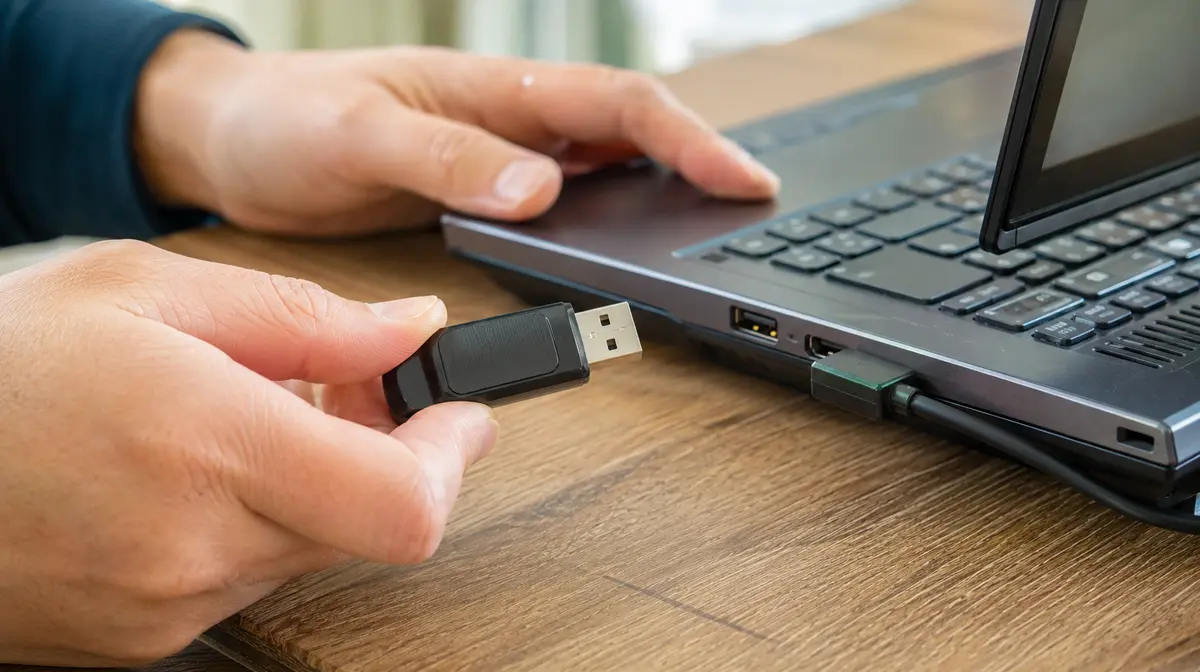
USBハブを経由せず、パソコン本体のポートに直接挿します。前面ポートより背面ポートのほうが安定します。
ケーブルを別のものに替えて試します。ケーブルの断線や接触不良は、認識しない原因としてよくあります。
電源の供給を確認する
3.5インチの外付けHDDはACアダプターが必要です。アダプターが抜けていないか、ランプが点いているかを確認します。
ポータブルタイプでも、USBハブ経由だと電力が足りず、動作が不安定になることがあります。
ディスクの管理で状態を見る
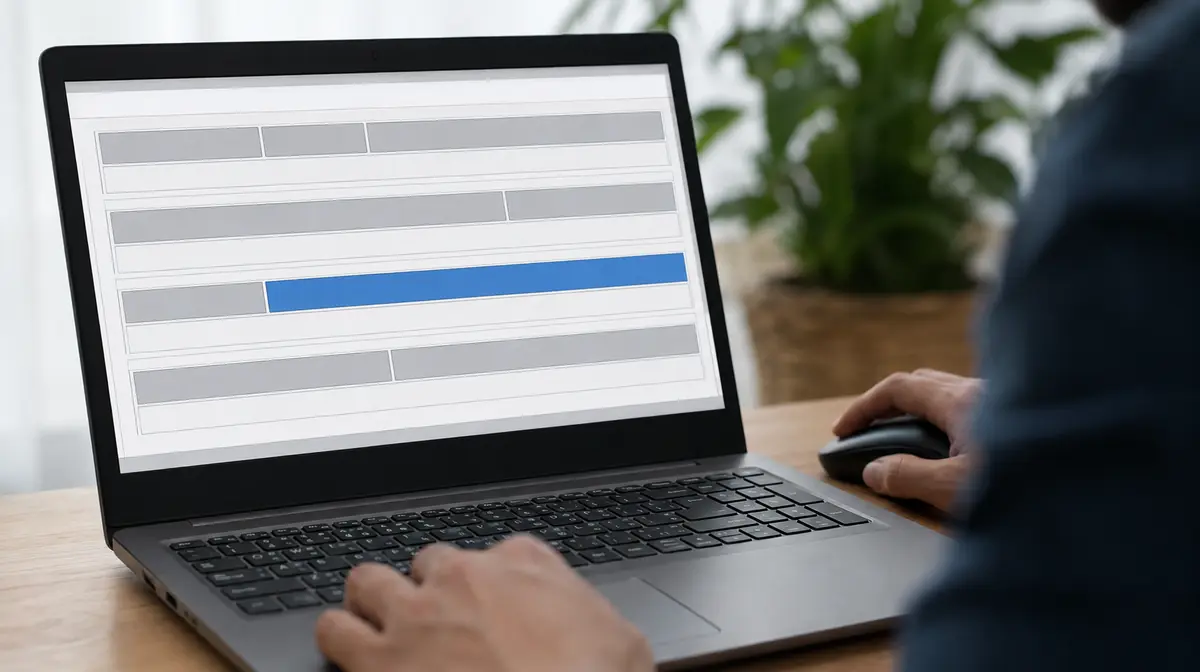
スタートボタンを右クリック→ディスクの管理を開きます。ドライブが表示されているか、状態が「正常」か「RAW」「未割り当て」かを確認します。
表示されているのにドライブ文字がない場合は、右クリックからドライブ文字を割り当てると開けることがあります。
大切なデータがあるときの判断
異音がする、途中で切断される場合は、通電を繰り返すほど状態が悪化します。電源を切って相談してください。
復元ソフトを何度も実行するのも、状況によっては悪化させます。失いたくないデータがある場合は、自力での作業を止めるのが安全です。
「フォーマットしますか」に、はいを選ばないでください。データがすべて消えます。
異音がするドライブに、何度も通電しないでください。取り出せるはずのデータが失われます。
外付けが開かなくなったときの買い替え先は、使い方によって変わります。
PC Terrace編集部が作成し、内容を確認しています。特定のメーカーや販売店に偏らない編集方針で運営しています。方針と運営者情報はPC Terraceとはをご覧ください。