Excelのファイルをダブルクリックしても開かない。Wordが「ファイルが壊れています」と言う。急ぎの見積書や決算の資料だと、頭から血の気が引く症状です。ただ、開けないことと、中身が壊れていることは別です。当店に届く相談でも、実際に中身が壊れていたものより、保護ビューで止まっているだけ・拡張子と中身が合っていないだけ・前に開いたときの残りが邪魔をしているだけというもののほうが多いです。
やってはいけないのは、開かないファイルを何度も開き直すことと、USBメモリやSDカードの中のファイルを、そのまま媒体の上で開いたり保存したりすることです。開くたびにアプリは一時ファイルを作り、保存すれば上書きが走ります。中身が無事なファイルでも、この繰り返しで本当に戻せなくなることがあります。まず媒体の上では触らず、パソコン本体にコピーしてから手を動かしてください。
この記事は、画面に出ている文言から原因を分け、公式に用意されている「開いて修復」や「データの抽出」まで、順番どおりに進められるようにまとめています。Officeそのものが固まる・落ちるという症状はWordやExcelが固まって動かないときの対処、消してしまったファイルを戻したい場合は消したファイルを復元する手順が受け皿です。まずは手順1の表で、出ている文言に近い行を探してください。
出ている文言で原因を分ける
同じ「開かない」でも、画面に出ている文言が違えば原因はまったく別です。文言を読まずに復旧ソフトを買ったり、Officeを入れ直したりするのが、いちばん遠回りになります。いまの画面に近い行を探してください。
| 出ている文言・症状 | 疑うところ | 読むところ |
|---|---|---|
| 黄色や赤の帯で「保護ビュー」「編集を有効にする」と出る | インターネット由来のファイルとして止められている | この記事の手順2 |
| 「ファイル形式またはファイル拡張子が正しくありません」 | 拡張子と中身の不一致/ダウンロードが途中で切れた | この記事の手順3 |
| 「使用中のファイル」「別のユーザーによって編集がロックされています」 | 前回の残り(所有者ファイル)か、誰かが開いている | この記事の手順4 |
| 開くが「読み取り専用」で、保存ができない | 属性・共有・同期のいずれか | この記事の手順4と手順6 |
| 「読み取れない内容が含まれています。回復しますか」と聞かれる | ファイル側の破損。回復を試す段階 | この記事の手順5 |
| USBメモリやSDカードの中のファイルだけが開けない | ファイルではなく媒体側の不調 | この記事の手順6 |
| 文言は出ないが、開こうとするとアプリが固まる・落ちる | アドインかアプリ側 | 手順7と固まるときの対処 |
| そのファイルに限らず、Excel・Word自体が起動しない | アプリやライセンスの側 | アプリが起動しないとき/Officeのライセンスのエラー |
表のどれにも当てはまらず、保存した場所そのものが分からないという場合は、開けない話ではなく探す話です。保存したはずのファイルが見つからないときの探し方へ進んでください。
保護ビューで止まっているだけではないか
いちばん多いのが、これです。ファイルは無事なのに、Officeが安全のために読み取り専用で開いていて、編集できないので「開けない」と感じている状態です。画面の上に帯が出ていれば保護ビューです。
Microsoftは、保護ビューで開かれる条件としてインターネットの場所から取得したファイル、送信者が安全でないと定義されているOutlookの添付ファイル、インターネット一時ファイルのフォルダーなど安全でない可能性のある場所にあるファイル、ファイル ブロックでブロックされているファイル、ファイルの検証に失敗したファイル、利用者が自分で「保護ビューで開く」を選んだ場合、そして自分以外のOneDriveから開いたファイルを挙げています。メールの添付やダウンロードしたファイルがここに入るので、仕事で受け取る見積書や請求書はほぼ全部が対象になります。
帯が黄色で「編集を有効にする」と書かれているだけなら、出所が分かっているファイルなら押して構いません。問題は赤い帯のほうです。こちらはファイルの検証に失敗した場合で、Microsoftは「ファイルのソースやコンテンツが信頼できる場合にのみ実行することをお勧めします」と書いています。見覚えのない請求書、突然届いた添付、普段やりとりのない相手からのファイルは、押さずに閉じてください。送信元に電話で確認する、という手も公式に案内されています。
検証に失敗しやすいのは97-2003形式(.doc・.xls・.ppt)の古いファイルだとも明記されています。昔のパソコンから引き継いだファイルでこれが出た場合は、壊れたのではなく形式が古いだけ、ということが珍しくありません。
何度も同じフォルダーのファイルで止まるなら、設定で緩めることもできます。場所はファイル>オプション>セキュリティ センター>セキュリティ センターの設定>保護ビューです。ただしここは安全のための仕組みなので、会社のパソコンなら管理者に相談してから触ってください。公式にもその注意が書かれています。
拡張子と中身が合っているかを見る
「ファイル形式またはファイル拡張子が正しくありません」と出るとき、ファイルが壊れているとは限りません。名前の末尾(拡張子)と、中身の形式が食い違っているだけのことがあります。よくあるのは次の3つです。
ひとつ目は、Webシステムから出力したファイル。基幹システムや通販サイトの管理画面から「Excelで出力」したファイルが、実体はHTMLやCSVのまま、名前だけ .xls になっていることがあります。Excelは中身を見て判断するので、形式が違えばこの文言で止まります。
ふたつ目は、拡張子を手で書き換えたファイル。.csv を .xlsx に変えても中身は変わりません。逆に、長いファイル名を直したときに拡張子まで消してしまっている例もあります。エクスプローラーの表示>表示>ファイル名拡張子にチェックを入れて、名前の末尾を確かめてください。
みっつ目は、ダウンロードや転送が途中で切れたファイル。これは大きさで分かります。本来数百KB以上あるはずのファイルが0バイトや数KBしかないなら、中身が届いていません。ファイルを右クリックしてプロパティでサイズを見て、小さすぎれば、修復を試すより送り直してもらう・もう一度ダウンロードするほうが早いです。クラウドや共有フォルダから取ってきた場合も同じです。
なお、Excelには信頼されていないテキストファイル(.csv・.dif・.sylk)やデータベースファイル(.dbf)を常に保護ビューで開くという設定もあります。CSVだけ必ず読み取り専用になる、という場合はこれが効いています。
前回の残り(~$のファイル)が邪魔していないか
「使用中のファイル」「別のユーザーによって編集がロックされています」と出る場合、原因はファイルの中身ではなく見張り役の小さなファイルです。Microsoftはこれを所有者ファイルと呼んでいます。
公式の説明では、Wordは保存済みの文書を開くときに所有者ファイルを作り、そこに開いた人のログオン名を記録します。名前の付き方は、先頭にチルダ(~)、続けてドル記号($)、そのあとに元のファイル名の残りの部分です。公式の例では Document.doc の所有者ファイルが ~$cument.doc になります。隠しファイル扱いなので、エクスプローラーでは見えないこともあります。
このメッセージが出る理由として公式が挙げているのは3つです。Wordが正常に終了しなかった、別のインスタンスが裏で動いていてその文書を開いている、ネットワーク上で共有されていて別のユーザーが開いている。つまり、前回アプリが強制終了した直後や、停電のあとに起きやすい症状です。
対処は順番があります。まず、ほかの人が開いていないかを確かめてください。共有フォルダのファイルなら、ここを飛ばしてはいけません。使用中なら、公式も案内しているとおり読み取り専用で開いて、必要なところだけ別名でコピーするのが安全です。
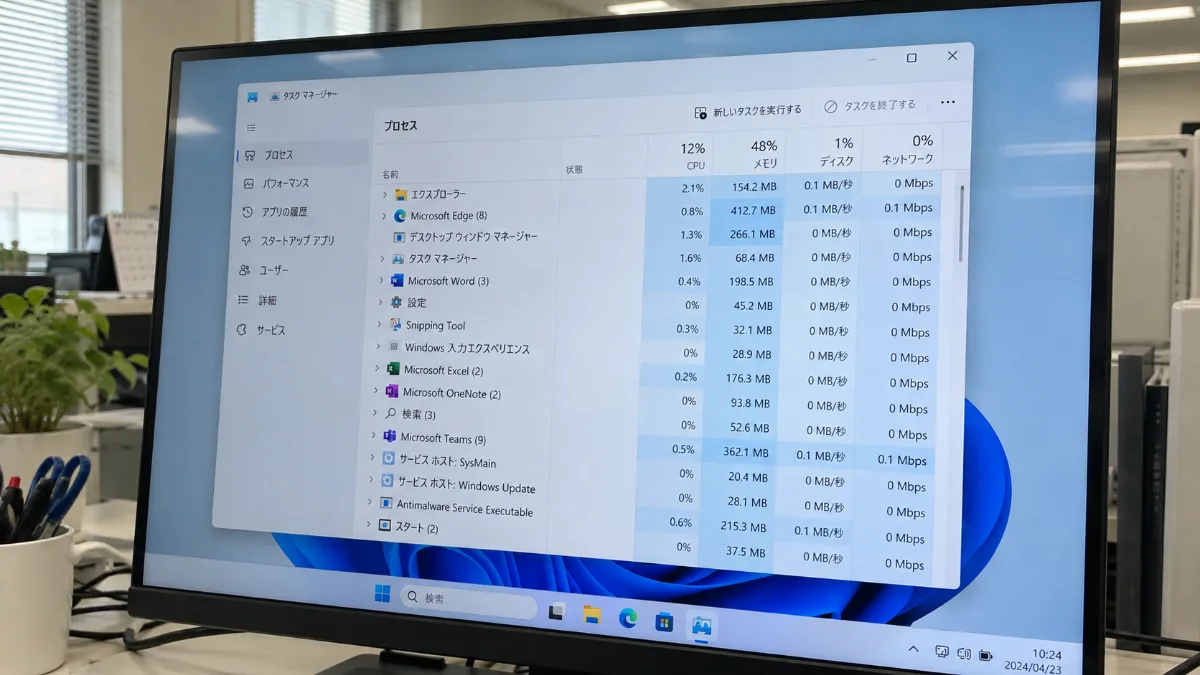
誰も開いていないと分かったら、作業中のものを保存してすべてのプログラムを終了し、タスクマネージャーのプロセスで WINWORD.EXE(Excelなら EXCEL.EXE)を選んで終了します。残っているものが無くなるまで繰り返します。そのうえでエクスプローラーで問題のファイルがあるフォルダーを開き、先頭が「~$」で始まるファイルを削除します。そのあとWordを起動し、GlobalテンプレートまたはNormalテンプレートへの変更を読み込むか聞かれたら「いいえ」を選んでから、文書を開きます。
~$ のファイルを消しても、元の文書は消えません。ただし、ほかの人が本当に編集中のときに消すと、その人の編集が守られなくなります。「誰も開いていないことを確かめてから消す」が順番です。
「開いて修復」で開く
ここからが、本当にファイル側が傷んでいるときの手順です。Officeには、壊れたファイルを開き直すための機能が最初から入っています。有料の復旧ソフトを買う前に、必ずこれを試してください。
Excelの場合。ファイル>開くをクリックし、そのファイルの保存場所とフォルダーを選びます。ファイルを選んだら、「開く」の横の矢印をクリックして「開いて修復」を選びます。そのあと2つの選択肢が出ます。「修復」は、できるだけ多くのブックのデータを回復しようとします。「データの抽出」は、修復で回復できない場合に使い、ブックから値と数式を取り出します。まず修復、駄目なら抽出、という順です。抽出だと書式やレイアウトは戻りませんが、数字と式が戻れば作り直せます。
Wordの場合も入口は同じですが、ひとつ落とし穴があります。公式には、ファイル>開く>参照をクリックして文書の場所に移動すること、そして「最近使った」ファイルからは開かないことが書かれています。最近使った一覧から開くと、開くダイアログに入らないため「開いて修復」のボタンにたどり着けません。参照から入って、ファイルを選び、開くの横の矢印から「開いて修復」を選びます。
もうひとつ、公式に書かれている大事な注意があります。ディスクやネットワークのエラーでファイルが開けない場合は、ローカルのディスクに移動してから試すことです。共有フォルダやUSBメモリの上で修復をかけても、通信や媒体のほうで引っかかって失敗します。先にデスクトップへコピーしてから、コピーしたほうに対して修復をかけてください。
ファイルより先に、置き場所と媒体を疑う
当店でお預かりして分かることのうち、お客様がいちばん意外に感じられるのがこれです。開けない原因が、ファイルではなく置き場所にある場合があります。
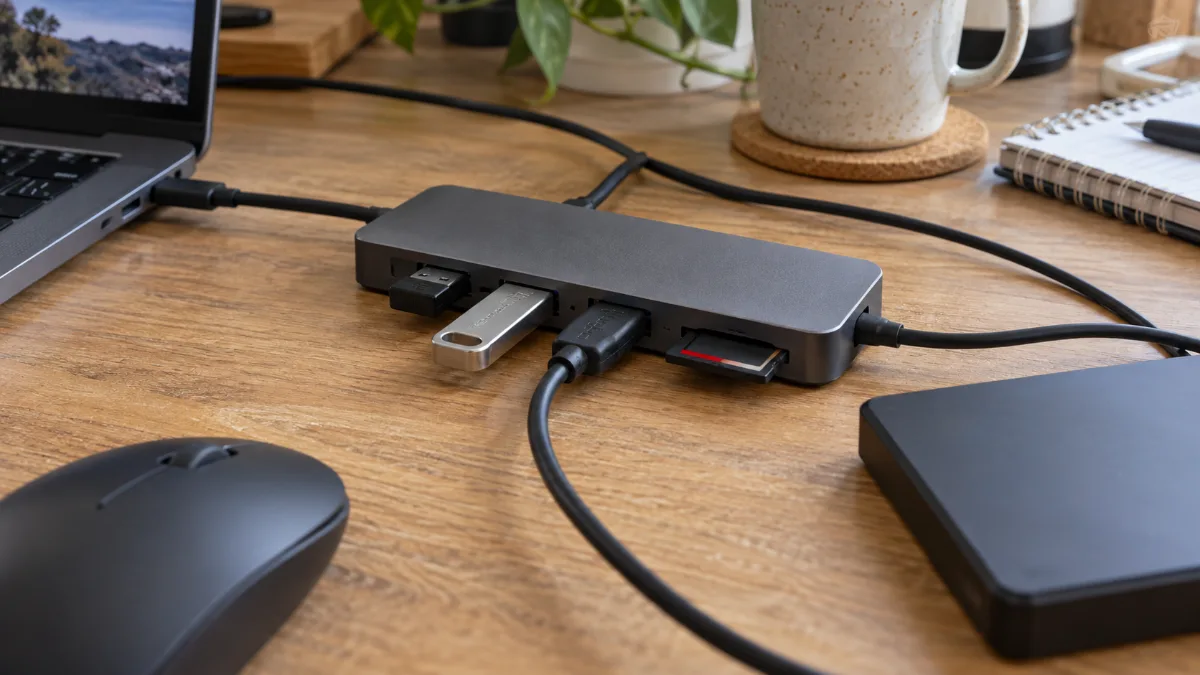
見分け方は単純です。同じフォルダーにある別のファイルも開けないか。複数が開けない、あるいはコピーが途中で止まる・極端に遅いなら、ファイル1つの問題ではなく、USBメモリやSDカード、外付けHDD、NASの側が傷んでいます。この場合、いちばん大事なのは書き込みを増やさないことです。読み出しだけに絞り、まず別の場所へコピーを取ってから、開く話に進みます。手順は外付けドライブが開けないときの手順とSDカードが読み込めないときの確認にまとめています。
共有フォルダやNASの上のファイルも同じです。通信が一瞬切れただけで「開けない」「読み取り専用になる」ことがあります。手元にコピーしてから開き、開けたら別名で保存する。これだけで解決する相談が実際にあります。共有そのものが見えない場合は共有フォルダやNASにアクセスできないときの確認手順が受け皿です。
再発を防ぐところも公式が触れています。USBの機器を、ファイルを開いたまま抜かないこと。Windowsの「ハードウェアの安全な取り外し」を使うこと、そして自動保存を有効にしておくこと、OneDriveに保存して自動保存を使うことが、破損エラーの再発防止として挙げられています。USBメモリを1本だけで持ち歩いて、そこで直接編集するのは、いちばん壊れやすい使い方です。
アプリ側かどうかをセーフモードで切り分ける
文言が出ないまま固まる、落ちる、という場合は、ファイルよりアプリを疑います。切り分けは3つの質問だけです。別のファイルは開けるか。別のパソコンでは開けるか。同じファイルをスマートフォンのOfficeアプリやブラウザ版で開けるか。別のパソコンや別の端末で開けるなら、ファイルは生きていて、手元のOfficeの側に原因があります。
Officeの側を調べるのに、公式が用意しているのがセーフモードです。方法は2つあります。ひとつはCtrlキーを押したまま、そのアプリのショートカットをダブルクリックし、セーフモードで開くか聞かれたら「はい」を選ぶ方法。もうひとつはWindowsロゴキーと R を押して、excel /safe(Wordなら winword /safe、PowerPointなら powerpnt /safe、Outlookなら outlook /safe)と入力して OKを押す方法です。
セーフモードで問題なく開けたなら、疑いはアドインです。会計ソフトや電子証明書、PDF作成ソフトが入れたアドインが原因になることがあります。確認はファイル>オプション>アドインを開き、管理のメニューで「使用できないアイテム」を選んで「検索」をクリックします。一覧から1つずつ有効にして、どれで再発するかを見ていきます。
セーフモードは応急の姿なので、できないことがあります。公式が挙げているのは、テンプレートを保存できない、ツールバーのユーザー設定が読み込まれない、オートコレクトの一覧が読み込まれない、回復された文書は手動でしか開けない、アドインは手動でしか読み込まれないなどです。原因が分かったら通常モードに戻してください。セーフモードでも開けない、通常モードでも繰り返すという場合は、Office自体の修復に進む段階です。
開けたらすぐ、別名で逃がす
ここを飛ばして失敗する方がいちばん多いので、章を分けました。開けたら、何より先に別名で保存してください。元のファイルには上書きしないことです。一度開けたファイルが、次に開くと駄目になることは実際にあります。開けた瞬間がいちばん安全なので、そこでコピーを作ります。
Excelで、作業中に壊れて開き直したいときは、公式に手順があります。ファイル>開くをクリックし、Excelで開いているブック名をダブルクリックして、「はい」をクリックして開き直します。作業中に破損した場合、破損の原因になった可能性のある未保存の変更を除いた状態で開けます。
次に効くのが自動回復です。場所はファイル>オプション>保存で、「次の間隔で自動回復用データを保存する」にチェックを入れ、分数を入れます。既定値は10分です。あわせて「自動回復用ファイルの場所」を確かめ、「このブックの自動回復を行わない」がオフになっていることも見てください。ここがオンだと、そのブックだけ回復が効きません。
もう一段備えるなら、公式のバックアップコピーが手堅いです。ファイル>名前を付けて保存>参照を開き、ツールの矢印から全般オプションを選び、「バックアップ ファイルを作成する」にチェックを入れます。保存するたびに1世代前が残るので、おかしくなったときに戻せます。OneDriveに置いて自動保存を使っている場合は、以前のバージョンのファイルを復元できる、とも公式に書かれています。
なお、アプリが落ちたあとに出る「ドキュメントの回復」の使い方はWordやExcelが固まって動かないときの対処に詳しく書いています。普段のバックアップの組み方は修理に出す前のデータの控え方が参考になります。
それでも開かないなら、中身だけ取り出す
「開いて修復」でも開かない。それでも中の数字だけは要る。この段階でも、公式には手が残っています。見た目は戻りませんが、データは取り出せることがあります。
ひとつ目は、計算方法を手動にして開く方法です。ファイル>新規>空白のブックを開き、ファイル>オプションを開いて、数式の「計算方法の設定」を「手動」にして OK。そのうえでファイル>開くから、問題のファイルを開きます。開いた瞬間の再計算で落ちていた場合に、これで開けることがあります。
ふたつ目は、外部参照でデータだけを引っぱり出す方法です。公式の手順は、まず壊れたブックのファイル名をコピーし、開くダイアログはキャンセルで閉じます。新しい空白のブックのセルA1に、拡張子を除いたファイル名を参照する数式を入れます。「値の更新」で壊れたブックを選び、「シートの選択」で対象のシートを選びます。参照先の範囲をコピーして新しいブックに貼り付け、もう一度コピーして「貼り付け」の「値」で値として貼り付けます。これでリンクが切れ、データだけが残ります。
みっつ目は、グラフの元データです。公式ページには、グラフの元データを取り出すためのマクロが載っています。ブックに「ChartData」という名前のワークシートを作り、対象のグラフを選んでマクロを実行すると、元データがそのシートに出力されます。グラフだけが残っていて数字が見えない、というときに使えます。
ここまでやって駄目な場合について、公式もサードパーティ製のツールも選択肢になると書いています。ただし有料で、効くかどうかはファイルの壊れ方によります。買う前に、必ず元のファイルのコピーを別の場所に取ってください。復旧ソフトの中には、元のファイルに書き戻すものがあります。
ここまでで直らないとき
手順9まで来て開かないなら、自力で粘るほど状況が悪くなる段階です。判断の分かれ目は2つあります。開けないのが1つのファイルだけか、複数か。そしてその直前に、停電・強制終了・USBの抜き差しがあったか。
複数のファイルが開けない、あるいは保存中の強制終了や停電の直後なら、ファイルではなくストレージ側を疑う段階です。この場合、パソコンを使い続けること自体が上書きになります。電源を切って、ストレージの状態を調べてから次を決めてください。確認の仕方はSSDやHDDの健康状態を調べる手順にまとめています。
1つのファイルだけで、しかもそれが代わりの無いものなら、相談に出す価値があります。依頼するときは、ファイルを渡すだけでなく、「いつまで開けていたか」「その間に何があったか」「元はどこに保存していたか」を一緒に伝えてください。直前に何があったかで、やることが変わります。
費用と時間は、何をするかで大きく変わります。以下は一般的な相場感で、店によって違います。自社の価格ではありません。
| やること | 費用の目安 | 時間の目安 |
|---|---|---|
| 手順1〜5を自分でやる | 0円 | 10〜30分 |
| 店での切り分け・相談 | 無料〜5,000円 | 即日〜1日 |
| Officeの修復・入れ直しの作業 | 5,000〜15,000円 | 即日〜2日 |
| 開けないファイルの救出(論理) | 10,000〜30,000円 | 1〜3日 |
| USBメモリ・SDカードからの救出 | 10,000〜30,000円 | 1〜5日 |
| 物理故障の復旧(専門業者) | 数万〜数十万円 | 1〜3週間 |
| バックアップ用の外付けSSD・USBメモリ | 部材2,000〜10,000円 | 当日 |
物理故障の復旧だけは、金額の幅が大きく、事前見積が出にくい分野です。「見積無料」と書かれていても、分解したあとの金額が本番です。どこまで出せるかを先に決めてから出すと、判断がぶれません。
やってはいけないこと
出所の分からないファイルで「編集を有効にする」を押す。赤い帯はファイルの検証に失敗したという意味で、公式も「ファイルのソースやコンテンツが信頼できる場合にのみ」と注意しています。身に覚えのない請求書や、普段届かない種類の添付は、閉じて削除するほうが正解です。
共有ファイルの ~$ を、確かめずに消す。本当に誰かが編集中だった場合、その人の作業が守られなくなります。先に、誰も開いていないことを確かめてください。
元のファイルに上書きしながら修復を試す。修復は、必ずコピーに対してかけます。開けた直後に別名保存、を習慣にしてください。
USBメモリやSDカードの上で、復旧ソフトを走らせる。同じ媒体を復元先に指定するのも同じです。書き込みが走って、戻せたはずのものを潰します。
開かないからといって、初期化や再インストールへ進む。ファイルが開けないことと、Windowsの不調は別の話です。初期化しても、壊れたファイルは直りません。むしろ、他の場所に残っていたコピーまで消えます。
当店にお寄せいただく相談を分類すると、「データを消してしまった・取り出したい」という相談は上位に入ります。そのなかで、この「ファイルは残っているのに開けない」という形は、消したわけではないので復元ソフトの対象にならないという点で、ほかと性質が違います。削除の取り消しではなく、読めるようにする話だからです。
相談の形も、おおむね2つに偏ります。ひとつのファイルだけが開けないという相談と、USBメモリやSDカードの中が全部開けないという相談です。前者はアプリや保護ビュー、拡張子の側に答えがあることが多く、後者はほぼ媒体の側です。開けないのが1つか、全部か。これを最初に数えるだけで、進む方向が決まります。
もうひとつ申し上げておきたいのは、急ぎの資料ほど、何度も開き直してしまうことです。気持ちは分かるのですが、開き直すたびに一時ファイルの書き込みが走ります。まずコピーを1つ、別の場所に作る。これだけで、あとから打てる手の数がはっきり変わります。
今回のように、ファイルが開けなくなる症状は、どれだけ気をつけても起きるときは起きます。だからこそ効いてくるのが、同じファイルが2か所以上にあることです。控えの取り方は修理に出す前のデータの控え方にまとめています。普段からこの形にしておくと、開けないファイルが出ても、1世代前から作り直せます。
また、ファイルそのものではなく、WordやExcelが固まる・落ちるという症状が続いているなら、受け皿はWordやExcelが固まって動かないときの対処です。「ドキュメントの回復」や自動回復の設定も、そちらで詳しく扱っています。
ファイルは開くけれども中の文字が□や?になっている、という場合は破損ではありません。フォントか文字コードの食い違いなので、文字が□や?に化けて読めないときの確認手順に切り分けの手順をまとめています。
「開いて修復」の操作場所、「修復」はできるだけ多くのブックのデータを回復し「データの抽出」は値と数式を抽出すること、作業中に破損した場合に開いているブック名をダブルクリックして開き直す手順、計算方法を手動にして開く方法、外部参照でデータを取り出す手順、グラフの元データをChartDataシートへ出すマクロ、バックアップ ファイルを作成する設定、自動回復の既定値が10分であること、ディスクやネットワークのエラーのときはローカルのディスクに移動してから試すこと、サードパーティ製ツールも選択肢になることは「破損したブックを修復する」(Microsoft)。
Wordでファイル>開く>参照から入ること、「最近使った」ファイルからは開かないこと、USBの機器を開いたまま取り外さず「ハードウェアの安全な取り外し」を使うこと、自動保存とOneDriveで以前のバージョンを復元できることは「ファイルの破損エラーの後に文書を開く」(Microsoft)。
保護ビューで開かれる条件の一覧、赤いメッセージバーはファイルの検証に失敗した場合で「ファイルのソースやコンテンツが信頼できる場合にのみ」という注意、97-2003形式で起きやすいこと、設定がセキュリティ センターの保護ビューにあること、.csv・.dif・.sylk・.dbf を常に保護ビューで開く設定があることは「保護ビューとは」(Microsoft)。
Ctrlキーとショートカットでセーフモードにする方法、excel /safe などのコマンド、セーフモードで制限される項目、アドインの「使用できないアイテム」から検索して有効にする手順は「Windows PC 上の Office アプリをセーフ モードで開く」(Microsoft)。
所有者ファイルの仕組みと名前の付き方(チルダ+ドル記号+元のファイル名の残り。Document.doc なら ~$cument.doc)、ロックされる3つの理由、WINWORD.EXEを終了して ~$ のファイルを削除する手順、起動時にNormalテンプレートの変更を読み込むか聞かれたら「いいえ」を選ぶことは「The document is locked for editing by another user」(Microsoft・英語ページ)。
費用と時間の目安は、当店が見ている名古屋市周辺の一般的な相場感です。自社の価格表ではありません。店や症状によって変わるので、必ず依頼先で見積を取ってください。
PC Terrace編集部が作成し、内容を確認しています。特定のメーカーや販売店に偏らない編集方針で運営しています。方針と運営者情報はPC Terraceとはをご覧ください。