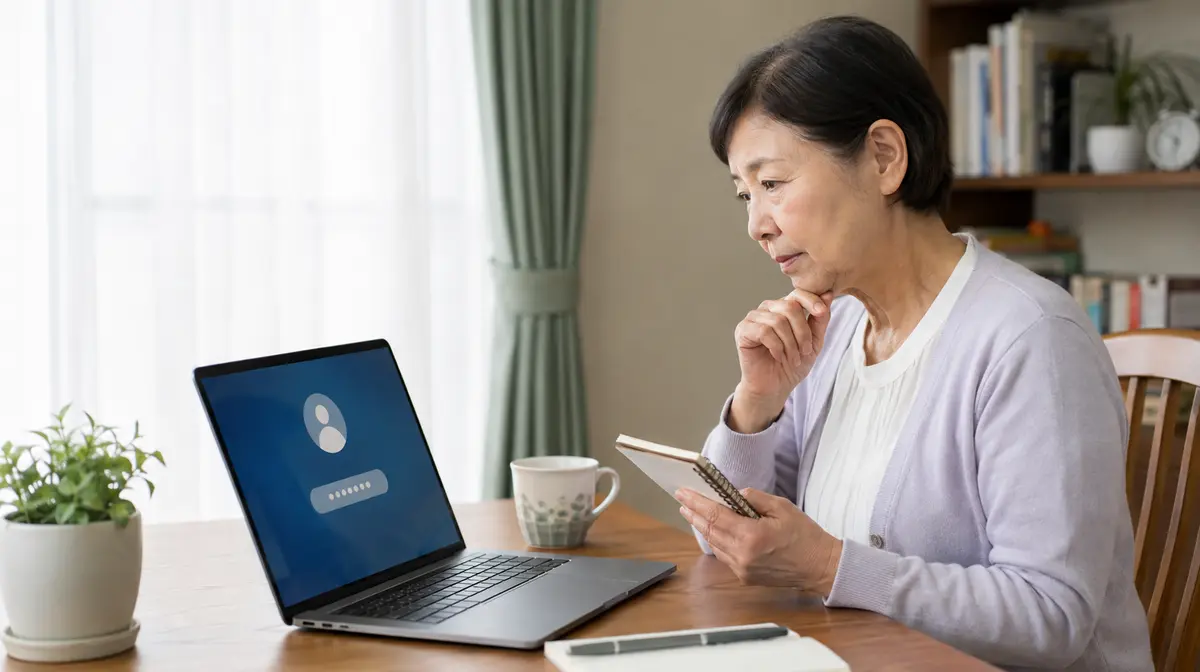
まずWordやExcelを開き、ファイル → アカウントで、どのアカウントでサインインしているかを確認します。購入時と違うアカウントでサインインしているのが、最も多い原因です。次に多いのが、サブスクリプションの支払いが止まっているケース。この2つで大半が説明できます。
どのパターンかを見分ける
Officeのライセンスエラーは、表示される文言でおおよその原因が分かります。画面に出ているメッセージを見てください。
| 表示されている内容 | 考えられる原因 | 進む手順 |
|---|---|---|
| ライセンスのない製品 | サインインしていない、期限切れ | 手順2・4 |
| サブスクリプションの期限が切れました | 支払いの停止・失敗 | 手順4 |
| アカウントに問題があります | アカウントの取り違え | 手順2・5 |
| ほとんどの機能が使えません | 認証切れの制限モード | 手順2以降 |
| パソコンを買い替えた直後 | 移行の手続きが未完了 | 手順3・7 |
| 修理・初期化のあとから | 再インストールと再認証が必要 | 手順7 |
認証が切れると、閲覧と印刷はできても編集や保存ができない状態になります。作りかけの書類がある場合は、別名で保存できるか先に確かめておくと安心です。

サインイン中のアカウントを確認する
WordでもExcelでも構いません。開いてファイル → アカウントと進みます。画面の左側に、いまサインインしているメールアドレスが表示されます。
ここが、Officeを買ったときのアカウントと同じかを確認してください。個人用と仕事用で2つ持っている方、家族のアカウントで設定した方は、ここが食い違っていることがあります。
心当たりがない場合は、購入時のメールを探してみてください。「ご注文ありがとうございます」といった件名のメールが、どのアドレス宛に届いているかで、正しいアカウントが分かります。
ライセンスの種類を確認する
Officeには大きく2種類あり、対応が変わります。同じ画面の「製品情報」の欄で見分けられます。
サブスクリプション(Microsoft 365)は、年払いまたは月払いで使うものです。「Microsoft 365 Personal」などと表示されます。期限が切れれば止まります。
買い切り版は、「Office Home & Business 2021」のように年号が入ります。一度買えば使い続けられますが、1つのライセンスで使える台数が決まっています。
パソコンに最初から入っていたOfficeは、その機械専用のことがほとんどです。買い替えた新しいパソコンには移せません。ここを勘違いされている方は少なくありません。
サブスクリプションの状態を確認する
サブスクリプションの場合、ブラウザでMicrosoftのアカウントページを開き、サービスとサブスクリプションの欄を確認します。
期限が切れていれば、そこに表示されます。よくあるのが、登録していたクレジットカードの有効期限が切れて、自動更新に失敗していたというケースです。カードを更新すれば、そのまま再開できます。
家族と共有している場合は、共有された側ではなく、契約者本人のアカウントで状態を確認する必要があります。共有の枠から外れていると、利用者側では原因が分かりません。
いったんサインアウトして入り直す
アカウントも契約も問題ないのにエラーが出る場合、認証情報が食い違っている可能性があります。入り直すと直ることがあります。
ファイル → アカウントの画面で「サインアウト」を選び、Officeをすべて閉じます。もう一度WordやExcelを開き、正しいアカウントでサインインしてください。
このとき、パスワードが必要になります。覚えていない場合は、先に確認してから実行してください。サインアウトしたあとパスワードが分からず使えなくなる、というのが、いちばん困る展開です。
Officeを修復する
プログラム側が壊れていることもあります。Windowsの設定からアプリを開き、一覧の中からOfficeを選んで「変更」を押します。
修復には2種類あります。まずクイック修復を試してください。数分で終わり、ネットワークも不要です。これで直らなければ、オンライン修復を実行します。時間はかかりますが、より深いところまで直します。
どちらも、作成した書類が消えることはありません。ただし作業中のファイルは、事前にすべて保存して閉じておいてください。
買い切り版で認証が外れたとき
パソコンを初期化した、修理でマザーボードを交換した、買い替えた、といった場合の対応です。
まずプロダクトキーを探します。カードに書かれているもの、購入時のメールに書かれているもの、パソコンに付属していたものなど、買い方によって場所が違います。
Microsoftのアカウントページで「サービスとサブスクリプション」を開くと、そのアカウントで登録済みの製品が一覧で出ます。ここに出ていれば、キーがなくても再インストールできます。
入力の際は周りから見えない状態で行ってください。プロダクトキーは他人に使われる恐れがあります。また、極端に安いキーがネットで売られていますが、正規に使えないものが混ざっており、あとから無効になることがあります。
それでも直らないとき
ここまでで解決しない場合、選択肢は次のとおりです。
Microsoftのサポートに問い合わせる。購入の記録があれば、ライセンスの状態を調べてもらえます。注文番号か、購入時のメールを用意してから連絡してください。
いったん削除して入れ直す。アンインストールしてから、アカウントページのインストール画面で入れ直します。作成した書類は消えませんが、時間はかかります。
買い直す。ライセンスの経緯が分からない場合、これがいちばん早いこともあります。買い切り版は3万円台から、サブスクリプションは年額1万円台からが目安です。長く使うなら買い切り、複数の機械で使うならサブスクリプションが向いています。
なお、書類そのものは無料のWeb版Officeでも開いて編集できます。急ぎの作業があるときは、ブラウザから利用して急場をしのぐ方法があります。
相談として多いのは、パソコンを買い替えたあと、前の機械に入っていたOfficeを使おうとしたケースです。メーカー製パソコンに付属していたOfficeは、その機械専用で移せないため、ここで行き詰まります。次に多いのが、クレジットカードの期限切れによる自動更新の失敗。突然使えなくなったという相談の、かなりの割合がこれです。アカウントの取り違えも定番で、家族が代わりに設定した機械で起きやすくなります。
プロダクトキーを、メールやチャットで他人に送らないでください。
安価なライセンスを販売するサイトには注意してください。使えなくなる例が多くあります。
買い切り版とサブスク版では、認証の仕組みそのものが違います。どちらを使っているか分からないときは、こちらから確認してください。
「ずっとつけている家計簿が開かなくなって。毎月続けてきたので、やめたくないんです」。パソコンを買い替えたあと、以前の家計簿ファイルが使えなくなったというご相談がありました。
調べると、データそのものは移っていましたが、開くためのソフトが入っていませんでした。利用できる方法と費用を説明し、お客様が選んだソフトで表示や計算を確認して、いつもの場所から開けるように整え、バックアップも一緒に作りました。
過去の記録を眺めながら、「昔の食費を見ると、子どもが家にいた頃を思い出すんです。ただの数字じゃないんですよ」と笑っていらっしゃいました。
PC Terrace編集部が作成し、内容を確認しています。特定のメーカーや販売店に偏らない編集方針で運営しています。方針と運営者情報はPC Terraceとはをご覧ください。