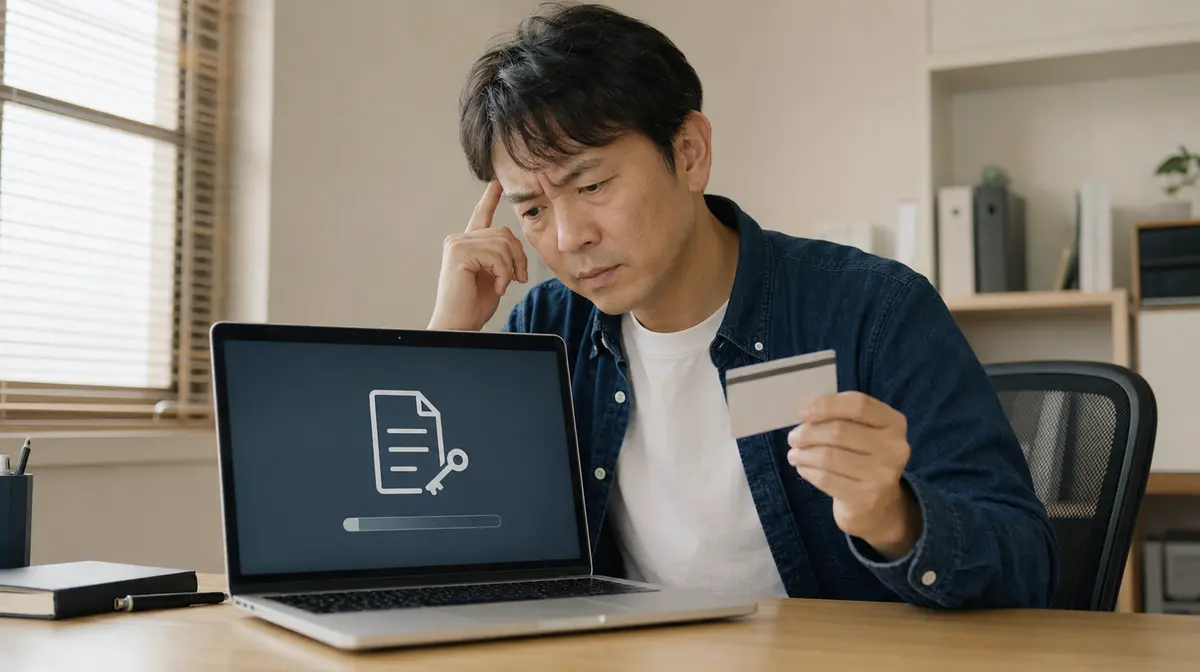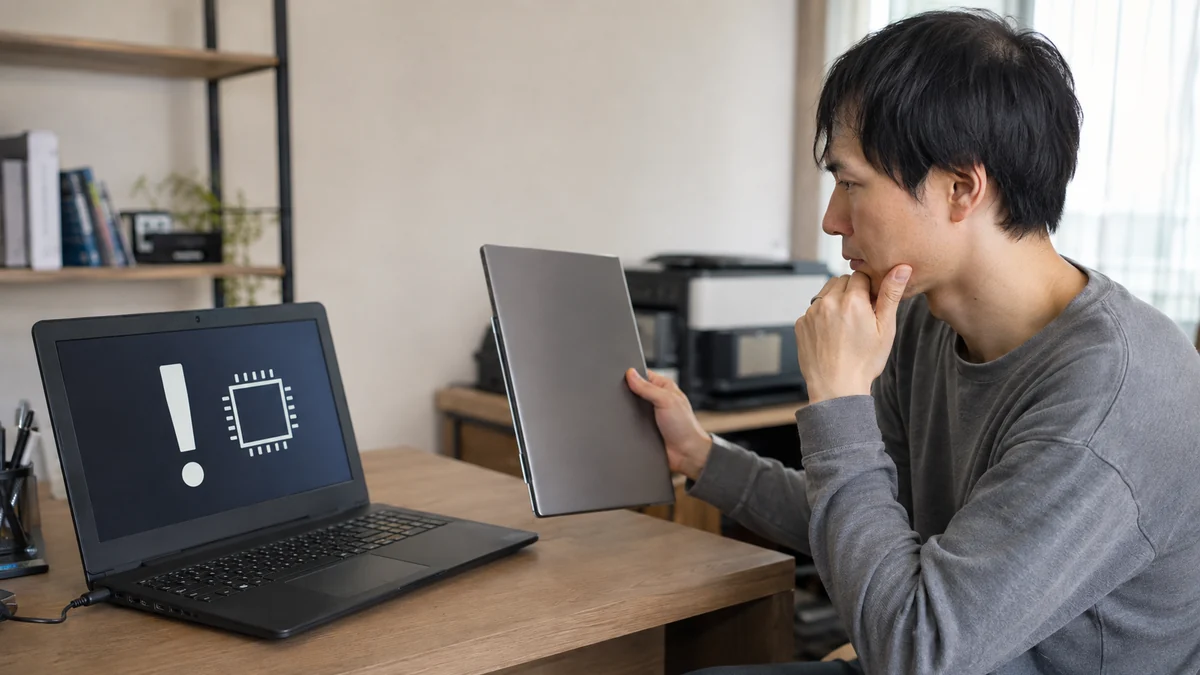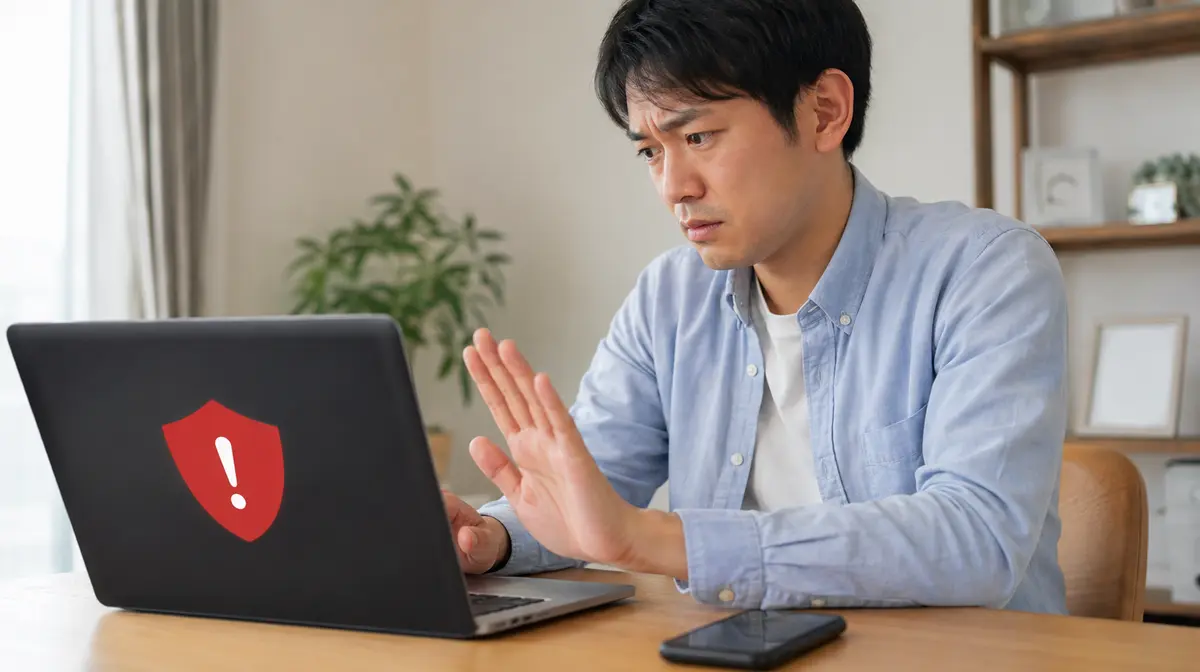
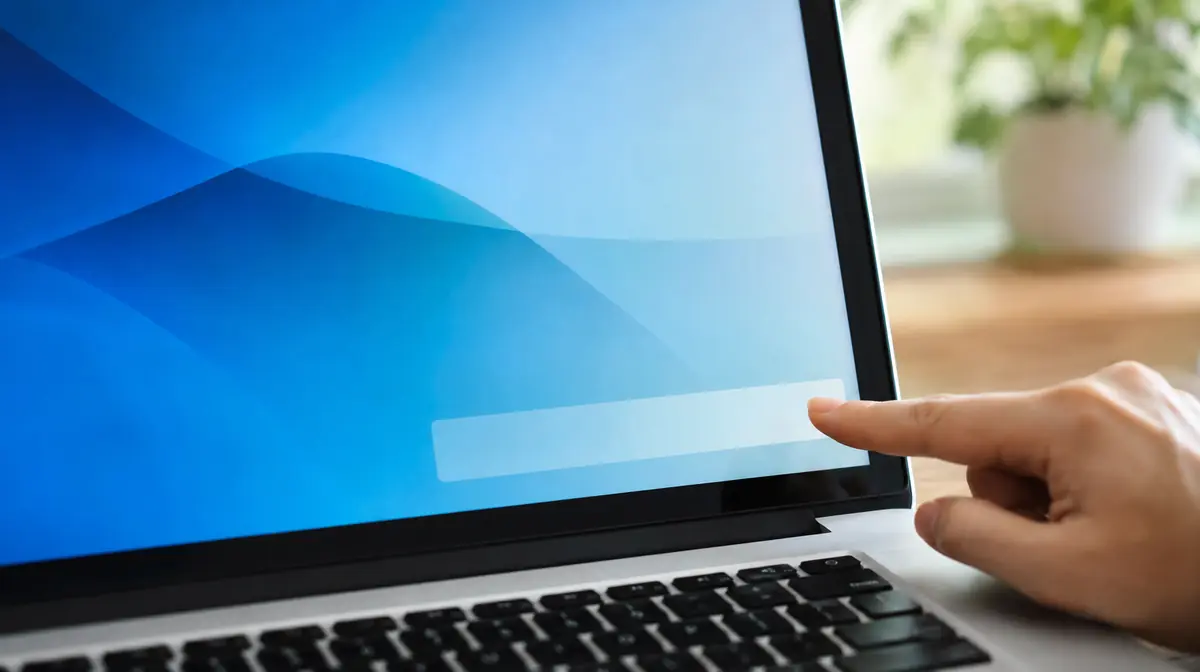
まず設定のライセンス認証の画面を開き、いま何と表示されているかを確認します。部品を交換した直後であれば、トラブルシューティングツールから再認証できることがほとんどです。画面に電話番号やリンクが出ていても、そこには連絡しないでください。認証を装った詐欺の画面と紛らわしいためです。
本物の警告か、詐欺かを見分ける
最初に確かめてほしいのが、その表示がWindowsが出しているものか、ブラウザが表示しているものかです。ここを取り違えると、大きな被害につながります。
| 表示のされ方 | 正体 | 対応 |
|---|---|---|
| デスクトップの右下に小さく出る | Windows本体の通知 | 手順2へ |
| 設定画面の中に書かれている | Windows本体 | 手順2へ |
| ブラウザいっぱいに警告が出る | 偽の警告 | 閉じる |
| 警告音が鳴る・電話番号が出る | 偽の警告 | 電話しない |
| 「今すぐ購入」ボタンが目立つ | 偽の可能性が高い | 閉じる |
Windowsは、音を鳴らして電話をかけさせることはありません。画面いっぱいに出る警告や、サポート窓口の番号が書かれているものは、まず偽物と考えてください。その場合は、キーボードでAltキーとF4キーを同時に押してウィンドウを閉じます。
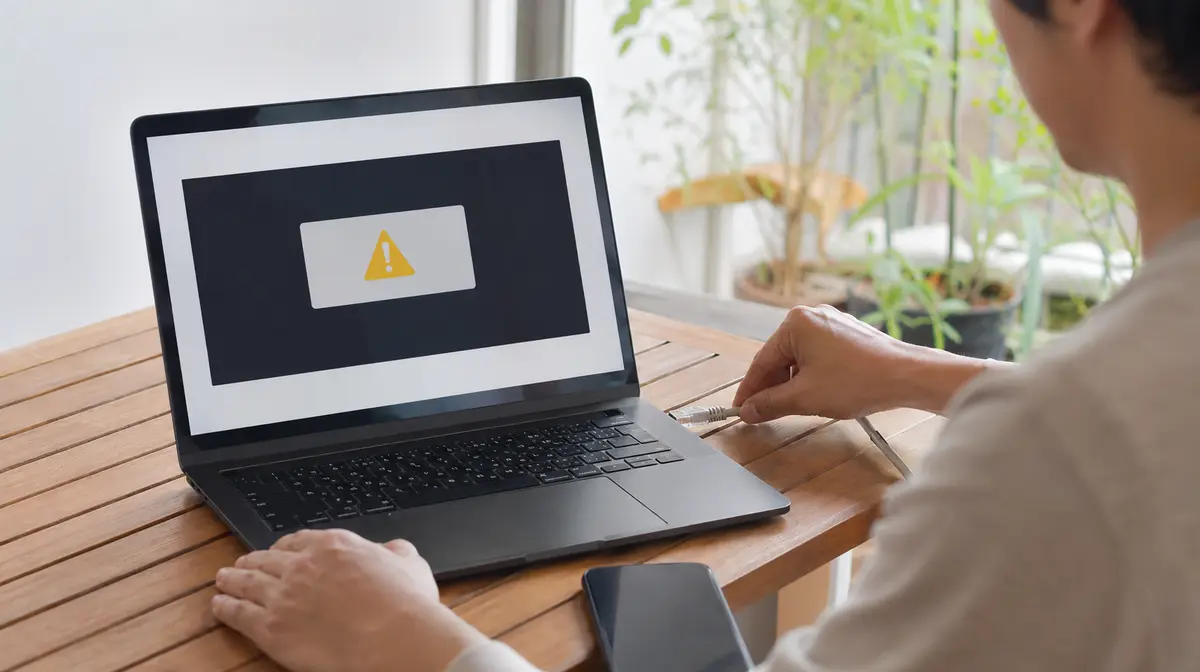
ライセンス認証の画面を開く
本物かどうかを確かめる、いちばん確実な方法がこれです。設定を開き、更新とセキュリティ、またはシステムの中にあるライセンス認証を選びます。
ここに「Windowsはライセンス認証されています」と出ていれば、問題はありません。ブラウザで見た警告は偽物です。
「ライセンス認証されていません」「認証できませんでした」と書かれていれば、本物の状態です。その下にエラーコードが出ているはずなので、控えておいてください。
エラーの意味を確認する
エラーコードによって、対応が変わります。よく見るものを挙げておきます。
0xC004F034 や 0xC004C003は、認証サーバーに問い合わせできなかったときに出ます。時間をおいて再度試すと通ることがあります。
0xC004F211は、部品を交換したためにライセンスと機械の対応が取れなくなった状態です。手順5に進んでください。
0x803FA067は、デジタルライセンスが見つからないときに出ます。Microsoftアカウントとの紐づけを確認します。
コードが分からない場合でも、次の手順のツールを実行すれば、多くの場合は自動で判断してくれます。
トラブルシューティングを実行する
ライセンス認証の画面に「トラブルシューティング」という項目があれば、それを選びます。認証されていない状態のときにだけ表示されます。
実行すると、原因を自動で調べ、対応できるものはその場で直します。多くの場合、ここで解決します。ネットワークにつながった状態で実行してください。
結果の画面に「このデバイスのハードウェアを最近変更しました」というリンクが出たら、それを選びます。Microsoftアカウントでサインインし、ライセンスを持っている機械の一覧から、今使っているものを選んで再認証します。
部品交換との関係を確認する
Windowsのライセンスは、その機械と結びついています。主要な部品を交換すると「別の機械」と判断され、認証が外れることがあります。
とくに影響が大きいのがマザーボードの交換です。修理でマザーボードを替えた直後にこの症状が出たなら、原因はほぼこれです。CPUの交換も同様に影響します。
一方で、メモリの増設、SSDへの交換、バッテリーの交換では、通常は認証が外れません。心当たりがこれらだけであれば、別の原因を探してください。
メーカー製のパソコンに最初から入っていたWindowsは、マザーボードを交換すると再認証できないことがあります。この場合はライセンスの買い直しになるので、修理を頼む前に確認しておくと安心です。
Microsoftアカウントとの紐づけ
再認証をスムーズにするために、あらかじめMicrosoftアカウントとライセンスを紐づけておくことができます。ローカルアカウントで使っている場合、この紐づけがありません。
設定のアカウントで、自分の名前の下にメールアドレスが出ていれば紐づいています。「ローカルアカウント」となっている場合は、切り替えておくと、次に部品を交換したときの手続きが簡単になります。
すでに認証が外れてしまっている場合でも、同じアカウントで以前サインインしていれば、一覧に機械が出てくることがあります。手順4の画面で確認してみてください。
プロダクトキーを確認する
手元にプロダクトキーがあれば、それを入力して認証できます。キーの場所は、買い方によって違います。
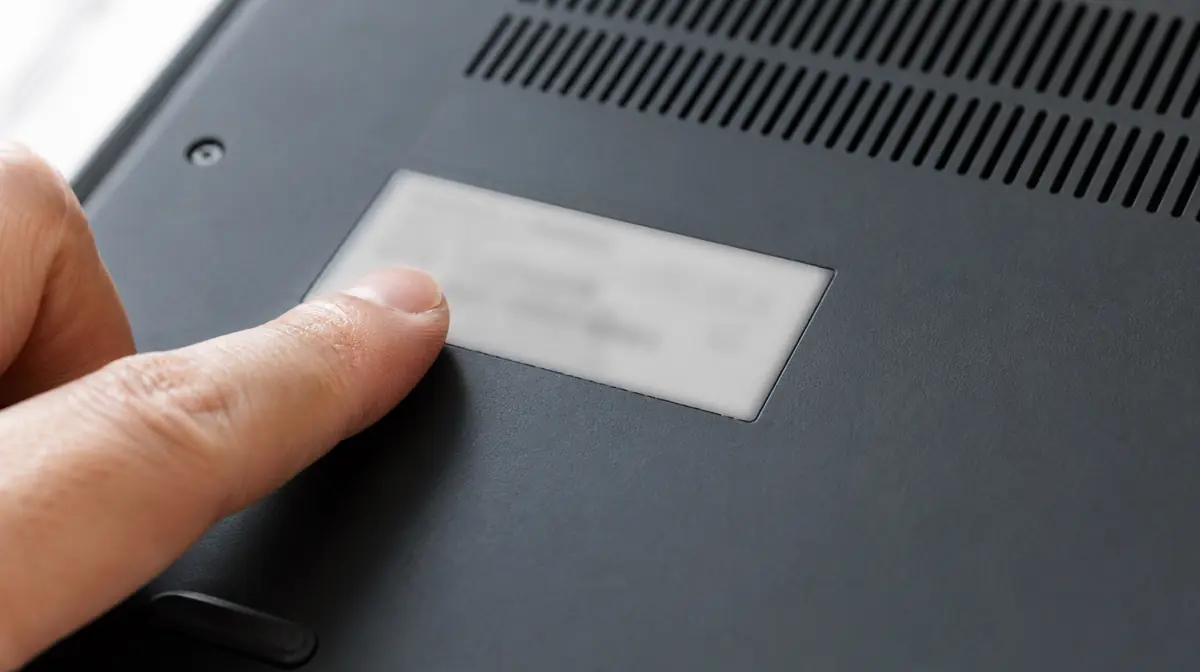
パッケージ版なら、箱の中のカードに書かれています。ダウンロード版なら、購入時のメールに記載があります。メーカー製のパソコンは、本体の裏側やバッテリーの下にシールが貼られていることがありますが、近年の機種はマザーボードに書き込まれていて、シールがありません。
入力するときは、周りから見えない状態で行ってください。プロダクトキーは、他人に知られると使われてしまうことがあります。写真をそのままSNSに載せる、といったことは避けてください。
なお、極端に安いキーがネットで売られていることがありますが、正規に使えないものが混ざっています。認証が通っても、あとから無効になる例があるため、おすすめできません。
それでも認証できないとき
ここまで試して通らない場合、次の順で考えます。
時間をおいて再試行する。認証サーバー側の一時的な問題であれば、数時間後に通ることがあります。
Microsoftのサポートに問い合わせる。ライセンスの権利があることを説明できれば、電話での認証に対応してもらえる場合があります。購入時の記録を用意してから連絡してください。
ライセンスを買い直す。中古で購入した機械や、経緯が分からないものは、正規のライセンスが付いていないことがあります。Windows 11の場合、正規のパッケージはおおむね1万5千円から2万円台が目安です。
認証されないまま使い続けることもできますが、個人設定の変更ができなくなり、画面に透かしが出ます。更新プログラムは当面適用されるものの、この状態を長く続けるのは避けたほうがよいでしょう。
この症状で持ち込まれるものは、大きく2つに分かれます。ひとつはブラウザに出た偽の警告を本物だと思ったケースで、実際にはWindowsは正常に認証されています。もうひとつが、修理でマザーボードを交換したあとの再認証です。前者は説明だけで終わりますが、相談としては後を絶ちません。中古で買った機械で認証が外れる例も一定数あり、この場合は購入元に確認していただくことになります。
ライセンス認証の画面に出た電話番号以外に、検索で出てきた連絡先に電話しないでください。
格安のプロダクトキーを販売するサイトを利用しないでください。あとで無効になる例が多くあります。
中古で買ったパソコンで起きている場合は、ライセンスが正規のものかどうかも確認してください。お店の見分け方はこちらです。
PC Terrace編集部が作成し、内容を確認しています。特定のメーカーや販売店に偏らない編集方針で運営しています。方針と運営者情報はPC Terraceとはをご覧ください。