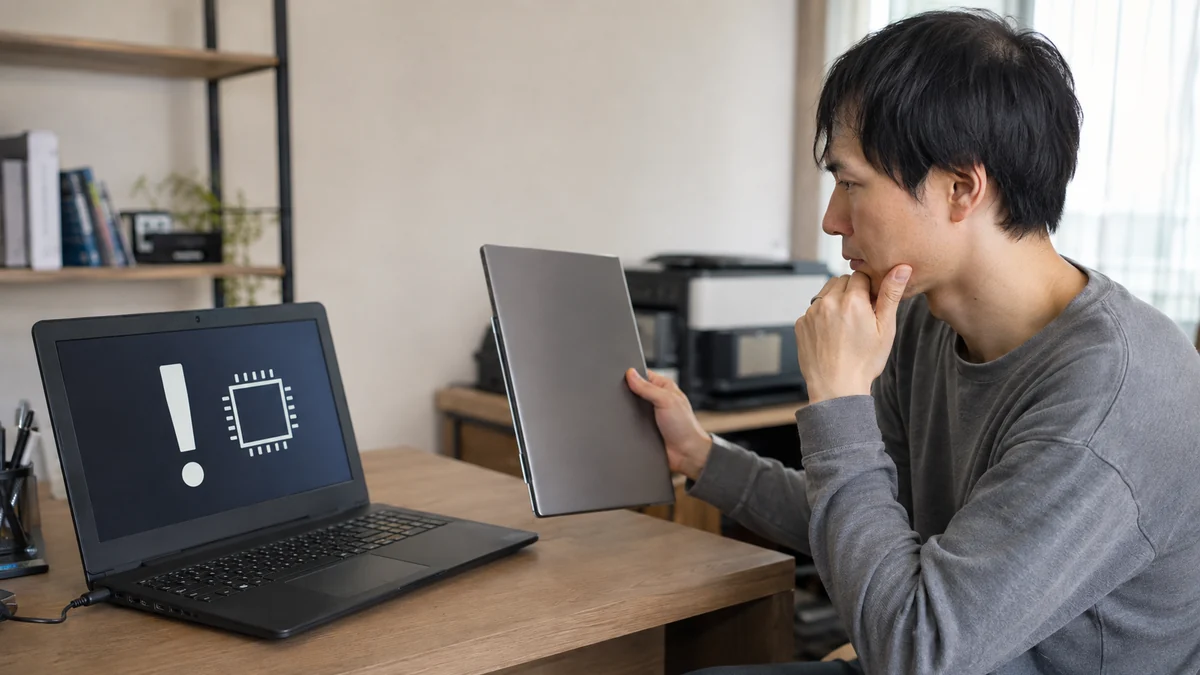
まずPC正常性チェックアプリで、どの条件を満たしていないかを確認します。設定で解決できる項目と、部品の制約で変えられない項目があります。
PC正常性チェックで原因を確認する
Microsoftが配布しているPC正常性チェックアプリを実行すると、満たしていない条件が具体的に表示されます。
「このPCは要件を満たしていません」とだけ出ている状態では、何を直せばよいか分かりません。まずここを確認します。
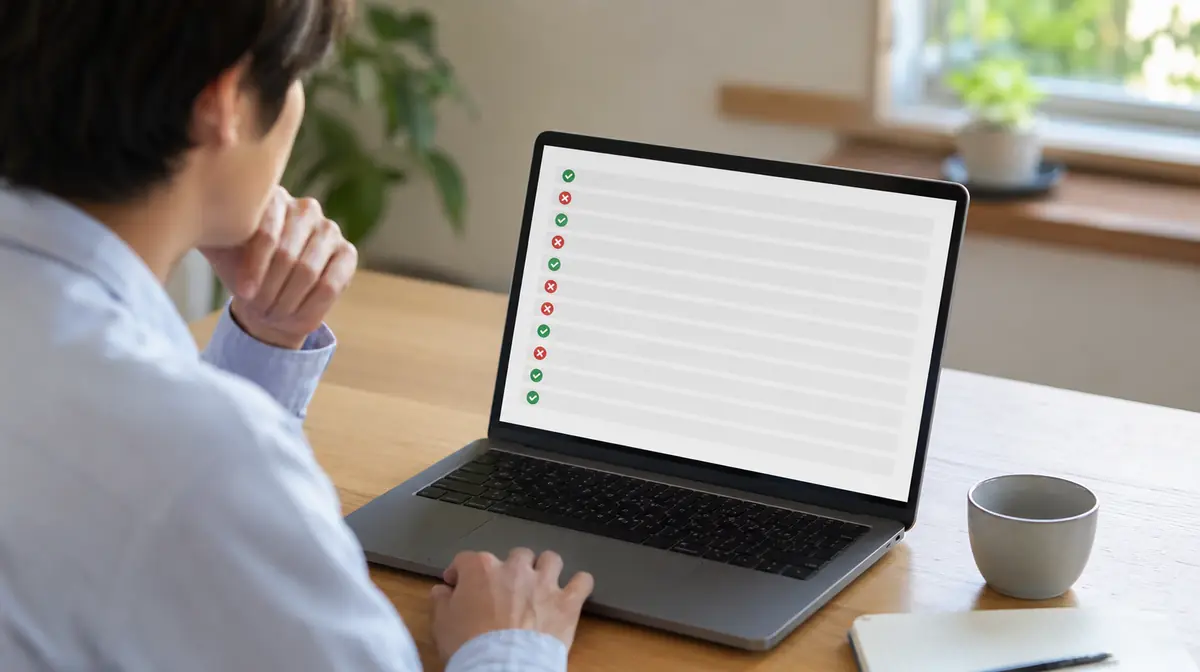
CPUの世代を確認する
設定→システム→バージョン情報でプロセッサの型番を確認します。Windows 11には対応するCPUの一覧があります。
CPUが対象外の場合、設定では解決できません。この場合は買い替えの検討になります。
TPMとセキュアブートを確認する
検索欄に tpm.msc と入力して実行すると、TPMの状態が表示されます。「見つかりません」と出る場合は、BIOSで無効になっている可能性があります。
システム情報でBIOSモードがUEFIになっているか、セキュアブートの状態が有効かも確認します。
BIOSの設定を見直す
機種によっては、BIOSでTPM(機種によりPTTやfTPMと表示)とセキュアブートを有効にすると、要件を満たすようになります。
BIOSの操作は機種ごとに異なり、設定を誤ると起動しなくなることがあります。不安な場合は無理をせず相談してください。
Windows 10のまま使う場合の注意
サポートが終了したWindowsを使い続けると、セキュリティ更新が届かなくなります。
買い替えか、延長サポートの利用かを、使用期間と用途から判断してください。

要件を回避してWindows 11を入れる方法は、更新が届かなくなる可能性があります。おすすめしません。
BIOSの設定を、内容を理解せずに変更しないでください。起動しなくなることがあります。
Windows 11に上げるなら、HDDのままでは実用に耐えません。SSD化を先に検討してください。
更新は終わったのに、そのあとプリンターや音の調子が悪い、という場合は原因も対処も別になります。戻す順番と、戻してはいけない場合をまとめました。
PC Terrace編集部が作成し、内容を確認しています。特定のメーカーや販売店に偏らない編集方針で運営しています。方針と運営者情報はPC Terraceとはをご覧ください。