更新のあとに不具合が出たときは、いきなり更新プログラムを削除しないでください。効く順番と安全な順番は、①症状が出ている機能だけを直す → ②ドライバーだけを元に戻す → ③システムの復元 → ④品質更新プログラムのアンインストールです。実際には①か②で片づくことが多く、④まで進む必要はあまりありません。
セキュリティ更新を外した状態について、Microsoftは「既知の脆弱性から機器を守るためのもの」「個人データへの不正アクセスのリスクが高まる」と明記しています。外すのは最後の手段で、原因が分かったらできるだけ早く入れ直すものだと考えてください。Windows 10から11のようなバージョンアップを元に戻せるのは、Microsoftのページで「ほとんどの場合10日」とされている期間内だけです。
まず、本当に更新が原因かを切り分ける
「更新してから調子が悪い」というご相談のうち、実際に更新が原因のものと、たまたま時期が重なっただけのものは、だいたい半々です。更新を戻す作業はそれなりに手間がかかるうえ、セキュリティ上の不利益もあるので、先に見当をつけます。
判断の軸は二つだけです。更新が終わった直後から症状が出たかと、症状が特定の機器・特定のソフトに限られているか。この二つがそろっていれば更新が原因の可能性が高く、どちらも当てはまらないなら別の原因を先に疑ったほうが早く終わります。
| いまの症状 | 更新が原因らしいか | 見るところ |
|---|---|---|
| 更新の直後から、プリンターやスキャナーだけ使えない | 可能性が高い | 手順4・手順5 |
| 更新の直後から、音が出ない・マイクが拾わない | 可能性が高い | 手順4・手順5 |
| 更新の直後から、特定のソフトだけ起動しない・落ちる | 可能性がある | 手順4・手順6 |
| 更新の直後から、ブルースクリーンや再起動を繰り返す | 可能性が高い | 手順8 |
| 更新の前から少しずつ重くなっていた | 更新とは無関係のことが多い | パソコンが遅いとき |
| 「更新の準備をしています」から先へ進まない | 更新自体が終わっていない | 更新が進まないとき |
| 電源を入れても画面に何も映らない | 別の症状として扱う | 画面が真っ暗なとき |
表の下の三つに当てはまる場合は、この記事を読み進めるより、リンク先の手順のほうが近道です。
更新の履歴で、いつ何が入ったかを確認する
「更新のあと」と言うときの更新が、どれを指しているのかをはっきりさせます。設定 > Windows Update > 更新の履歴を開くと、入った更新が日付順に並びます。ここで見るのは、症状が出はじめた日より前に入った更新のうち、いちばん新しいものです。
並んでいる更新には二種類あります。Microsoftの説明では、機能更新プログラムは「年に1回リリースされ、新機能と機能、潜在的な修正プログラムとセキュリティ更新プログラムが含まれます」、品質更新プログラムは「より頻繁に提供され、主に小規模の修正プログラムとセキュリティ更新プログラムが含まれます」となっています。毎月入ってくる「KB」で始まる番号のものが品質更新、年に一度パソコンが長時間再起動を繰り返して終わるのが機能更新です。戻し方も戻せる期限も別物なので、どちらなのかをここで見分けておきます。
該当するもののKB番号は、紙かスマホのメモに控えておいてください。あとの手順でも使いますし、メーカーのサポートに問い合わせるときも「この番号を入れたあとから」と言えれば話が早く進みます。
ここで日付を見て、症状が出はじめた日のほうが更新より前だったのなら、その時点で更新は原因から外れます。手順1の表に戻って別の入口を探してください。
再起動と、つないでいる機器の電源を入れ直す
拍子抜けするかもしれませんが、この段階で直るものが一定数あります。更新は再起動をはさんで完了しますが、その再起動が一度で済まないことがあり、途中の状態のまま使い始めていると、機器の認識だけが中途半端に残ります。
順番はこうします。まずパソコンをシャットダウンではなく再起動で立ち上げ直します。Windowsには高速スタートアップという仕組みがあり、シャットダウンでは前の状態を一部引き継いでしまうためです。次にプリンター、外付けドライブ、USBハブ、ドッキングステーションなど、つないでいる機器の電源を順に入れ直します。USBハブを経由している機器は、いったんパソコン本体の端子に直接つなぎ替えて試してください。
ノートパソコンでバッテリーが取り外せる機種なら、電源を切ってACアダプターとバッテリーを外し、1分ほど置いてから戻す放電も効きます。バッテリーが内蔵されている機種では無理に開けず、電源ボタンの長押しで完全に切るところまでにしてください。
症状が出ている機能だけを直す
ここがいちばん大事な手順です。更新で壊れるのはWindows全体ではなく、たいていはひとつの機器の設定や、ひとつのドライバーです。そこだけ直せば、更新を消す必要はありません。
プリンター・スキャナーが使えない場合は、設定 > Bluetoothとデバイス > プリンターとスキャナーを開き、該当の機器をいったん削除してから追加し直します。そのうえでメーカーのサイトから、その機種とお使いのWindowsのバージョンに合ったドライバーを入れ直します。更新のたびに同じ機種でつまずくことがあるので、メーカーが対応情報を出していないかも同じページで確認してください。
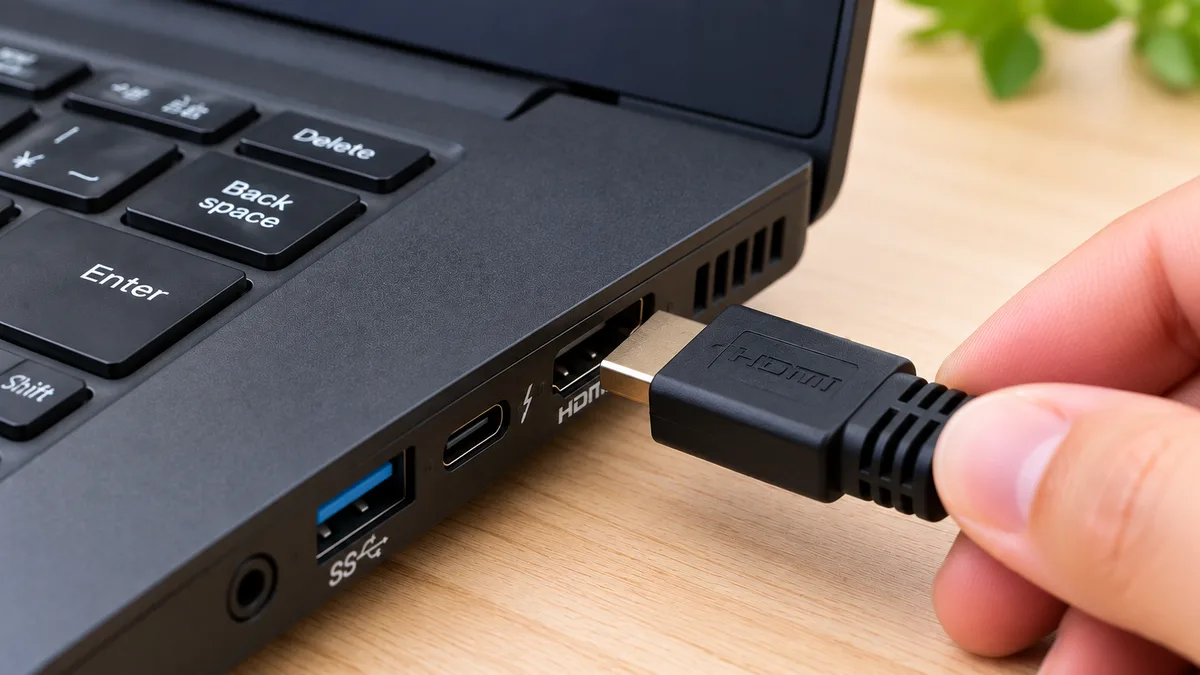
音が出ない場合は、設定 > システム > サウンドを開いて、出力先が意図しない機器に変わっていないかを見ます。外部モニターやテレビをHDMIでつないでいるパソコンでは、更新をきっかけに出力先がそちらへ移り、本体のスピーカーから音が出なくなることがよくあります。この場合は故障ではなく、出力先を選び直すだけで戻ります。
特定のソフトだけ起動しない場合は、まずそのソフト側の更新を確認します。Windowsの更新に合わせて、ソフト側にも修正版が出ていることが多いためです。ここで直るなら、Windowsには手を付けずに済みます。
Microsoftも、更新プログラムのアンインストールのページで「セキュリティ更新プログラムをアンインストールする前に、リスクを理解しておいてください」と先に断っています。この手順4で片づくなら、それがいちばん安全な着地です。
ドライバーだけを元に戻す
手順4で直らないとき、次に試すのはWindows全体ではなくドライバー1本だけを前の版に戻す方法です。更新では機器のドライバーも一緒に新しくなることがあり、そこだけが合っていないというケースが実際に多くあります。
スタートボタンを右クリックしてデバイスマネージャーを開き、症状の出ている機器(音ならサウンド、画面の乱れならディスプレイアダプター、ネットワークならネットワークアダプター)を展開します。該当の機器を右クリックしてプロパティ > ドライバータブを開くと、「ドライバーを元に戻す」というボタンがあります。
このボタンが押せない(灰色になっている)ときは、前のドライバーがパソコンに残っていないという意味です。その場合はメーカーのサイトから、ひとつ前のバージョンのドライバーを探して入れ直します。Microsoftも更新の不具合への対処として、互換性のないドライバーのアンインストールや更新を挙げており、エラー0xC1900101はドライバーの非互換を示すものだと説明しています。
戻す候補として当たりやすいのはグラフィックス・サウンド・ネットワークの三つです。この三つのうちどれかであれば、まずここを試す価値があります。
システムの復元で、更新の前の状態に戻す
機器ごとの対処で直らないときは、パソコン全体を更新の前の状態に巻き戻します。更新プログラムを名指しで消すより手前の選択肢で、失うものが少ない方法です。
キーボードのWindowsキー + Rを押してrstrui.exeと入力するか、コントロールパネルから回復 > システムの復元を開くを選びます。Microsoftの説明では、復元ポイントは「ソフトウェアのインストールや更新などの重要なイベント中にシステムによって自動的に作成される」ものなので、更新の直前の日付のものが残っていることが期待できます。
戻る範囲もMicrosoftが明記しています。「システムファイル、レジストリ設定、インストールされているプログラムを、復元ポイントの作成時の状態に戻します」、そして「個人用ファイルに影響を与えずに」とあります。つまり写真や書類は消えませんが、復元ポイントより後に入れたソフトは消えます。更新のあとに新しくインストールしたものがあれば、入れ直しが必要になると考えてください。
注意したいのは、この機能が最初から有効になっていないパソコンがあることです。メーカーや機種によって初期設定が異なり、開いてみたら復元ポイントが一つも無い、ということが起こります。その場合はこの手順は飛ばして、次へ進みます。
更新プログラムを消す前に知っておくこと
ここから先は、セキュリティ更新を外す手順に入ります。Microsoftはこれについて、既知の脆弱性への露出、個人データへの不正アクセスのリスクの増加、将来のサポートを受けられなくなる可能性を挙げ、通常は行わないよう案内しています。
そのうえで現実的な線を引くなら、「原因を確かめる間だけ外し、確かめたら入れ直す」のが妥当な使い方です。外したまま数か月使う、というのは避けてください。
品質更新プログラムをアンインストールする
毎月のKB番号つきの更新を、名指しで取り除く手順です。Microsoftの案内では、設定 > Windows Update > その他のオプション > 更新の履歴 > 関連設定 > 更新プログラムのアンインストールと進みます。手順2で控えたKB番号を一覧から探し、アンインストールを選びます。
一覧に目的の番号が見当たらないことがありますが、これは異常ではありません。Microsoftは同じページで「一部の更新プログラムはアンインストールできません」と明記しています。見つからない場合、その更新は取り除けない種類のものです。手順plusへ進んでください。
もうひとつ、必ず起きることがあります。消した更新は、そのままにしておくと自動でまた入ってきます。症状が消えたかどうかを落ち着いて確かめたいなら、更新をいったん一時停止します。Microsoftは一時停止について「一時停止の最大日数に達した場合は、もう一度更新プログラムを一時停止する前に、いったん最新の更新プログラムをインストールする必要があります」と説明しており、無期限に止め続けられる仕組みではありません。数日から数週間の猶予を作るもの、と考えてください。
消して症状が直ったら、それが原因だったと確定します。そこからはメーカーとMicrosoftの対応情報を待ち、修正版が出たら入れ直す、という流れになります。
Windowsが起動しないときは回復環境から戻す
更新のあとにブルースクリーンが出る、再起動を繰り返す、そもそもサインイン画面まで行かない。この状態では設定画面を開けないので、Windowsの外側にある回復環境から更新を取り除きます。
回復環境に入るには、電源を入れてメーカーのロゴが出たあたりで電源ボタンを長押しして強制終了する、という操作を2〜3回繰り返します。するとWindowsが自動で「自動修復」の画面を出します。そこからトラブルシューティング > 詳細オプション > 更新プログラムのアンインストールと進むと、Microsoftの案内どおり「最新の品質更新プログラムをアンインストール」と「最新の機能更新プログラムをアンインストール」の二つが出ます。手順2で見分けた種類のほうを選びます。
どちらか分からない場合は、まず品質更新のほうから試してください。影響が小さく、失敗しても機能更新の選択肢は残ります。
なお、強制終了を繰り返す操作は、書き込み中のデータを壊す可能性がある操作でもあります。起動しない状態でどうしても必要なとき以外は使わず、通常は手順7までの方法を選んでください。中に大事なデータがある場合は、この操作の前に修理に出す前のデータの守り方を先に読んでいただくほうが安全です。
バージョンアップを戻せるのは10日以内
Windows 10から11へ、あるいは11の年次のバージョンアップのあとに調子が悪くなった場合は、丸ごと前のバージョンへ戻す道があります。ただし期限があります。Microsoftは「ほとんどの場合、戻るには10日かかります」と書いており、アップグレードから10日ほどの猶予しかありません。
手順は設定 > システム > 回復です(ms-settings:recoveryと入力しても開きます)。ここに「復元」や「戻す」の項目が出ていれば、まだ期限内です。項目自体が無い、または灰色になっている場合は、期限切れか、次の条件のどれかが欠けています。
Microsoftが挙げている条件は三つです。アップグレードのときにできた windows.old と $windows.~bt というフォルダーを消していないこと、アップグレード後に追加したユーザーアカウントを削除しておくこと、そしてアップグレードにUSBメモリを使ったなら、そのUSBドライブが必要になる場合があること。とくに一つ目が落とし穴で、「容量が足りない」と言われてディスククリーンアップで古いWindowsを削除してしまうと、その時点で戻る道は閉じます。
戻したあとどうなるかも、はっきり書かれています。「個人用ファイルが保持されますが、アップグレード後にインストールされたアプリやドライバー、および設定に加えた変更が削除されます」、さらに「アップグレード後に追加、削除、または更新されたアプリは、使用できないか、正常に機能しない可能性があります」。写真や書類は残りますが、その間に入れたソフトは入れ直しになります。戻す前に、何を入れたかをメモしておいてください。
それでも直らないとき
ここまでで直らない場合、原因が更新そのものではなく、更新をきっかけに表に出た別の問題であることが多くなります。次の順で切り分けます。
別のユーザーアカウントを作って試す。設定から新しいローカルアカウントを一つ作り、そちらでサインインして同じ症状が出るかを見ます。出ないなら、Windowsではなく、いま使っているアカウントの設定側の問題です。
クリーンブートで常駐ソフトを切り分ける。セキュリティソフトやメーカー製の常駐ユーティリティが、新しくなったWindowsと噛み合っていないことがあります。最小構成で起動して症状が消えるなら、常駐ソフトを一つずつ戻して犯人を探します。
BIOS/UEFIとメーカー製ユーティリティを更新する。意外に見落とされますが、パソコンメーカー側が更新への対応を出していることがあります。「機種名 + KB番号」で検索すると、メーカーのサポート情報に当たることがあります。
空き容量を確認する。更新が中途半端に終わる原因として、Microsoftはアップグレードに必要な空き容量を「32ビットOSで少なくとも16GB、64ビットOSの場合は20GB」と示しています。Cドライブがこれを下回っていると、更新は毎回途中で失敗します。空き容量が足りないときの手順で先に空けてください。
Windows標準のトラブルシューティングツールを使う。設定 > システム > トラブルシューティング > その他のトラブルシューティングツールから、Windows Update用のものを実行します。効かないことも多いのですが、実行は数分で終わるので、専門の作業に進む前に一度は通しておく価値があります。
費用と時間の目安
お店に頼む場合の一般的な相場です。作業内容と地域で幅がありますので、目安としてご覧ください。
| 作業の内容 | 費用の目安 | 時間の目安 |
|---|---|---|
| 症状の診断のみ | 無料〜5,000円 | 即日〜2日 |
| ドライバーの入れ直し・設定の復旧 | 5,000〜15,000円 | 当日〜2日 |
| 訪問してプリンターなどを再設定 | 8,000〜15,000円 | 1〜2時間 |
| システムの復元・更新の巻き戻し | 8,000〜20,000円 | 当日〜3日 |
| Windowsの再インストール+データ移行 | 20,000〜40,000円 | 2〜5日 |
見積もりを取るときは、手順2で控えたKB番号と、症状が出はじめた日を伝えてください。この二つがあるだけで、診断にかかる時間がはっきり短くなります。
当店に寄せられるパソコンの相談を整理すると、「Windows Update・アップグレードができない」は大きな相談の柱のひとつです。そのなかで実際には、更新そのものが進まないものと、更新は終わったのに、そのあとの調子が悪いものの二つに分かれます。この記事は後者を扱っています。
後者でご相談の多い順に並べると、プリンターが使えなくなった、音が出なくなった、特定のソフトが開かなくなった、という並びになります。いずれも手順4と手順5の範囲で収まることが多く、更新を消すところまで進むケースはそれほど多くありません。
逆に気をつけていただきたいのが、「更新のせいだ」と決めてしまって、いきなり初期化を考えてしまうパターンです。初期化は確かに直りますが、入れ直しと設定のやり直しに数日かかります。手順1の切り分けを一度通していただくだけで、その数日を使わずに済むことがあります。
やらないほうがよいこと
セキュリティ更新を外したまま使い続ける。原因の確認のために一時的に外すのは妥当ですが、外した状態が既定になると、Microsoftが挙げているとおり脆弱性にさらされたままになります。
windows.old フォルダーを消す。バージョンアップから10日以内であれば、これを消した時点で前のバージョンへ戻す道が閉じます。容量が足りないと言われても、10日を過ぎるまでは残してください。
レジストリを直接編集して更新を止める。ネット上に手順は出回っていますが、書き換えを誤ると起動しなくなります。止めたいだけなら、設定画面の一時停止で足ります。
原因が分からないまま初期化する。ドライバー1本の問題だったものを、丸ごとやり直すことになります。手順5までは必ず通してください。
更新のたびに同じところでつまずく、あるいは今回の更新でWindows 11に上げられないと分かった場合は、いま使っているパソコンをどこまで使い続けるかという話になります。延命と買い替えの分かれ目を、費用の面から整理しました。
この記事の手順と画面の名称は、次の一次情報にもとづいています。画面の項目名はWindowsのバージョンによって変わることがあるため、実際の画面と見比べながらお読みください。
- Microsoft サポート「Windows Update をアンインストールする方法」(設定からの手順、回復環境からの手順、一部の更新はアンインストールできないこと)
- Microsoft サポート「Understanding the risks: Why you should not uninstall security updates」(セキュリティ更新を外したときのリスク)
- Microsoft サポート「以前のバージョンの Windows に戻る」(10日という期限、必要な条件、戻したあとに削除されるもの)
- Microsoft サポート「システムの復元」(復元ポイントが自動で作られる条件、戻る範囲、個人用ファイルへの影響)
- Microsoft サポート「Windows の更新に関する問題のトラブルシューティング」(ドライバーの扱い、必要な空き容量、トラブルシューティングツールの場所)
- Microsoft サポート「Windows Update: よくあるご質問」(機能更新プログラムと品質更新プログラムの違い、更新の履歴、一時停止の上限)
PC Terrace編集部が作成し、内容を確認しています。特定のメーカーや販売店に偏らない編集方針で運営しています。方針と運営者情報はPC Terraceとはをご覧ください。