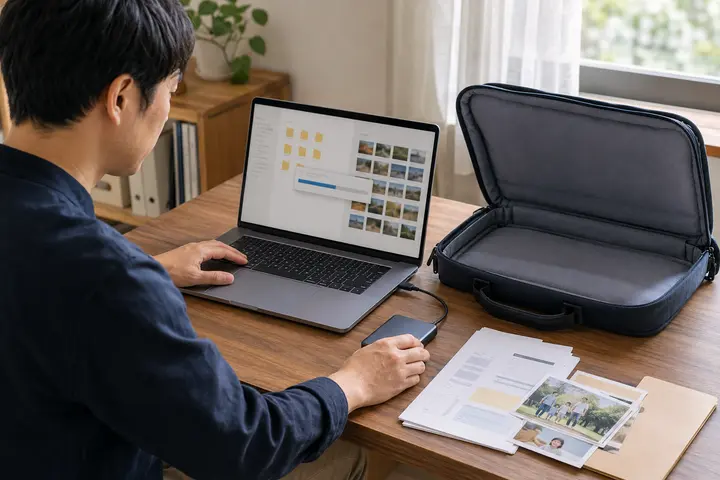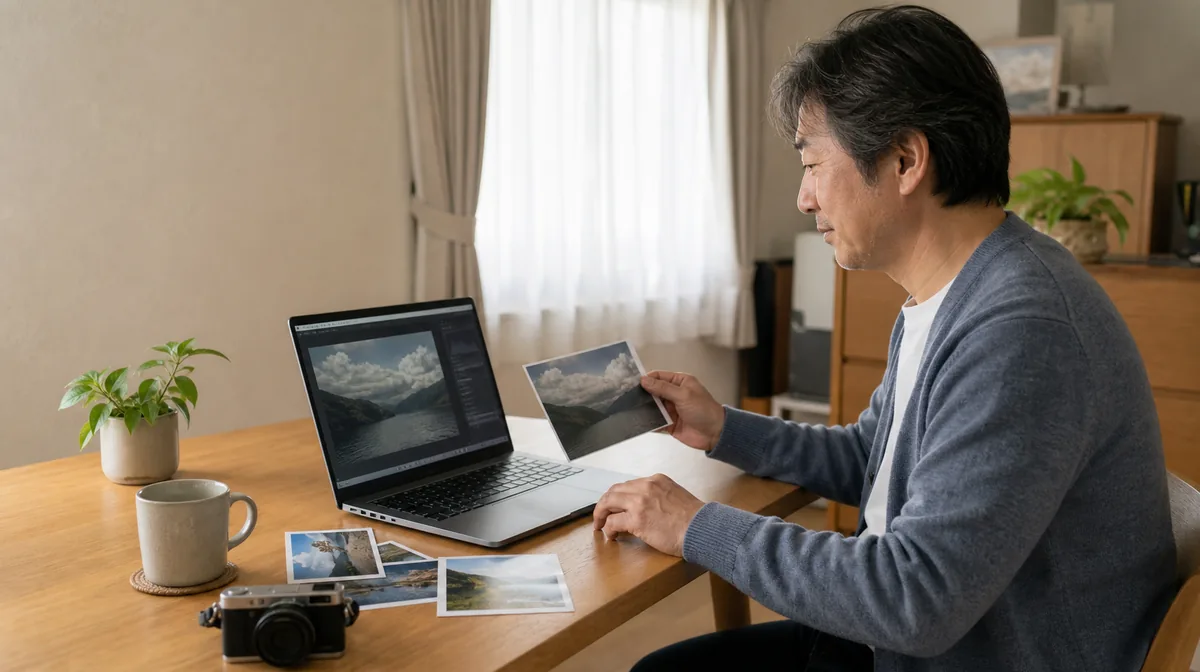
設定→システム→ストレージで、何が容量を使っているか確認します。まずゴミ箱・ダウンロード・一時ファイルから整理します。
使用状況を確認する
設定→システム→ストレージで、アプリ・一時ファイル・写真などの内訳を見ます。
不要ファイルを安全に整理する
ゴミ箱とダウンロードを確認し、不要と判断できるものだけ削除します。
一時ファイルを選ぶ
一時ファイル画面で内容を読み、「ダウンロード」は必要なものがないか確認してから選びます。
写真を別の場所へ移す
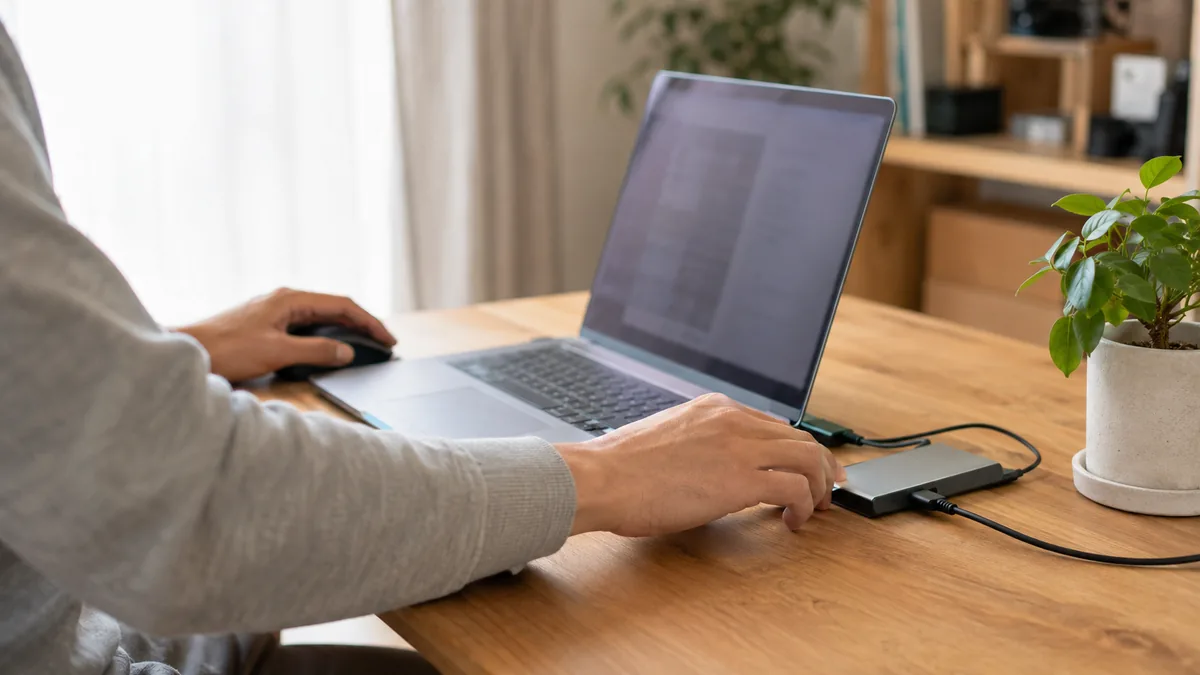
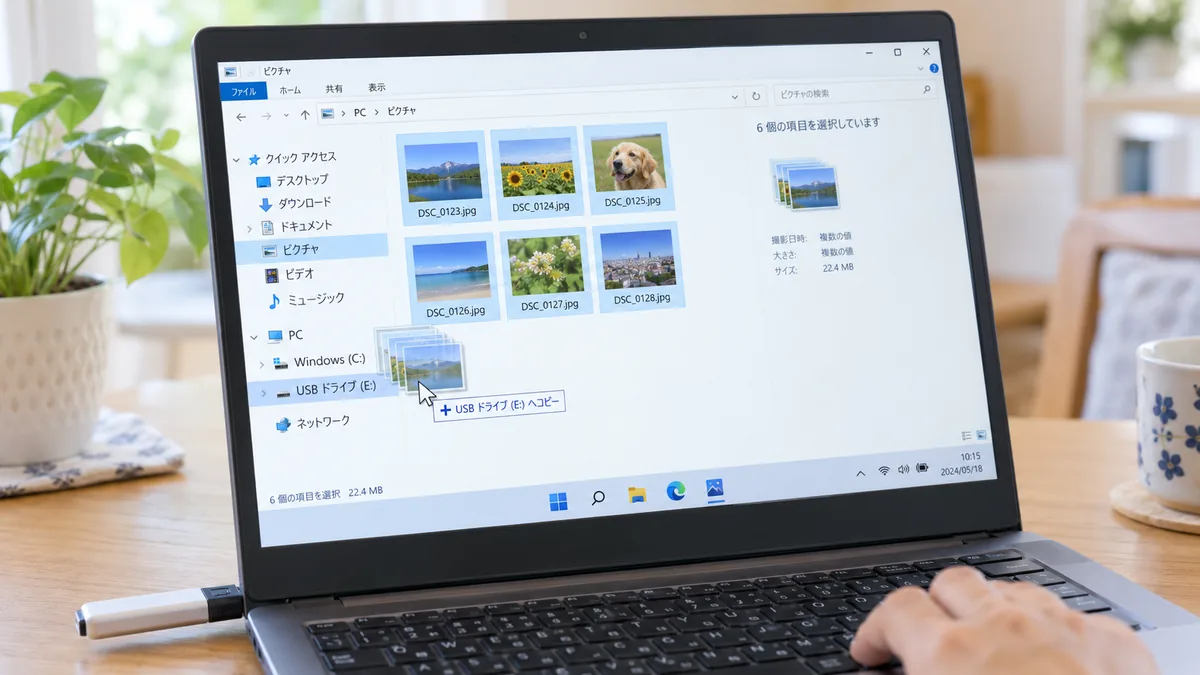
外付けSSDやクラウドへコピーし、開けることを確認してから元データを整理します。
どれだけ空ければよいのか
目安があります。Cドライブの全体の10〜20%、容量の小さい機種でも最低20GBは空けておいてください。
| Cドライブの容量 | 確保したい空き | Windows Updateの目安 |
|---|---|---|
| 128GB | 20GB以上 | 大型更新は空きが足りず失敗しやすい |
| 256GB | 30GB以上 | 通常は足りる |
| 512GB以上 | 50GB以上 | 余裕あり |
空きが必要な理由は2つあります。1つはWindows Updateの作業場所として使われるため。空きが足りないと更新が失敗し続け、セキュリティの穴が塞がらなくなります。もう1つはSSDの寿命です。空きが少ないSSDは、同じ場所に書き込みが集中するため、劣化が速く進みます。
「まだ5GB空いているから大丈夫」ではありません。5GBは、ほぼ動かせない状態です。
何が容量を食っているかを突き止める
設定の内訳だけでは、どのフォルダーが大きいかまでは分かりません。次の順で探すと見つかります。
- ダウンロードフォルダー:インストーラーや添付ファイルが溜まる場所です。数十GBになっていることがあります
- デスクトップ:動画や写真を直接置いていないか確認します
- OneDriveの同期フォルダー:クラウドにあるつもりのファイルが、本体にも保存されていることがあります
- ゴミ箱:削除しただけでは容量は戻りません。ゴミ箱を空にして初めて空きます
- 以前のWindowsのインストール(Windows.old):大型更新の後に残る10GB以上のフォルダーです。設定の「一時ファイル」から安全に削除できます
- 休止状態のファイル:メモリと同じ大きさの領域を使います。使っていなければ無効にできますが、設定に不慣れな場合は触らないでください
エクスプローラーでフォルダーを右クリックしてプロパティを開くと、そのフォルダーの合計サイズが分かります。大きいものから順に見ていけば、原因はすぐ見つかります。
削らずに逃がす
削除できるものが見つからない場合、消すのではなく移す方法があります。
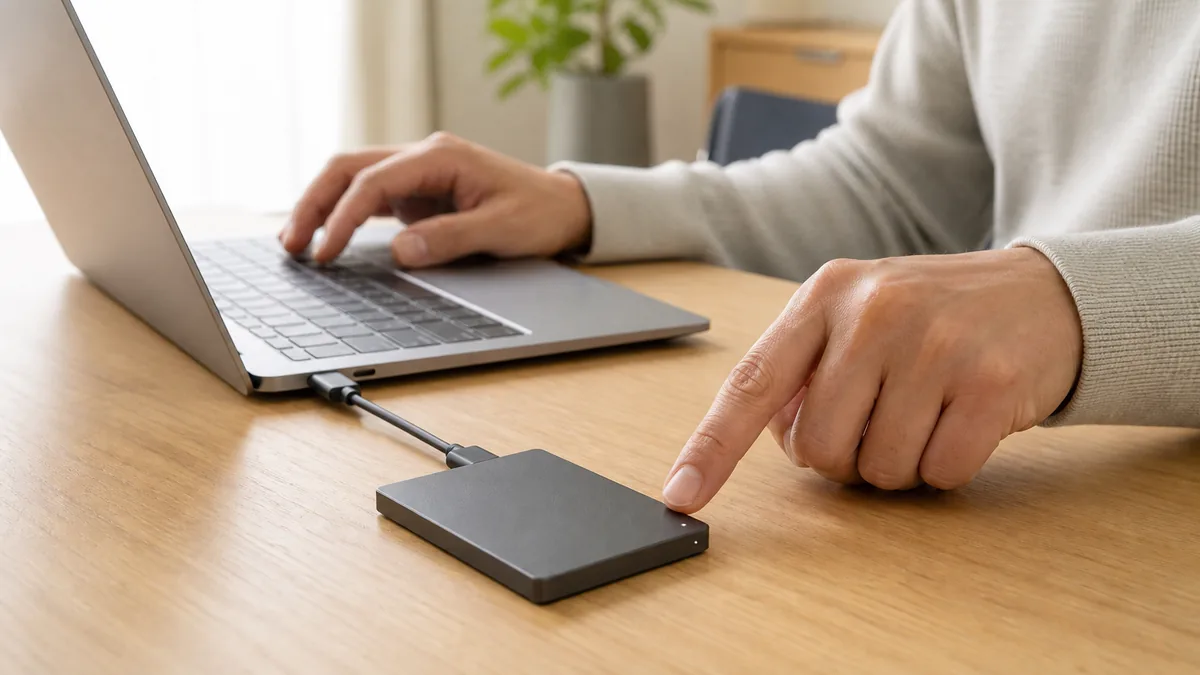
- 外付けSSD/HDDへ移す:写真・動画・過去の資料に向いています。移したあと、必ず外付け側で開けることを確認してから元を消してください
- OneDriveの「ファイルオンデマンド」を使う:クラウドに置いたまま、必要なときだけ本体に落とす設定です。エクスプローラー上では今までどおり見えます
- SDカードを増設する:スロットのある機種なら、写真の保存先として使えます
コピーの途中でエラーが出ていても、気づかないことがあります。移動(切り取り+貼り付け)ではなくコピーで移し、移した先で実際に開いてから、元を削除する。この順番を守ってください。写真や書類を失う事故のほとんどは、この確認を飛ばしたときに起きています。
よくある質問
Q. ディスクのクリーンアップは使ってもいいですか
使って構いません。ただし選択項目の意味を読んでから選んでください。「以前のWindowsのインストール」を消すと、大型更新前の状態に戻せなくなります。更新から10日以上たっていて問題がなければ、消して構いません。
Q. 容量を空けたのに、すぐまた埋まります
OneDriveの同期設定か、バックアップソフトの世代保存が原因のことが多いです。同じファイルが二重・三重に保存されていないか確認してください。
Q. Dドライブが空いているのに、Cドライブだけ足りません
Windowsと多くのアプリはCドライブにしか入りません。Dドライブに写真や書類を移すことで、間接的にCドライブを空けるという使い方になります。
Q. 容量を増やすことはできますか
機種によります。デスクトップやSSDが交換できるノートなら、より大きなSSDへの換装で解決します。基板に直付けの機種は交換できないため、外付けやクラウドで運用するか、買い替えになります。
Windows、Program Files、ユーザーフォルダー内を意味が分からないまま直接削除しないでください。
「写真をほとんど入れていないのに容量がいっぱい」というご相談があります。調べてみると、Windows Update関係のファイル、一時ファイル、古いWindowsのデータが容量を使っていることがあります。長年ためてきたメールが原因のこともあります。
容量不足を「いらないファイルを消しましょう」で終わらせず、何が使っているのかを先に確認するほうが早く片づきます。
別のご相談では、「保存できませんって出るんです。今日作った分が消えたら困ります」と、画面を閉じずにパソコンを持って来られました。調べると保存先の空き容量がほとんどなくなっていました。
まず作業中の資料を別の保存先に確保し、そのあとでお客様と中身を確認しながら不要な一時ファイルを整理して、容量の大きな動画は外付けの保存機器へ移しました。「最初に今日の分を守ってくれたので、安心してお任せできました。何でも消せばいいわけじゃないんですね」。整理より先に、いま手元にあるものを守ってください。
ASK FOR HELP
専門店やサポートへ相談する目安
空き容量がすぐ減る、何が大きいか分からない、SSD容量そのものが少ない場合は増設や交換を相談できます。
容量を増やすためにSSDを買うなら、値段と容量だけで選ぶと失敗します。
PC Terrace編集部が作成し、内容を確認しています。特定のメーカーや販売店に偏らない編集方針で運営しています。方針と運営者情報はPC Terraceとはをご覧ください。