プリンターのエラー表示とWi-Fiを確認し、パソコンの印刷待ちデータを一度取り消してから再印刷します。
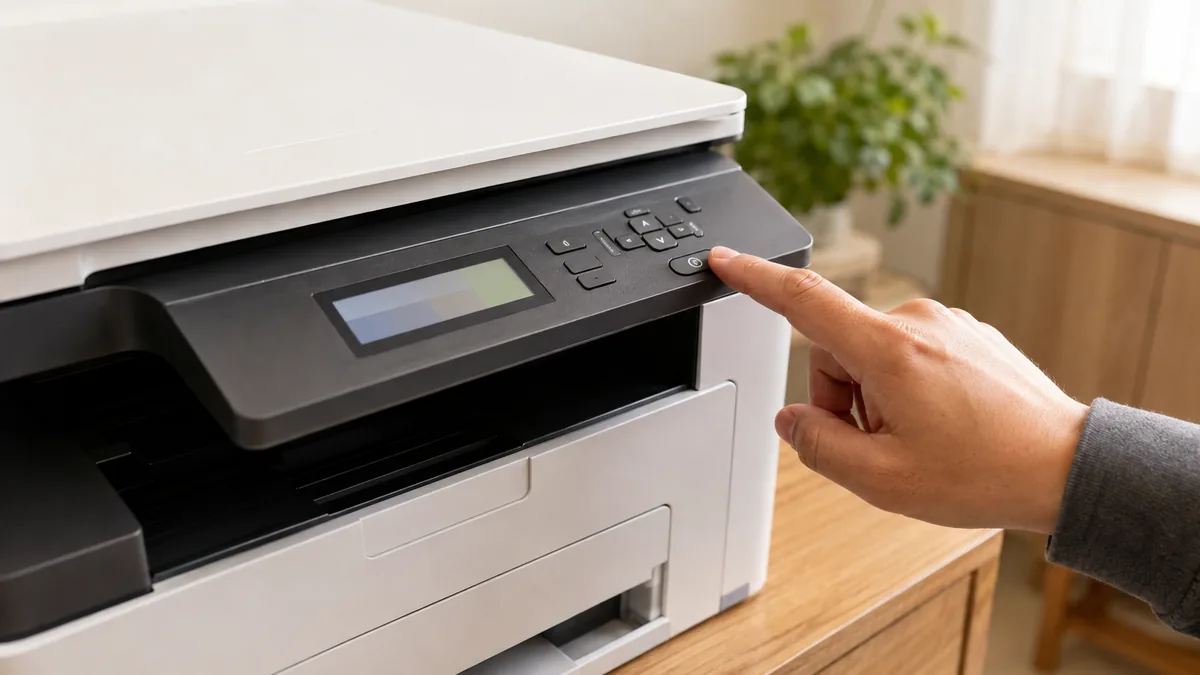
本体の表示を確認する
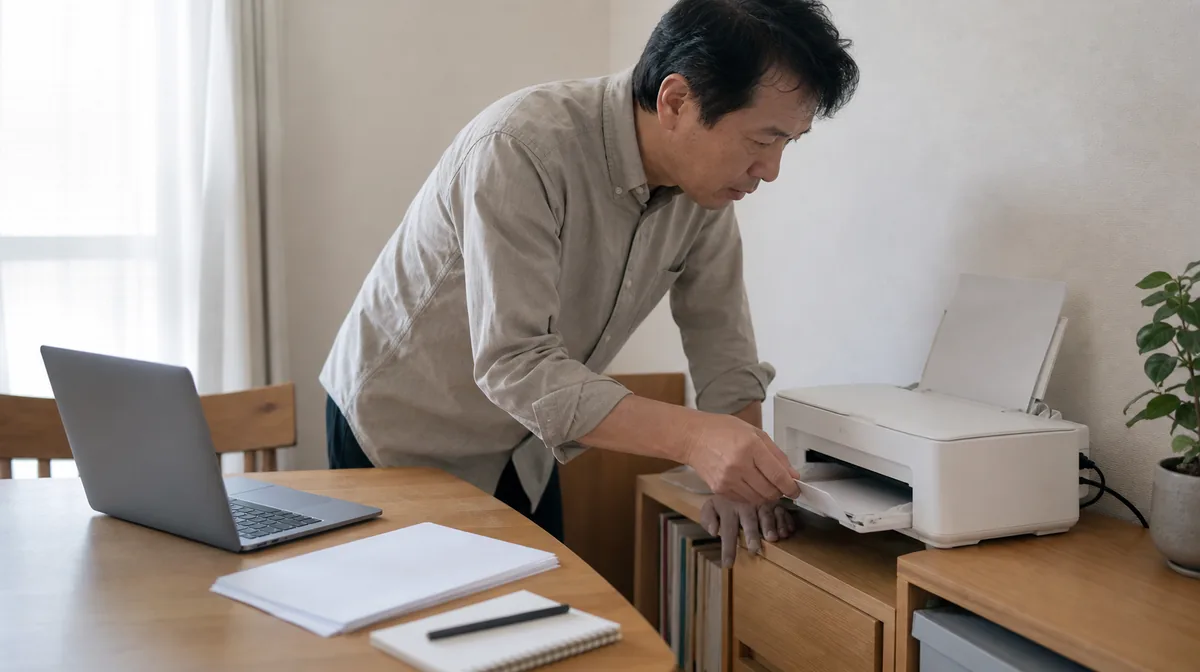
紙切れ、紙詰まり、インク、カバー開放などの表示を先に解消します。
同じネットワークか確認する
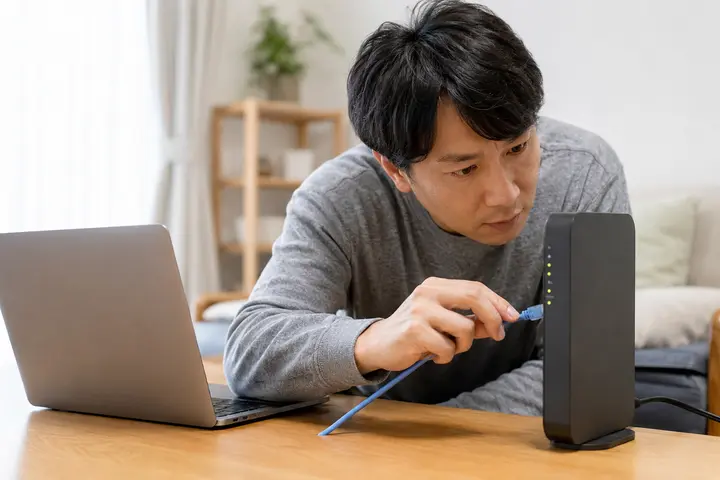
Wi-Fiプリンターとパソコンが同じルーターにつながっているか確認します。
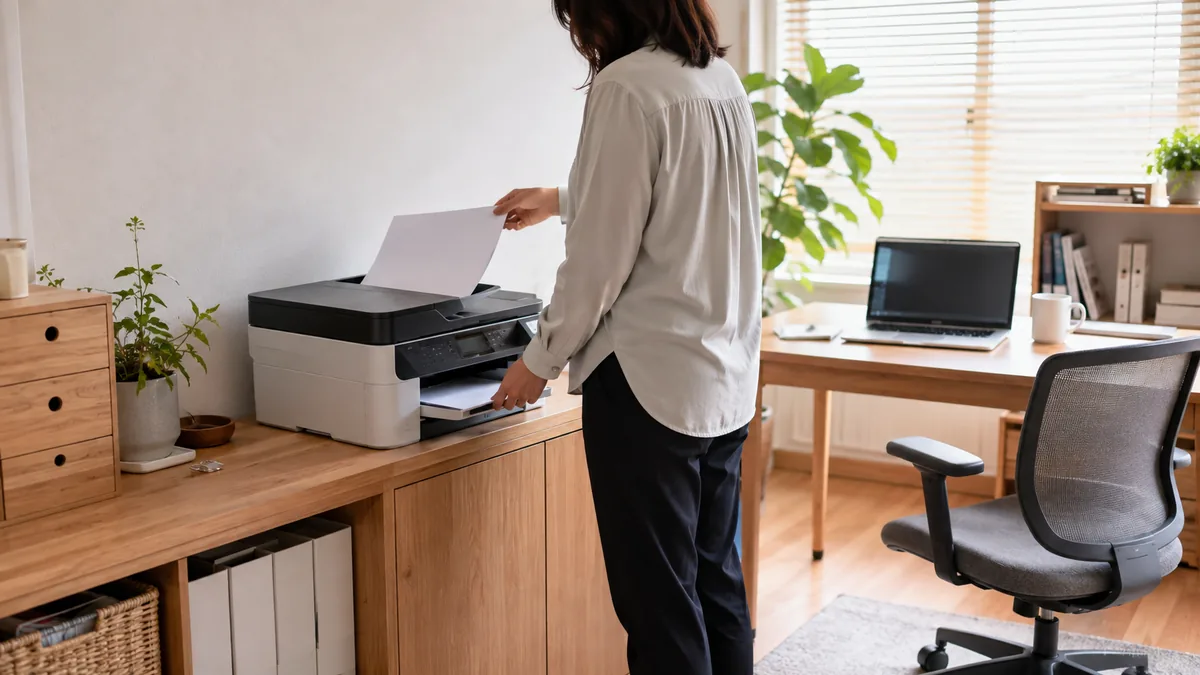
印刷待ちを取り消す
設定→Bluetoothとデバイス→プリンターとスキャナーからキューを開き、残ったジョブを取り消します。
両方を再起動する
プリンターとパソコンを再起動し、テストページを1枚印刷します。
「オフライン」表示の正体
プリンターが電源も入っていて、Wi-Fiにもつながっているのに「オフライン」と出る。この表示は「パソコンがプリンターを見つけられていない」という意味であって、プリンターが壊れているわけではありません。
原因のほとんどは、次の3つのどれかです。
| 原因 | 起きること | 対処 |
|---|---|---|
| IPアドレスが変わった | ルーター再起動後に発生しやすい | プリンターのIPを固定する |
| 「プリンターをオフラインで使用する」にチェック | 手動で設定されたまま戻っていない | 下の手順で解除 |
| 2.4GHz/5GHzの帯域違い | PCとプリンターが別の電波につながっている | PCを2.4GHz側へ切り替える |
2つ目は簡単に直ります。設定 → Bluetoothとデバイス → プリンターとスキャナーから該当のプリンターを開き、「印刷キューを開く」→ 左上のメニュー →「プリンターをオフラインで使用する」のチェックを外してください。
3つ目は見落とされがちです。多くの家庭用プリンターは2.4GHzにしか対応していません。パソコンを5GHz側につないでいると、同じルーターでも互いに見えないことがあります。パソコンのWi-Fiを、末尾が「-G」や「2.4」のほうに切り替えて試してください。
再発を止める:IPアドレスの固定
「昨日まで印刷できたのに、今日は急にオフライン」を繰り返す場合、プリンターのIPアドレスが変わっていることが原因です。ルーターは接続機器に自動で番号を割り当てますが、この番号は再起動や時間経過で変わることがあります。
プリンター本体の操作パネルから、ネットワーク設定 → TCP/IP設定 → 手動(固定)を選び、現在使われている番号を固定します。番号の付け方はルーターによって異なるため、機種の説明書を確認してください。
設定に不安がある場合、この作業は無理に行わないでください。誤った番号を入れると、プリンターだけでなく他の機器も通信できなくなります。
手軽な代替策として、ルーターの再起動をやめる(普段は電源を切らない)だけでも再発はかなり減ります。
急いでいるときの逃げ道
いま印刷しなければならない、という状況では、原因追及より先に印刷を通してください。
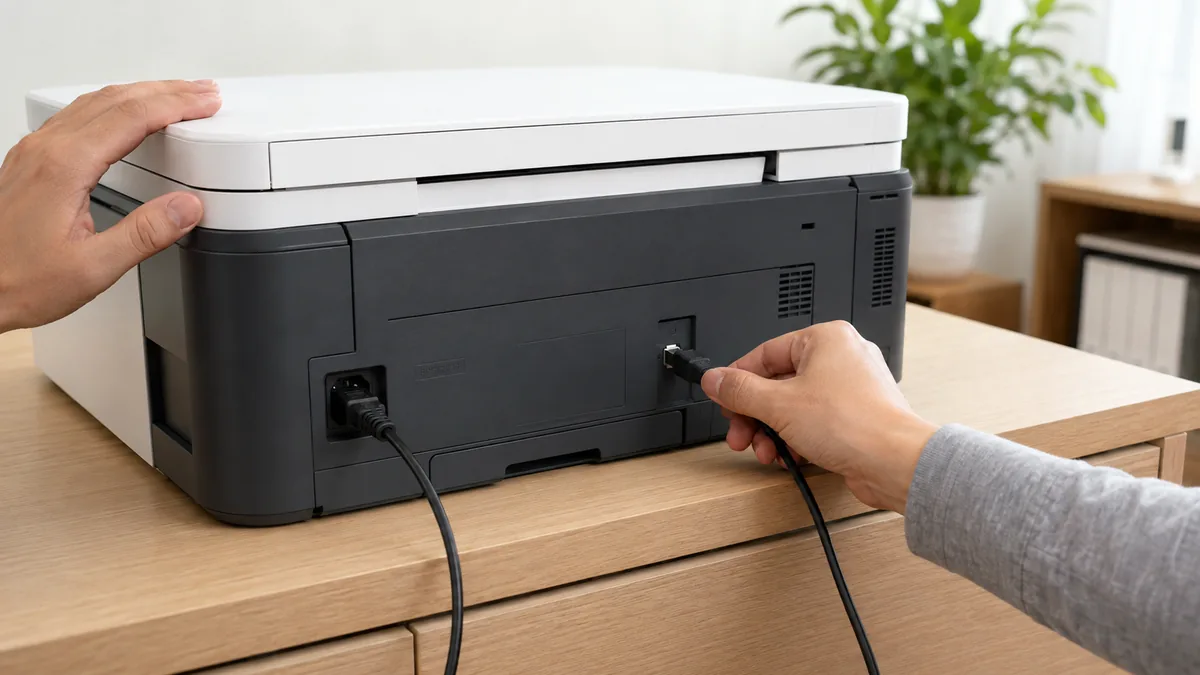
- USBケーブルで直接つなぐ:プリンター付属またはUSB Type-Bのケーブルでつなげば、ネットワークの問題を回避できます
- スマートフォンから印刷する:メーカーのアプリを入れれば、スマホの写真やPDFを直接印刷できます
- PDFに書き出してコンビニで印刷する:どうしても急ぐ場合の確実な方法です
そのうえで、落ち着いてからSTEP 5の対処を行ってください。
よくある質問
Q. プリンターを一度削除して入れ直してもいいですか
最後の手段としては有効ですが、再登録にはプリンターのネットワーク設定(SSIDとパスワード)が必要になることがあります。無線の設定を自分でやり直せる場合に限ってください。会社のプリンターの場合は管理者に相談してください。
Q. 印刷は始まるのに、途中で止まります
印刷待ちのデータが詰まっている可能性があります。印刷キューをすべて取り消し、プリンターとパソコンの両方を再起動してから、テストページを1枚だけ印刷してください。
Q. 「ドライバーが利用できません」と出ます
Windowsの更新後によく出ます。プリンターのメーカーサイトから、いま使っているWindowsのバージョンに対応したドライバーをダウンロードして入れ直してください。パソコンを買い替えたときも同様です。
Q. 白紙が出る/文字がかすれます
印刷そのものは通っているので、ネットワークの問題ではありません。インクやトナーの残量と、ノズルの目詰まりを確認してください。プリンター本体のメニューから「クリーニング」を実行すると改善することがあります。
設定が分からないままプリンターを削除すると、再登録にSSIDや管理者権限が必要になる場合があります。
オフライン表示が直っても、また同じことが起きる場合は、つなぎ方そのものを見直したほうが早いです。全体の確認手順はこちらです。
ASK FOR HELP
専門店やサポートへ相談する目安
他の端末からも印刷できない場合はプリンターやネットワーク側、1台だけならパソコン設定側を相談してください。
更新は終わったのに、そのあとプリンターや音の調子が悪い、という場合は原因も対処も別になります。戻す順番と、戻してはいけない場合をまとめました。
「昨日までは印刷できたんです。明日、自治会の会議があって……」。資料の入ったパソコンとプリンターを持って来店されたお客様がいらっしゃいました。何度も印刷ボタンを押したのに、一枚も出てこないとのことでした。
確認すると、印刷先が別のプリンターに切り替わっていて、古い印刷データも残っていました。設定を整えて試し刷りをし、ご自宅で接続し直す手順を紙に書いてお渡ししました。
後日、顔を見せてくださって、「無事に全員分、用意できました。手順の紙もプリンターの横に貼ってあります」と。
PC Terrace編集部が作成し、内容を確認しています。特定のメーカーや販売店に偏らない編集方針で運営しています。方針と運営者情報はPC Terraceとはをご覧ください。