消した覚えがないのに見当たらないファイルは、その多くが「消えた」のではなく「思っていた場所と違うところに入っている」だけです。探し始める前に、フォルダーの整理も、いらないファイルの削除も、新しい保存もしないでください。そのうえで、①作ったソフトの履歴から開く ②ダウンロードフォルダーを見る ③そのソフトが決めている保存先を見る、の順で確かめます。当店に持ち込まれるご相談も、この三つのどれかで見つかることがほとんどです。ごみ箱や復元ソフトの話になるのは、削除した心当たりがあるときだけです。
まず、どの「見つからない」かを分ける
「ファイルが無い」と一言でいっても、原因はまったく別のところにあります。触る場所を決めるために、まずご自身の状況がどれに近いかを選んでください。ここを飛ばして手当たりしだいに探すと、時間がかかるうえに、あとで説明する「上書き」の危険が高くなります。
| いまの状況 | 疑うところ | 読むところ |
|---|---|---|
| 保存した記憶はある。場所だけ思い出せない | 保存先の既定 | 手順3・4 |
| スキャン・写真の取り込み・ダウンロードで作った | ソフトごとの保存先 | 手順5 |
| デスクトップに置いたはずのものが消えた | OneDriveのバックアップ | 手順8 |
| 名前で検索しても出てこない | 検索の範囲とインデックス | 手順6・7 |
| USBメモリや外付けに入れたはずだが見えない | 保存先の取り違え・接続 | 手順9 |
| 削除した心当たりがある | ごみ箱・復元 | ファイルや写真を削除したときの確認と復元方法 |
| 保存しようとしたらエラーが出て保存できなかった | 空き容量 | Cドライブの空き容量が少ないときの安全な整理方法 |
| OneDriveのマークが回ったまま止まっている | 同期 | OneDriveの同期が終わらないときの確認手順 |
この記事が扱うのは、上の表の一行目から五行目まで、つまり「消してはいないが、どこにあるか分からない」場合です。削除や故障が絡む場合は、途中でリンク先へ移ってください。順番を間違えると取り返しがつかなくなることがあります。
探す前に、やめておくこと
探し物のあいだに、良かれと思ってやった操作が、見つかるはずだったファイルを消してしまうことがあります。先に、次の三つを止めてください。
空き容量を増やす操作をしない。不要ファイルの削除やディスクの整理は、消えたと思っているファイルがまだ残っている場所を、そのまま上書きしてしまうことがあります。
フォルダーの並べ替えや引っ越しをしない。「探しやすいように片付けてから」と動かすと、元の場所という手がかりが消えます。
復元ソフトを、探しているファイルと同じドライブに入れない。削除したファイルを取り戻す道具は、インストールそのものが書き込みです。まだ復元の段階ではありませんし、必要になったときも別のドライブから使うのが原則です。
逆に、いま作業中の書類が行方不明なら、その書類を開いているソフトは閉じずにそのままにしてください。閉じてしまうと、ソフトが持っている一時的な控えも一緒に片付けられることがあります。
作ったソフトの履歴から開く
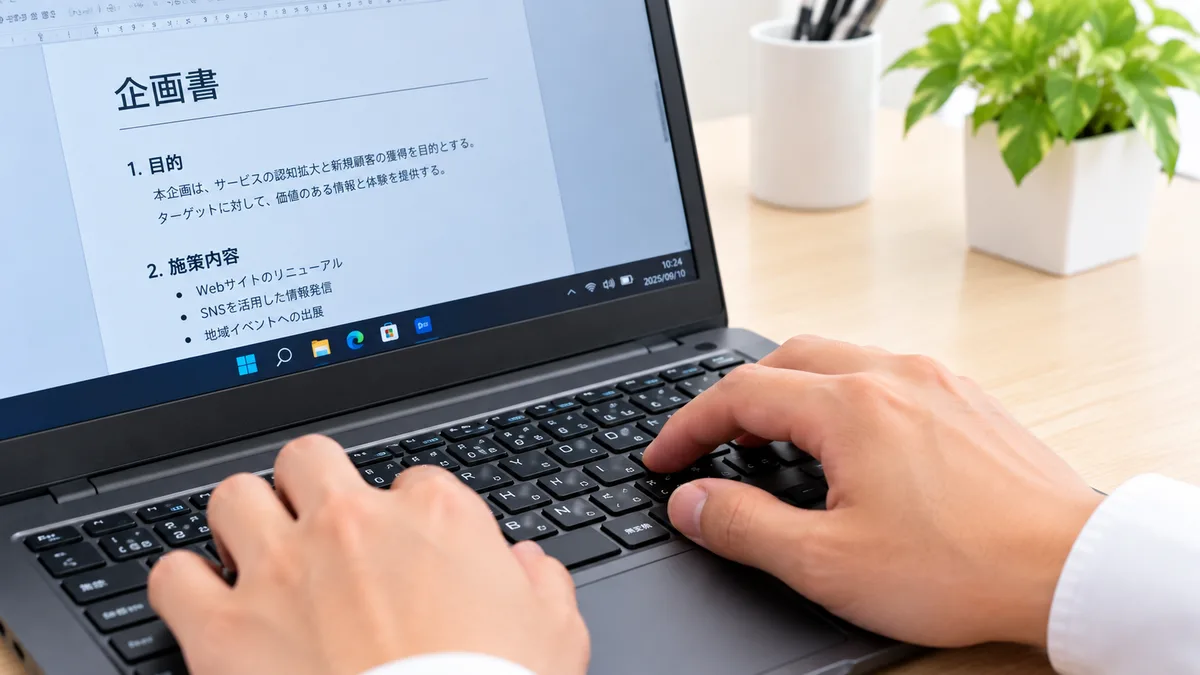
いちばん早いのは、フォルダーを探しに行くことではなく、そのファイルを作ったソフトに聞くことです。文書作成ソフトや表計算ソフトには、直前に開いたファイルの一覧が残っています。そこから開ければ、中身の確認と同時に「どこに入っているか」も分かります。
一覧から開いたあと、保存し直すときの画面に出てくるフォルダー名が、そのファイルの現在地です。名前をメモしておくと、次から迷いません。
ソフトが不意に終了した直後であれば、別の受け皿があります。Microsoftは、Wordが予期せず閉じた場合について、次に起動したときに「ドキュメントの回復」の一覧が自動で開くと案内しており、複数出てきたときはいちばん新しいものを開くよう説明しています。見覚えのある書き出しがあれば、それが探しているものです。
エクスプローラー側にも履歴があります。Microsoftの案内では、エクスプローラーの「ホーム」から探すと、パソコンとクラウドの両方から関連するファイルをすばやく見つけられるとされています。最近さわったものであれば、ここに顔を出していることが多いです。
ダウンロードフォルダーを見る
実際のご相談でいちばん多いのが、ここです。インターネットから受け取ったもの、メールの添付から開いたものは、いったん「ダウンロード」に入ります。そしてそこで編集して上書き保存すると、書類はダウンロードの中に残ったままになります。本人は「ドキュメントに保存した」と思っているので、ドキュメントばかり探してしまいます。
メールソフトの添付を、保存せずにその場で開いて編集した場合も同じです。ソフトが用意した一時的な場所に保存され、閉じたあとに探しても見つかりません。心当たりがあるときは、もう一度そのメールを開き、添付を「名前を付けて保存」で分かる場所へ置き直すのが確実です。
ダウンロードの中は、ファイルが増えるほど目で追いにくくなります。並べ替えを更新日時に変えて、直近のものを上に持ってくると見つけやすくなります(並べ替えの切り替え方はWindowsのバージョンによって画面が異なります)。
ソフトが決めている保存先を見る
自分で保存場所を選んでいないものは、ソフトが決めた場所に入ります。この場合、本人には「保存した覚え」がないので、そもそも探す場所の見当がつきません。次のようなものが該当します。
スキャンした書類。複合機やスキャナーに付属する専用ソフトが、そのソフト用のフォルダーに保存していることがあります。保存先の名前も場所も機種とソフトによって異なりますので、そのソフトの設定画面で保存先を確認してください。
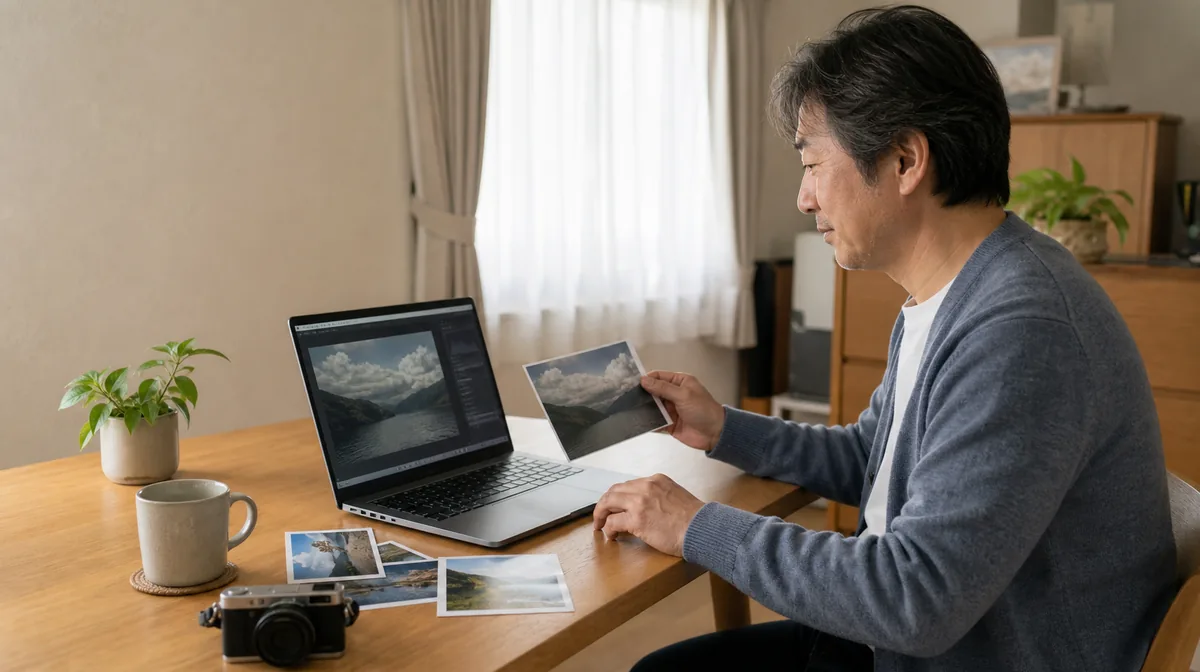
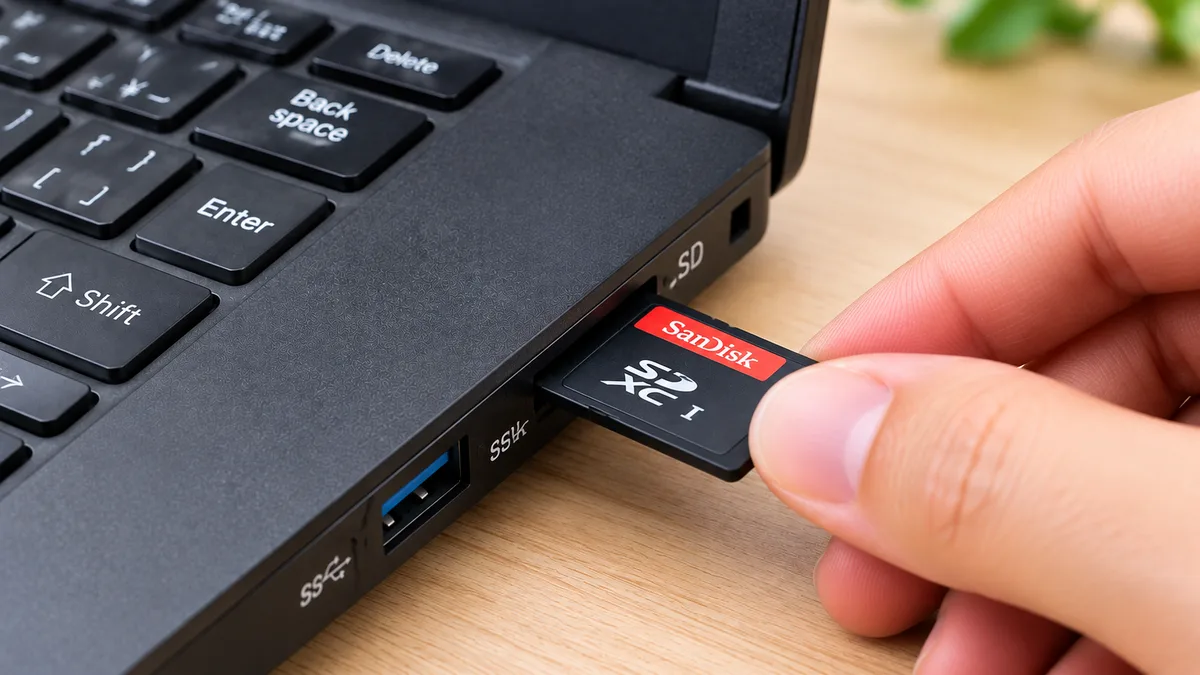
カメラやSDカードから取り込んだ写真。取り込みに使ったソフトが、日付ごとのフォルダーを自動で作ることがあります。写真が「一枚も無い」のではなく、日付の名前のフォルダーの中に分かれて入っているだけ、という形です。
会議アプリの録画や、チャットで受け取ったファイル。これもアプリごとに保存先が決まっています。アプリの中のダウンロード履歴から、保存先のフォルダーを開ける作りになっているものが多いです。
いずれも、いちど保存先が分かれば次からは迷いません。その場で分かりやすいフォルダーに変えておくと、同じ相談が二度起きません。
検索は「どこから検索したか」で結果が変わる
「検索したけれど出てこなかった」というご相談の多くは、ファイルが無いのではなく、探した範囲が狭かっただけです。Windowsの検索は、どこで検索窓に入力したかによって範囲が変わります。Microsoftは次のように説明しています。
タスクバーの検索。パソコンとOneDriveの両方から表示され、「ドキュメント」のタブでファイルだけに絞り込めます。まずはここに、思い出せるかぎりの言葉を入れます。
エクスプローラーの「ホーム」からの検索。パソコンとクラウドから、関連するファイルをすばやく見つけるための検索です。
フォルダーを開いてからの検索。そのフォルダーの中だけに限定されます。ダウンロードを開いた状態で検索すれば、ダウンロードの中しか探しません。ここが落とし穴です。
「PC」からの検索。Microsoftはこれを「遅いが詳細な検索」と説明しています。時間はかかりますが、範囲はいちばん広くなります。ほかで見つからなかったときは、ここから検索し、そのまま席を立って待つのが確実です。
探す言葉のほうにもこつがあります。ファイル名を正確に思い出そうとせず、確実に入っている一語だけで検索してください。「令和8年度町内会総会のご案内」ではなく「総会」だけのほうが当たります。日本語の書類名は、思い出したとおりに入力しても一文字違うことがよくあります。
検索しても出ないときはインデックスを疑う
Windowsの検索は、あらかじめ作ってある索引(インデックス)を見て答えています。索引に入っていない場所は、名前が合っていても出てきません。Microsoftの説明では、索引の範囲に二つの設定があります。
クラシックは、ドキュメント・ピクチャ・ミュージックの各フォルダーに加えて、デスクトップに索引が付きます。裏を返すと、それ以外の場所に置いたファイルは、この設定では検索に出てきません。Cドライブの直下や、自分で作った別のフォルダーに保存していた場合が、これに当たります。
拡張にすると、すべてのユーザーフォルダーとファイルを含むパソコン全体に索引が作られます。設定は「設定」の「プライバシーとセキュリティ」の中の検索の項目にあります。
ただし、切り替えたその場では結果が変わりません。Microsoftは、索引を作るのに数時間かかることがあると案内しています。切り替えたら、しばらく置いてからもう一度検索してください。急ぐときは、手順6の「PC」からの検索を使うほうが早いです。索引を使わない検索なので時間はかかりますが、索引の状態に左右されません。
OneDriveで保存先ごと変わっていないか
「デスクトップに置いたアイコンが、まとめて消えた」「ドキュメントの中身が入れ替わっている」ときは、OneDriveのフォルダーのバックアップを確認してください。
Microsoftの案内では、この機能はデスクトップ・ドキュメント・ミュージック・画像・ビデオといった標準のフォルダーを対象にしており、バックアップを始めると、その中のファイルはOneDriveの同じ名前のフォルダーへ移されます。パソコンの買い替えや初期設定のときに有効にしていると、本人が意識しないうちに置き場所が変わっていることになります。
逆に、バックアップをやめるときにも分かれ道があります。Microsoftは、停止するときにファイルをOneDriveにだけ残すか、自分のパソコンにだけ残すかを選ぶ形だと説明しています。ここで選んだ側にしかファイルが無いため、「やめたらデスクトップが空になった」という状態が起こります。この場合、ファイルは消えたのではなく、選ばなかった側に残っています。
もうひとつ、一部のファイルだけがバックアップされないこともあります。Microsoftが挙げている条件は、ファイル名の先頭にスペースがある、名前に円記号やコロン、スラッシュ、アスタリスク、疑問符、不等号、引用符、縦棒が入っている、250GBを超える、パス全体が260文字を超える、といったものです。フォルダーを深く掘って長い日本語名を付けていると、四つ目に当たることがあります。
設定の場所は、通知領域のOneDriveの雲のアイコンから、ヘルプと設定、設定と進み、「同期とバックアップ」のタブの「バックアップの管理」です。
外付けやUSBメモリに入れたつもりのとき
「USBメモリに保存したはずなのに空っぽ」というご相談では、次の三つのどれかであることがほとんどです。
保存先の取り違え。保存の画面で場所を選んだつもりが、本体側のままだった。この場合、ファイルは本体に無事あります。手順3の履歴からたどれば見つかります。
別のUSBメモリだった。見た目が同じものを複数お持ちの場合に起こります。手元にあるものを順につないで中身を見てください。
取り外し方の問題。書き込みが終わらないうちに抜くと、書いたはずのファイルが残らないことがあります。今後は、取り外しの操作をしてから抜いてください。
ここで大事なのは、「フォーマットしますか」と聞かれても実行しないことです。中身が読めない状態でも、フォーマットしなければ取り出せる可能性が残ります。押してしまうと、取り出せる見込みが大きく下がります。
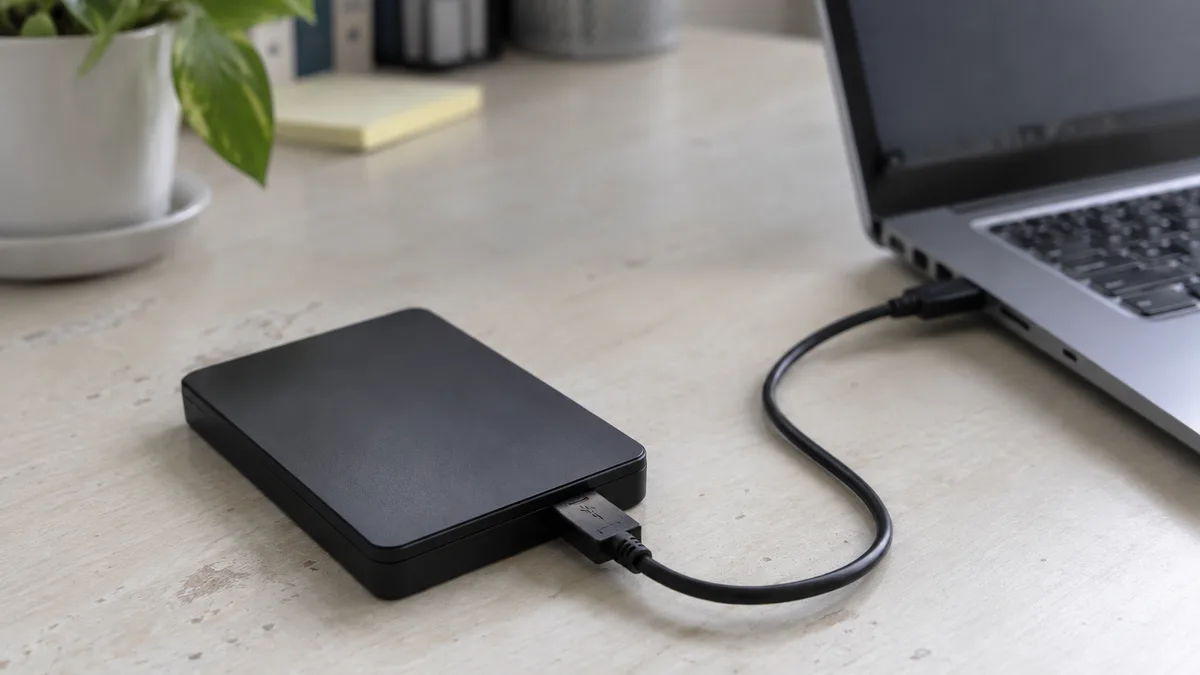
外付けのハードディスクやSSDの場合は、別のケーブルや別のパソコンにつなぎ替えて、そもそも認識されるかどうかを先に確かめてください。認識されないのであれば、ファイルを探す話ではなく機器側の話になります。
移動と上書きを疑う
ここまでで出てこない場合、次に考えるのは「消えた」ではなく「動いた」「書き換わった」です。
ドラッグで隣のフォルダーに入ってしまった。一覧の上でファイルを選んだつもりが、わずかに動いて別のフォルダーの中に落ちる、という操作ちがいは珍しくありません。特にフォルダーが並んでいる画面で起きます。見当たらないファイルの近くにあったフォルダーを、ひとつずつ開いてみてください。
同じ名前で保存して上書きした。去年の書類を開いて中身を書き換え、そのまま保存すると、去年の版はもう残っていません。ファイルの数は減っていないのに、中身だけが違う、という形になります。
ごみ箱に入っていた。自分では消していないつもりでも、削除の操作が混ざっていることがあります。ごみ箱がデスクトップに見当たらない場合は、Microsoftの案内どおり、デスクトップで右クリックして表示からデスクトップアイコンの表示を確認するか、設定の個人用設定にあるテーマから、デスクトップアイコンの設定でごみ箱にチェックを入れてください。
クラウド側にも、ごみ箱があります。Microsoftによれば、OneDriveのごみ箱の中身は、個人用アカウントでは30日後に自動で削除され、職場や学校のアカウントでは管理者が設定を変えていないかぎり93日後に削除されます。また、クラウド上にだけあるファイルを消した場合はパソコンのごみ箱には現れませんので、OneDriveのサイト側のごみ箱を見る必要があります。ここは見落としやすいところです。
やってはいけないこと
「フォーマットしますか」を押す。USBメモリや外付けで表示されても実行しないでください。取り出せる見込みが大きく下がります。
探しながら不要ファイルを消す。空き容量を増やす操作は、まだ残っているデータの上に新しく書き込む行為です。探し物が終わってからにしてください。
復元ソフトを同じドライブにインストールする。インストール自体が書き込みです。必要になったときは、別のドライブから使うか、専門の手に渡してください。
作業中の書類のソフトを閉じる。行方不明なのが編集中のものなら、閉じる前に手順3を試してください。
パソコンを初期化する。ファイルが見つからないことと、初期化が必要なことは別の話です。初期化すれば、探せたはずのものも無くなります。
それでも見つからないとき
手順10まで試して出てこない場合、考えられるのは、削除されている、保存そのものが成立していなかった、記録している部品の側に不具合がある、のいずれかです。どれなのかで、次にかかる手間と費用がはっきり変わります。
判断がつかないうちは、そのパソコンを使い続けないことがいちばんの節約になります。普段どおりに使うだけでも書き込みは起き続け、残っていたはずのデータが上書きされていきます。大事なものであれば、電源を切って相談したほうが結果は良くなります。
| やること | 費用の目安 | 時間の目安 |
|---|---|---|
| この記事の手順で自分で探す | 0円 | 15分〜1時間 |
| 店頭での相談・状態の確認 | 無料〜5,000円ほど | 当日 |
| 訪問して探す・保存先を整える | 5,000〜15,000円ほど | 1〜2時間 |
| 削除やフォーマット後のデータ復旧 | 10,000〜30,000円ほど | 数日 |
| 部品の故障からの復旧(専門業者) | 数万〜数十万円 | 1〜2週間 |
金額は一般的な相場で、状態と容量によって上下します。見積もりを取るときは、「探すこと」への費用なのか「復旧」への費用なのかを分けて聞いてください。この二つは、かかる手間がまったく違います。
そして、見つかったあとが本題です。同じことが起きないように、保存先をひとつに決め、その場所ごと別の媒体へ控えを取る形にしておいてください。探す手間より、控えを取る手間のほうがはるかに軽く済みます。
当店に寄せられるご相談のうち、「データを消してしまった・取り出したい」は多いもののひとつですが、そのなかで本当に削除されていた例は一部です。実際には、保存先が思っていた場所と違った、というものが大半を占めます。
町内会の案内文を作られたお客様から、こんなご相談がありました。「昨日、確かに保存したんです。でも、どこにもなくて」。使っていたソフトの履歴と、最近更新されたファイルを確認したところ、書類は「ドキュメント」ではなく「ダウンロード」に保存されていました。分かりやすい場所へ移したうえで、次から保存先を確かめる方法も一緒に練習していただきました。「今度は、自分でどこに保存したか分かるようにします」とのことでした。
紙の申込書をデータにして送る必要があり、初めてスキャンに挑戦されたお客様です。「プリンターは動いたんです。でも、パソコンに書類が出てこなくて」。調べると、書類は専用ソフトのフォルダーに保存されていました。今後は分かりやすいフォルダーへ保存するよう設定を変え、読み取りからファイルを開くまでを一通り練習していただきました。「最初から最後まで一緒にできたので、次は自分でやれそうです」とおっしゃっていました。
探し方そのものより、次から自分でたどれる形にして返すほうが、結局は長く役に立ちます。保存先が分かっていれば、同じ相談は二度起きません。
見つかったあとは、置き場所を決めて控えを取るところまでやっておくと安心です。外付けのSSDとネットワーク上の保存先の違い、家庭や小さな事務所ならどちらが向いているかを整理しています。
探しているファイルが共有フォルダやNASの中にあり、そもそも開けない場合は、こちらの手順から確認してください。
見当たらないのが特定のファイルではなく、デスクトップごと・設定ごと初めて使うパソコンのようになっている場合は、探す前に確かめることがあります。
ファイルは見つかったのに、開こうとすると開けない・「破損しています」と出る場合は、こちらの手順で切り分けてください。
この記事は、次の公式情報を確認して作成しています。
- Microsoftサポート「Windowsでファイルとアプリを見つける」(タスクバー・ホーム・フォルダー・PCそれぞれの検索範囲)
- Microsoftサポート「Windowsでの検索インデックス作成」(クラシックと拡張の対象範囲、設定の場所、索引作成にかかる時間)
- Microsoftサポート「OneDriveを使用してフォルダーをバックアップする」(対象フォルダー、開始時と停止時のファイルの扱い、バックアップされない条件、設定の場所)
- Microsoftサポート「OneDriveで削除したファイルまたはフォルダーを復元する」(個人用30日・職場や学校93日、クラウドのみのファイルの扱い)
- Microsoftサポート「Windowsでごみ箱を見つける」(デスクトップに表示する手順)
- Microsoftサポート「Wordのファイルとドキュメントを復元する」(予期しない終了後のドキュメントの回復)
PC Terrace編集部が作成し、内容を確認しています。特定のメーカーや販売店に偏らない編集方針で運営しています。方針と運営者情報はPC Terraceとはをご覧ください。