いつもどおりサインインしたのに、デスクトップに置いていたファイルが見当たらない。壁紙が初期の絵に戻っていて、ブラウザのお気に入りも、入れたはずのアプリも無い。このときに最初にしてはいけないのは、「消えた」と決めつけてそのまま使い続けることと、パソコンを初期状態に戻すことです。この見え方のほとんどは、ファイルが消えたのではなく、Windowsがいつものユーザープロファイル(設定とデータが入っている、利用者ごとの入れ物)を読み込めず、別の入れ物でサインインしている状態です。元のデータはCドライブの中に残っていることが多く、順番を間違えなければ取り戻せます。
そのうえで、急ぐことが一つだけあります。画面に「一時的なプロファイルでサインインした」という通知が出ている場合、Microsoftは「一時プロファイルで作成・変更したファイルは、サインアウト時に失われます」と明記しています。いまこの状態で作りかけの書類があるなら、保存先は本体ではなく、USBメモリや外付けの記憶装置にしてください。再起動を試すのは、そのあとです。
見当たらないのが特定のファイル1つだけなら保存したはずのファイルが見つからないときの探し方、サインインした直後から画面が真っ暗ならサインインした後に画面が真っ暗になるときの確認手順が受け皿です。この記事は、画面は普通に出ているのに、中身だけが初めて使うパソコンのようになっている場合に絞ってまとめています。
まず「消えた」を見分ける
同じ「ファイルが消えた」でも、何がどこまで消えて見えるかで、原因も、やるべきことも違います。デスクトップだけなのか、設定ごと全部なのか。ここを分けずに復元ソフトを走らせたり初期化に進んだりすると、戻せたはずのものまで失います。いまの画面に近い行を探してください。
| いまの画面の様子 | 疑うところ | 読むところ |
|---|---|---|
| デスクトップも壁紙もアプリも、まとめて初期状態 | ユーザープロファイルを読み込めていない | この記事の手順2から |
| アカウント名が普段と違う/「その他のユーザー」から入った | 別のアカウントでサインインしている | この記事の手順2 |
| 設定は普段どおりなのに、デスクトップのファイルだけ無い | 保存先がクラウド側へ移っている | この記事の手順7 |
| 特定のファイルが1つだけ見当たらない | 保存先の取り違え・移動 | 保存したはずのファイルが見つからないときの探し方 |
| 自分でゴミ箱に入れた覚えがある | 削除 | ファイルや写真を削除したときの確認と復元方法 |
| 中身はあるが、スタートやタスクバーだけ反応しない | 画面を描いている側の不調 | スタートメニューやタスクバーが反応しないときの確認手順 |
| サインインの直後から画面が真っ暗 | 表示そのものが出ていない | サインインした後に画面が真っ暗になるときの確認手順 |
上から3行目までが、この記事の本題です。共通しているのは「データが無くなった」のではなく「いつもの入れ物が開けていない」という形で、だからこそ、先に新しいものを本体へ保存してしまうと厄介になります。
サインインしているアカウントを確かめる
いちばん多い勘違いが、そもそも別のアカウントで入っているというものです。1台を家族で使っている場合や、買ったときに作ったアカウントと普段使うアカウントが別になっている場合、片方で入れば当然ながらデスクトップは空に見えます。壊れてはいません。
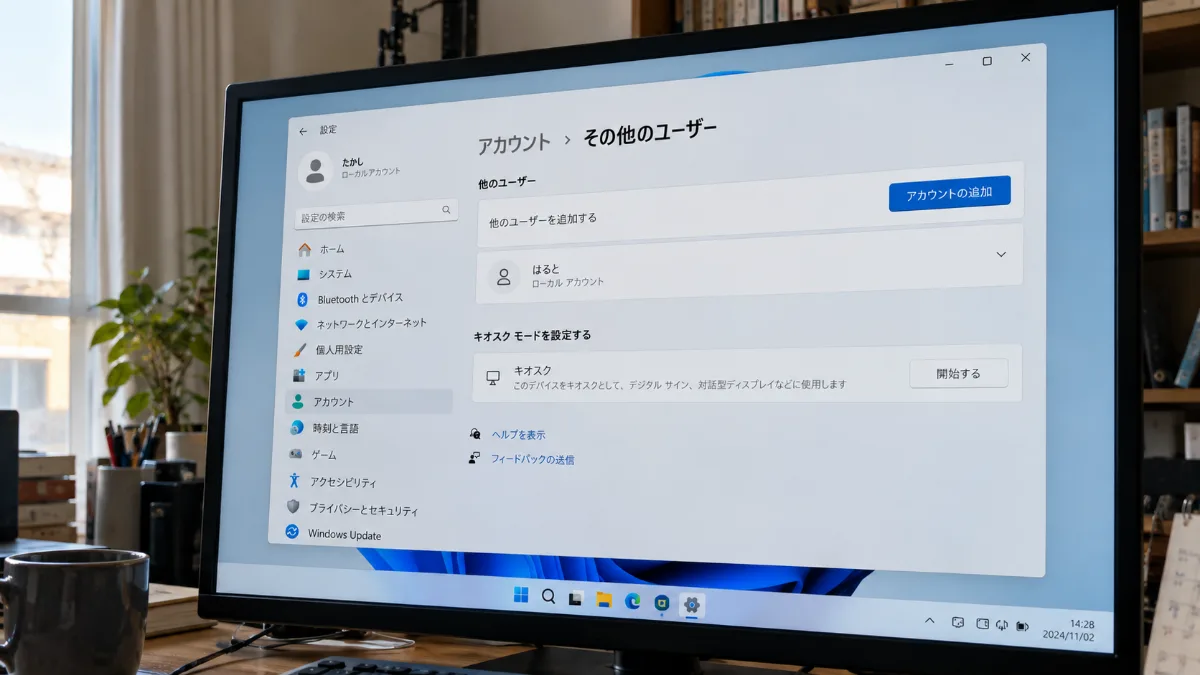
確かめ方は、設定アプリの「アカウント」を開いて、表示されている名前とメールアドレスが普段のものかを見ることです。Windowsのサインイン画面に複数のアカウントが並んでいることもあります。公式のサインイン案内でも「デバイスで複数のアカウントを使っている場合、別のアカウントでサインインしてみてください。」と書かれていて、画面の左下にある一覧から選ぶ形になっています。一覧に出てこないアカウントは「その他のユーザー」から名前とパスワードを入れてサインインします。
ここで押さえておきたいのが、Microsoftアカウントとローカルアカウントは別の入れ物だということです。同じ人が使っていても、片方で作ったファイルはもう片方のデスクトップには出てきません。公式は「Windows で Microsoft アカウントを使用すると、ローカル アカウントとは異なり、Microsoft サービスのシームレスな統合、強化されたセキュリティ、デバイス間の同期が可能になります。」として、Microsoftアカウントの利用を勧めています。どちらが良いかという話ではなく、いま入っているのがどちらなのかを先に確かめることが要点です。
Microsoftアカウントで入れないときは、ネットワークも見てください。公式には「場合によっては、インターネットに接続しないとサインインできないことがあります。」とあり、ロック画面の「ネットワーク」から接続を確認するよう案内されています。Wi-Fiが不安定なときは、ルーターやモデムにイーサネットケーブルで直接つなぐ方法も挙げられています。
一時プロファイルの通知が出ていないか
アカウントが普段どおりなのに中身だけ初期状態のときは、一時プロファイルを疑います。Microsoftのサポート情報には、サインイン時に「アカウントにサインインできません」というエラーが表示され、「一時的なプロファイルでサインインした」という通知が出る症状が説明されています。この場合、Windowsはユーザープロファイルを読み込めず、代わりに一時的なプロファイルを作って、そちらでサインインしています。つまり、いま見えているデスクトップは、その場しのぎで作られた空の入れ物です。中身が無いのは当たり前で、元の中身は別に残っています。
ここで最も大事な注意が、公式に太字で置かれています。一時プロファイルで作成・変更したファイルは、サインアウト時に失われます。そのうえで公式は、外部ストレージデバイスに、前回サインインに成功した後に行った作業を保存するよう案内しています。再起動で直ることも多い症状ですが、再起動はサインアウトを伴います。順番を逆にしないでください。
通知はしばらくすると消えてしまい、あとから見返せません。通知に気づいたら、文面を写真に撮るか紙に控えておくと、相談するときにも話が早くなります。
いま作りかけの分を、先に外へ出す
手順3のとおり、一時プロファイルで作ったものは、サインアウトした時点で無くなります。いま開いている書類、今日入力した分、さっき取り込んだ写真。これらを先に逃がしてから、復旧の手順に入ります。
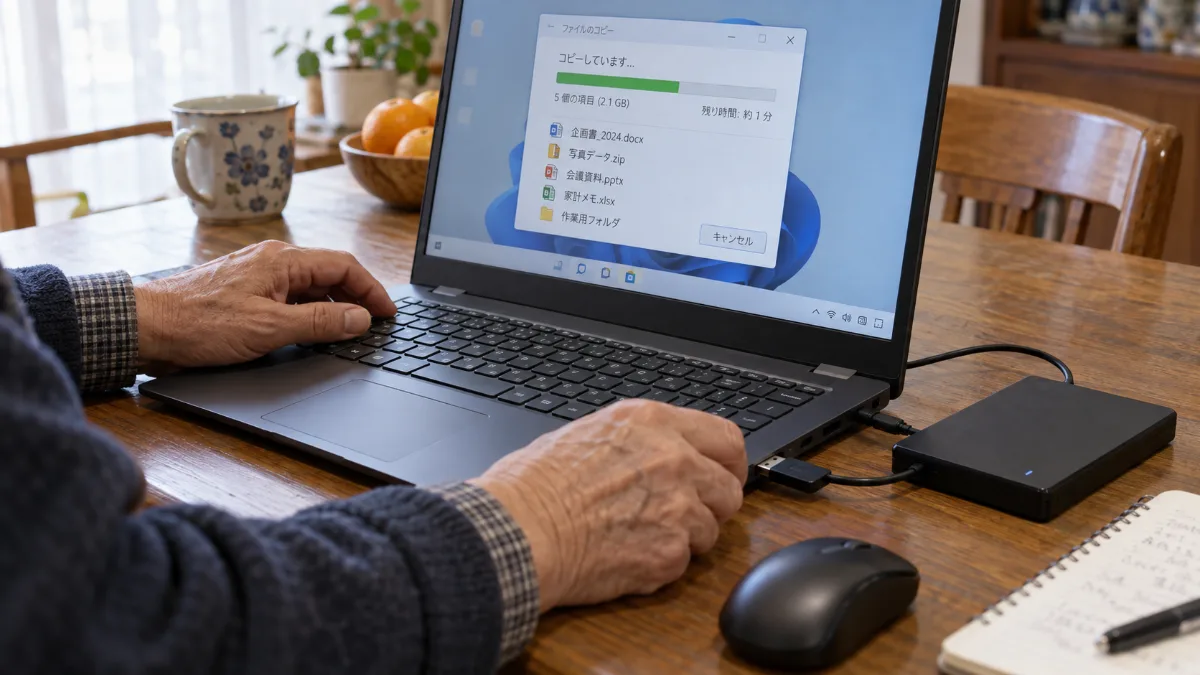
逃がし先は、USBメモリや外付けのSSD・HDDなど、パソコン本体の外にある記憶装置です。デスクトップや「ドキュメント」に保存し直しても、同じ入れ物の中なので意味がありません。クラウドに預ける場合は、同期が終わるまで電源を切らないでください。公式の案内でも、バックアップは「OneDrive とのファイルの同期が完了すると、ファイルはバックアップされ」る、という書き方になっています。送り終わる前に閉じれば、手元にも向こうにも残りません。
逆に、急いで持ち出さなくてよいものもあります。メールの過去のやり取り、ブラウザのお気に入り、アプリの設定。これらは元のプロファイルが開けるようになれば一緒に戻ってきます。この段階では、戻らなかったら作り直しになるもの、つまり今日あなたが作ったものだけを対象にしてください。あれもこれもと広げると、肝心の書類を逃がす前に時間が過ぎます。
再起動とセーフモードで戻るか試す
作りかけの分を外へ出したら、ここからが復旧です。Microsoftが示している基本の手順は、意外なほど単純で、2回のサインインのやり直しです。
まずセーフモードでパソコンを起動し直し、元のプロファイルでサインインします。そのうえで、設定とファイルが戻っているかを確認します。次に通常モードで起動し直し、もう一度元のプロファイルでサインインします。ここでも設定とファイルが戻っているかを見ます。公式には「複数回の再起動が必要な場合があります」と書かれています。1回でだめでも、あと2、3回は試す価値があるということです。
セーフモードの入り方は、Shiftキーを押しながら「電源」から「再起動」を選ぶ方法が公式に挙げられています。起動オプションの画面まで進んだら、5キーまたはF5キーで「セーフモードとネットワーク」を選びます。
ここで引っかかる人が多いのが、サインインの方法です。公式にあるとおり、セーフモードではPINと生体認証が使えません。パスワードがある場合だけ、この方法を使えます。普段は顔認証や4桁のPINで入っていて、パスワードを思い出せないという状態だと、ここで足が止まります。先にMicrosoftアカウントのパスワードを忘れたときの手順を見て、パスワードを確かめておいてください。PINそのものが通らない場合はPIN・パスワードでWindowsにログインできないときが受け皿です。
なお、セーフモードでサインインできるかどうかは、それ自体が切り分けになります。公式は、セーフモードで入れる場合、基本的なデバイスドライバーと既定の設定がサインインの問題の原因である可能性を示すと説明しています。
Cドライブの「ユーザー」の中を見る
再起動で戻らないときに、次に確かめるのは元の中身がまだ残っているかどうかです。ここが分かると、「探す作業」なのか「移す作業」なのかが決まります。
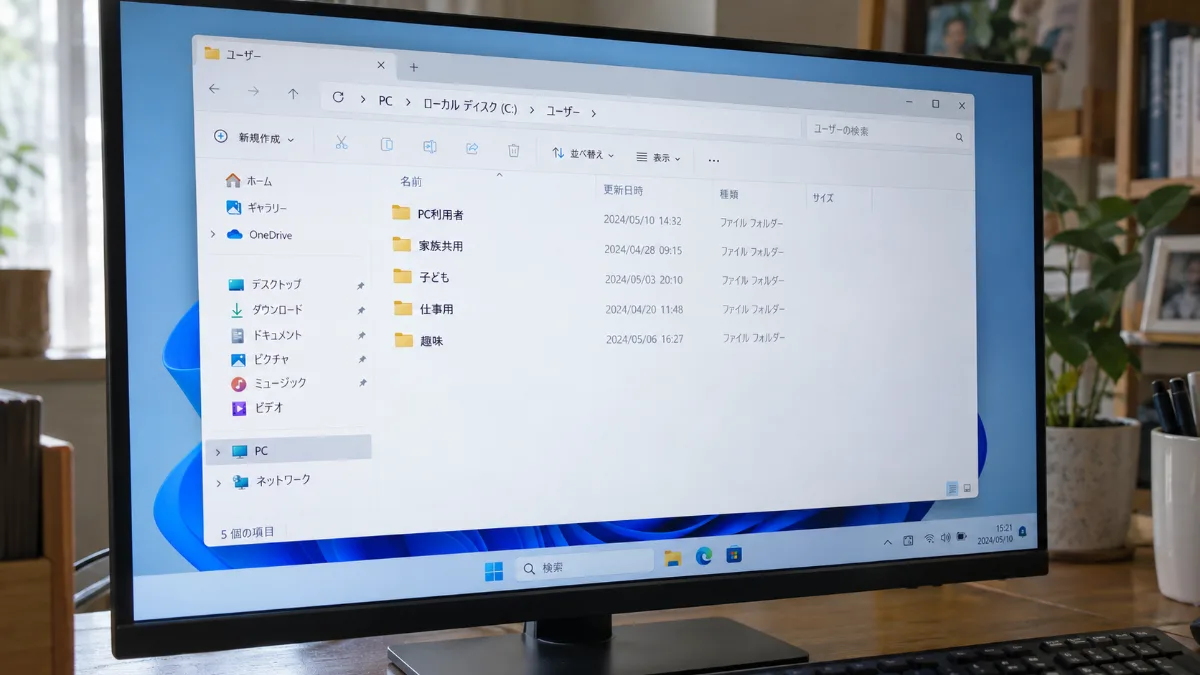
エクスプローラーを開き、「この PC」から Windows が入っているドライブ(普通はCドライブ)、その中の「ユーザー」フォルダー、さらにアカウント名のフォルダーの順に開きます。公式の復旧手順も、この道順で説明されています。普段のアカウント名のフォルダーがあり、その中の「デスクトップ」や「ドキュメント」に見覚えのあるファイルが入っていれば、データは残っています。この場合に必要なのは復元ソフトではなく、手順9の移し替えです。
ここに公式の注意が一つあります。エクスプローラーの表示オプションを変更しないでください。理由も書かれていて、非表示のファイルや保護されたオペレーティングシステムファイルが表示されるようになるためです。見えないファイルを無理に表示させると、触ってはいけないものまで一覧に並び、操作を誤る余地が増えます。中身を確かめるだけなら、既定の表示のままで足ります。
逆に、アカウント名のフォルダーが見当たらない、あるいは開こうとすると拒まれる場合は、自力での作業は手順9までにして、相談先を考える段階です。無理に権限をいじると状況が複雑になります。
OneDriveで置き場所が変わっていないか
設定は普段どおりで、デスクトップとドキュメントとピクチャだけが空という形のときは、プロファイルではなくクラウド側の設定を疑います。OneDriveには、この3つのフォルダーをまとめて預かる「バックアップ」の機能があり、有効にすると、以後その3つの中身はクラウド側で管理されます。公式の説明では、同期が完了すると「ファイルはバックアップされ、ドキュメントまたはデスクトップのどこからでもアクセスできます」とされています。
問題になりやすいのは、あとからこの機能を止めたときです。公式の手順では、バックアップを停止するときに「ファイルを OneDrive にのみ保存するか、コンピューターから削除するか」「ファイルを自分の PC にのみ保存し、OneDrive から削除します」のどちらかを選ぶ形になっています。前者を選べば、パソコン側のデスクトップからは見えなくなります。消えたのではなく、預けたままにしたという状態です。ブラウザでOneDriveを開けば、そこにあります。
もう一つ、公式に書かれている注意があります。停止するフォルダーに「クラウドのみのファイル」が含まれている場合、「まず、状態を[このデバイス上で常に保持する]に変更してダウンロードします」という案内が出ます。この操作を飛ばすと、一部のファイルが移動できないまま残ります。また「開いているファイルは移動できません。ファイルを保存して閉じ、もう一度やり直してください。」とあるように、アプリで開いたままのファイルは対象外になります。
別のアカウントでサインインしている場合も、見え方は同じです。アカウントが違えば、ひもづくOneDriveも別です。手順2でアカウントを確かめるのは、このためでもあります。同期そのものが止まっている場合はOneDriveの同期が終わらない・容量がいっぱいのときの確認手順をご覧ください。
サインインのときに動くソフトを切り分ける
何度再起動しても一時プロファイルのままになる場合について、公式は踏み込んだ切り分けを案内しています。複数回の再起動で解決しないときは、ウイルス対策ソフトなど、サインインのときにパソコンをスキャンする可能性のあるアプリを一時的に無効にするという手順です。あわせて、一部の製品は、完全に削除してシステムを再起動したあとでなければ無効にならない場合があるという注意も書かれています。設定画面で「オフ」にしただけでは止まっていないことがある、ということです。
元のプロファイルでも問題が続く場合の手順も示されています。サービスの一覧から「Windows Defender 高度な脅威保護」と「Microsoft Defender ウイルス対策」を探し、スタートアップの種類を「無効」にして再起動し、元のプロファイルでサインインを試すというものです。
ここは必ず戻してください。公式にも、問題を解決した後はこれらのサービスを「自動」に戻すことを忘れないよう、はっきり注意が書かれています。無効にしたままパソコンを使い続けると、守りが外れたまま日常に戻ることになります。作業の前に、戻す設定を紙に控えておくのが確実です。
この手順は、ウイルス対策ソフトが悪いという話ではありません。サインインのタイミングで動くものを一度どけて、原因がそこにあるかを見るための切り分けです。
新しい管理者アカウントへ中身を移す
再起動でも戻らず、Cドライブに元の中身が残っている。この場合にMicrosoftが案内しているのが、新しいアカウントを作り、そこへ中身を移す方法です。壊れた入れ物を直すのではなく、入れ物を取り替える考え方です。
公式の手順は次のとおりです。まず新しいユーザーアカウントを追加し、管理者として設定します。設定アプリの「アカウント」から「他のユーザー」を開き、「アカウントの追加」を選びます。ローカルアカウントで作る場合は、「Microsoft アカウントを持っていないユーザーを追加する」という選択肢を選びます。
次に新しく作ったアカウントでサインインし、元のプロファイルからファイルをコピーします。エクスプローラーでCドライブの「ユーザー」を開き、元のアカウント名のフォルダーの中にあるすべてのファイルとフォルダーを選んでコピーし、新しいアカウント名のフォルダーに貼り付けます。終わったらパソコンを再起動し、新しいユーザーとしてもう一度サインインします。
そのうえで、公式が挙げている注意が実務ではそのまま効いてきます。Microsoftアカウントを使っている場合は、新しいユーザーをローカルアカウントからMicrosoftアカウントに変更することが重要とされています。メールのメッセージとアドレスは、新しいプロファイルに個別にインポートする必要があります。以前インストールしたアプリの中には、再構成や再インストールが必要になるものがあります。Microsoft Storeや映画&テレビなどのアプリは、以前の購入履歴を表示したり設定を復元したりするために、再度サインインが必要になる場合があります。つまり、ファイルは戻っても、使える状態に整うまでにはもう一手間かかります。
そして、ここが取り返しのつく・つかないの分かれ目です。古いアカウントは、コピーが終わって中身を確認するまで消さないでください。公式のアカウント管理の案内には、アカウントを削除すると「サインイン情報とデータがデバイスから削除されます。」と書かれています。あわせて「アカウントを削除しても、そのユーザーの Microsoft アカウントは削除されません。」ともあります。消えるのはパソコンの中の入れ物と中身で、Microsoftのアカウント自体は残る、という意味です。見た目が片付いたからといって先に消すと、残っていたはずのデータごと無くなります。
作業が済んだら、管理者の整理もしておいてください。公式は「管理者はシステムを完全に制御できるため、Windows デバイスの管理者の数を制限する必要があります。」としています。復旧のために増やしたまま放置しない、ということです。
それでも元に戻らないとき
セーフモードでも戻らない、Cドライブのアカウント名のフォルダーが開けない、あるいは同じことが更新のたびに起きる。ここまで来たら、自力で粘るほど悪くなる段階です。プロファイルの不調は、その裏でシステムファイルの破損やストレージの傷みが進んでいることがあり、原因が一つとは限りません。
相談を考えたほうがよい目安は、次のような場合です。
- 戻っていない書類に、仕事や申請の期限がかかっている
- Cドライブのアカウント名のフォルダーを開こうとすると拒まれる
- 更新プログラムを入れたあと、毎回この症状になる
- プロファイルの問題と同時に、起動が遅い・固まる・異音がするなど別の症状も出ている
更新のあとに決まって起きる場合は、Windows Updateのあとに調子が悪くなったときの確認手順とWindows Updateがエラーで失敗するときの確認手順も見てください。先に初期化を考えている場合は、修理に出す前に確認したいデータとバックアップが先です。
費用と時間の目安は、おおよそ次のとおりです。地域や店によって幅があるので、相場観として見てください。ここに挙げたのは一般的な範囲で、当サイトを運営している会社の価格表ではありません。
| 依頼する内容 | 費用の目安 | 期間の目安 |
|---|---|---|
| 相談・状態の診断 | 無料〜5,000円 | 当日 |
| アカウントの作り直しとデータの移し替え | 8,000〜20,000円 | 当日〜2日 |
| システムの修復(更新の取り消しを含む) | 8,000〜20,000円 | 1〜3日 |
| Windowsの再インストールとデータ移行 | 15,000〜30,000円 | 2日〜1週間 |
| 起動できないパソコンからのデータ取り出し | 10,000〜30,000円 | 2日〜1週間 |
| ストレージ自体が壊れている場合の復旧 | 数万〜数十万円 | 1〜3週間 |
相談するときは、「いつから」「直前に何をしたか」「通知の文面」「アカウント名が普段と同じか」の4点を伝えられると、見当がつくのが早くなります。とくに通知の文面は、画面から消えると二度と確かめられません。
やってはいけないこと
古いアカウントを、中身を移す前に削除する。画面を片付けたくなりますが、公式には削除すると「サインイン情報とデータがデバイスから削除されます。」と明記されています。コピーが終わり、新しいアカウントで中身を開いて確かめるまでは、古い方を残しておいてください。これだけは、やり直しがききません。
一時プロファイルのまま、作業を続ける。サインアウトで失われます。「とりあえず今日の分だけ終わらせてから考えよう」が、いちばん多い損失です。先に外へ出してください。
先に「このPCを初期状態に戻す」を選ぶ。残っているデータを確かめる前に進めると、取り戻せたはずのものまで消えます。初期化は、データの所在をはっきりさせてからの最後の手です。初期化そのものが途中で止まる場合は「PCを初期状態に戻す」が失敗して初期化できないときの確認手順をご覧ください。
検索で出てきたレジストリの書き換えを、意味を確かめずに実行する。プロファイルまわりは、同じ見た目でも原因が分かれます。別の症状に向けた手順を当てると、サインインそのものができなくなることがあります。
セキュリティのサービスを無効にしたまま忘れる。手順8は切り分けのための一時的な操作です。公式も、解決したあとは「自動」に戻すよう注意しています。無効のまま日常に戻さないでください。
エクスプローラーの表示オプションを変えて、隠しファイルを出す。公式が「変更しないでください」と書いているのは、保護されたシステムのファイルまで並んでしまうからです。中身の確認だけなら、既定の表示で足ります。
当店にお寄せいただく相談を分類すると、Windowsが起動しない・立ち上がらないという相談は上位に入ります。そのなかでも「電源は入るし画面も出ているのに、中身だけが買ったときのようになっている」という形は、使っている方からはいちばん「壊れた」に見えやすい症状です。実際には本体もストレージも無事で、入り口が変わっているだけ、という例が少なくありません。
そのため、お電話の段階では「壁紙は初期の絵に戻っていますか」「画面に通知は出ていませんか」「アカウント名は普段と同じですか」の3点を先に伺うようにしています。この3つで、別のアカウントで入っているのか、一時プロファイルなのか、クラウド側の設定なのかが、だいたい分かれます。来店いただく前に分かれば、その場で終わることもあります。
もう一つ、相談の傾向として申し添えておくと、「消えた」とおっしゃるご相談の多くは、消えたのではなく場所が変わっています。だからこそ、慌てて復元ソフトを走らせたり初期化に進んだりする前に、まず残っているかどうかを確かめることを、いつもお願いしています。
今回のように入れ物が開けなくなる症状は、どれだけ気をつけても起きるときは起きます。だからこそ効いてくるのが、大事なデータを本体の外にも置いておくことです。外付けSSDとNASのどちらが向くか、使い方ごとの違いを外付けSSDとNAS、どちらを選ぶかにまとめました。
また、この症状はパスワードを思い出せないせいで手が止まることが多い症状でもあります。アカウントの控えの残し方はパスワードの管理方法が受け皿です。
「朝いつもどおり開いたら、写真も書類も全部なくなっていて、もう買い替えるしかないと思いました」とお持ち込みいただいたことがあります。確認すると、更新のあとに一時プロファイルでサインインしている状態で、元のユーザーフォルダーにはデータが残っていました。先に外付けの媒体へデータを退避してから、元のアカウントで正常に入れる状態へ戻し、デスクトップと書類の場所を一緒に確認しました。お渡しのときには「消えたんじゃなかったんですね。写真が戻っただけで十分です」とおっしゃっていました。
「アカウントにサインインできません」というエラーと「一時的なプロファイルでサインインした」という通知、一時プロファイルで作成・変更したファイルがサインアウト時に失われること、外部ストレージへ保存する案内、セーフモードと通常モードでのサインインのやり直し、複数回の再起動、ウイルス対策ソフトを一時的に無効にする手順、Defender関連サービスのスタートアップの種類を「無効」にして戻すことは「「アカウントにサインインできません」というエラー メッセージ」(Microsoft)。新しいユーザーアカウントを管理者として追加する前提、Cドライブの「ユーザー」からアカウント名のフォルダーをたどる道順、ファイルのコピーと貼り付け、エクスプローラーの表示オプションを変更しないこと、Microsoftアカウントへの変更、メールの個別インポート、アプリの再構成や再インストール、ストア系アプリの再サインインは「破損したユーザー プロファイルを修復する」(Microsoft)。アカウントの追加と「Microsoft アカウントを持っていないユーザーを追加する」、アカウントの種類の変更、削除するとサインイン情報とデータがデバイスから削除されること、Microsoftアカウント自体は削除されないこと、管理者の数を制限することは「Windows でユーザー アカウントを管理する」(Microsoft)。デスクトップ・ドキュメント・ピクチャのバックアップ、同期の完了とアクセス、バックアップを停止するときの2つの選択、クラウドのみのファイルを「このデバイス上で常に保持する」に変更すること、開いているファイルは移動できないことは「OneDrive を使用してフォルダーをバックアップする」(Microsoft)。複数アカウントがある場合に別のアカウントでサインインすること、「その他のユーザー」からのサインイン、セーフモードでPINと生体認証が使えないこと、Shiftキーを押しながらの再起動と5キーまたはF5キー、インターネットに接続しないとサインインできない場合があることは「Windows へのサインインの問題のトラブルシューティング」(Microsoft)。いずれも2026年10月24日に内容を確認しました。
PC Terrace編集部が作成し、内容を確認しています。特定のメーカーや販売店に偏らない編集方針で運営しています。方針と運営者情報はPC Terraceとはをご覧ください。