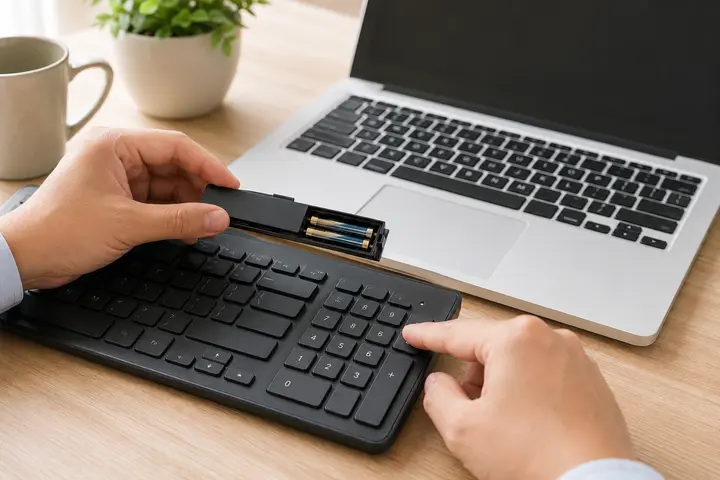
NumLock・CapsLock・日本語入力を確認し、「サインインオプション」からPINとパスワードを切り替えて試します。
STEP 1
入力状態を確認する
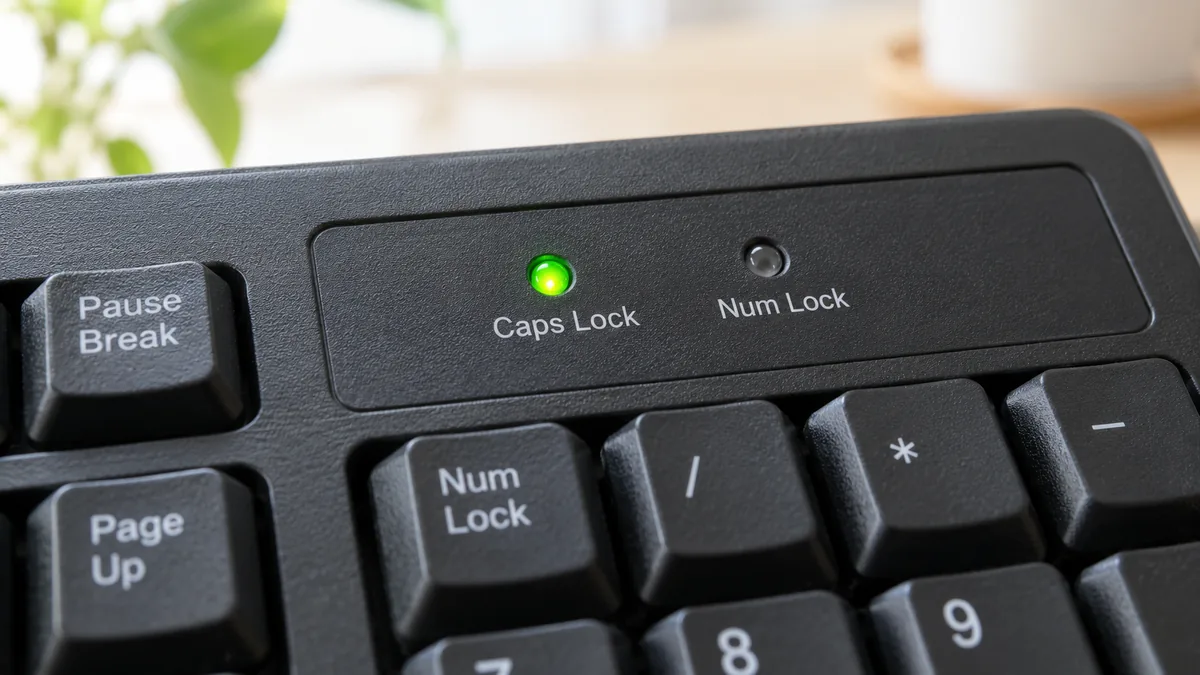
NumLock、CapsLock、日本語入力、キーボード配列を確認します。
STEP 2
サインイン方法を切り替える
サインインオプションを開き、PIN・パスワード・指紋など登録済みの方法を選びます。
STEP 3
ネット接続を確認する
Microsoftアカウントのパスワードを変更した直後は、ログイン画面でWi-Fiへ接続します。
STEP 4
公式の再設定を使う
「PINを忘れた場合」またはMicrosoftアカウントのパスワード再設定を利用します。
他人へパスワードや確認コードを伝えたり、非公式の解除ソフトを使ったりしないでください。
Microsoftアカウントのパスワードをどう管理するか、二段階認証をどこまでかけるかは、こちらにまとめています。
ASK FOR HELP
専門店やサポートへ相談する目安
アカウント名が分からない、会社・学校のPC、BitLocker画面が出る場合は、管理者や購入店へ相談してください。
PC Terrace編集部が作成し、内容を確認しています。特定のメーカーや販売店に偏らない編集方針で運営しています。方針と運営者情報はPC Terraceとはをご覧ください。