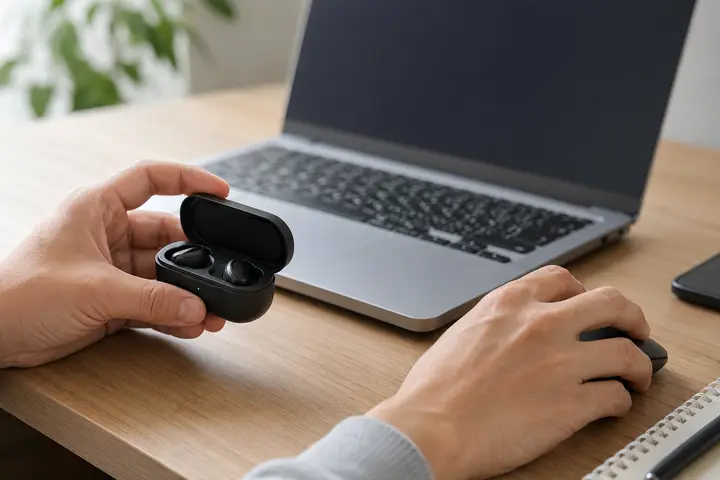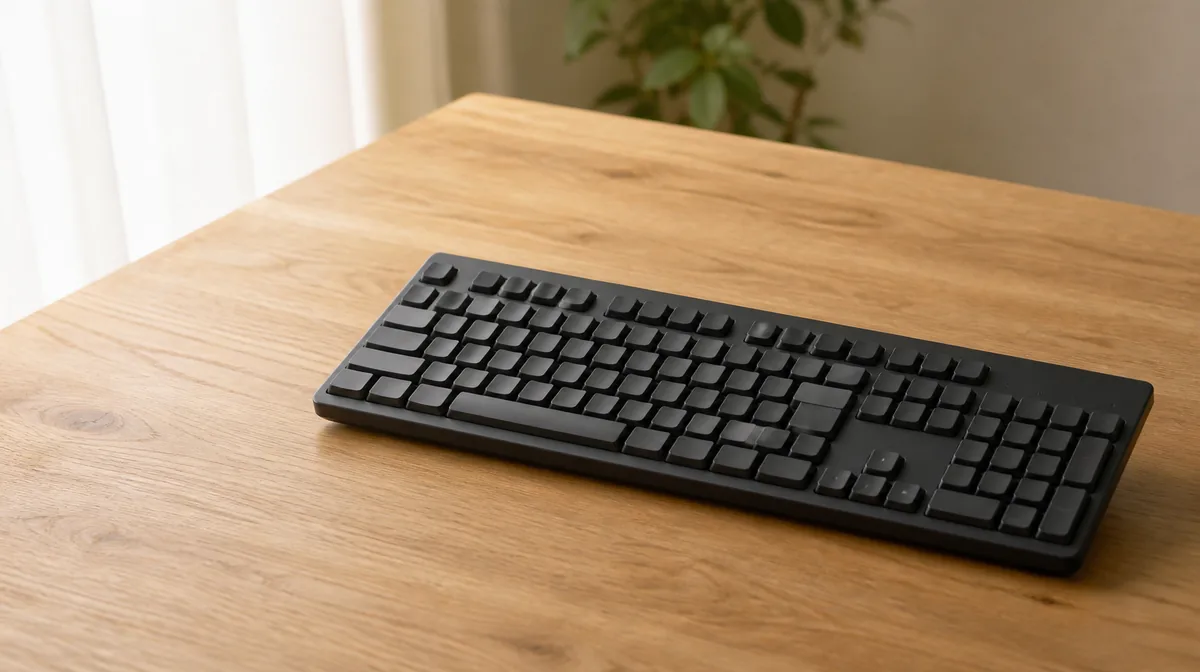
メモ帳で入力できるか確認し、外付けなら挿し直します。数字だけならNumLock、日本語だけなら入力モードを確認します。
STEP 1
別の入力欄で試す
メモ帳を開き、すべてのアプリで入力できないのか確認します。
STEP 2
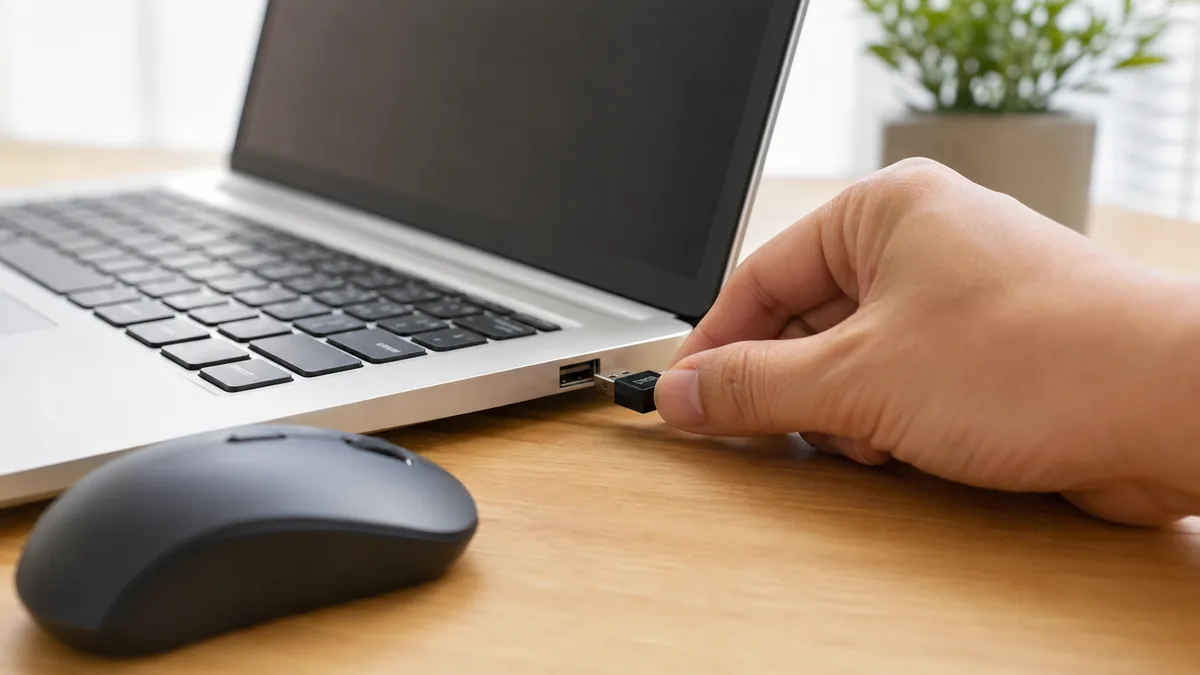
接続と電池を確認する
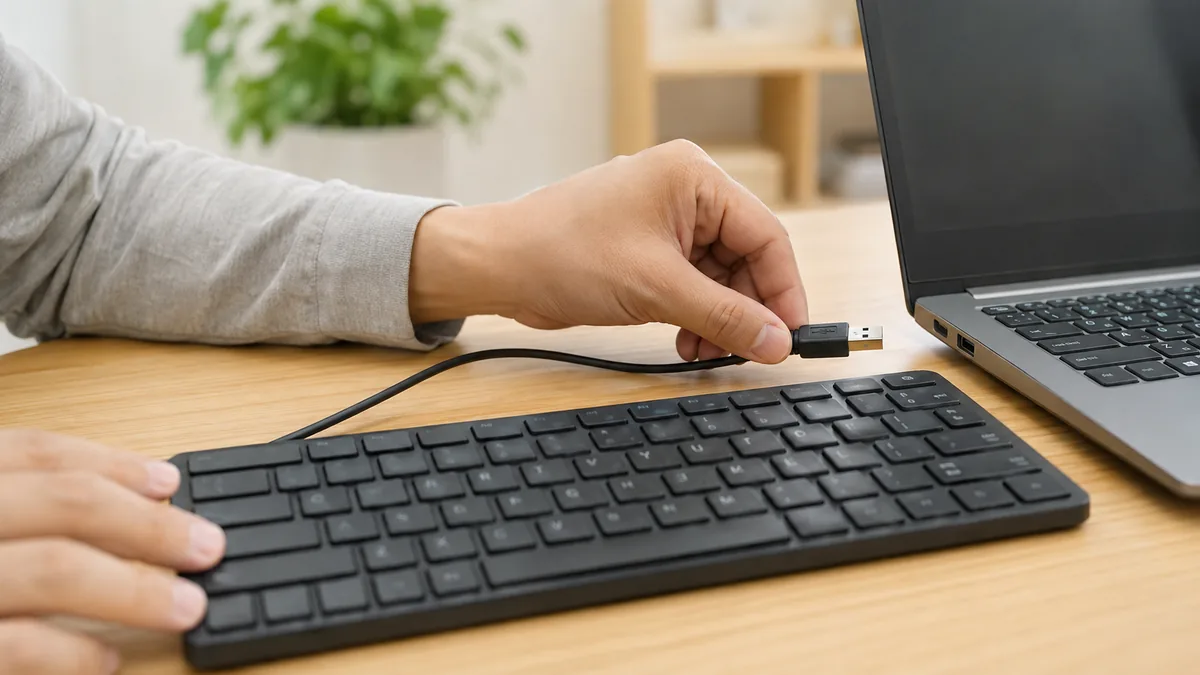
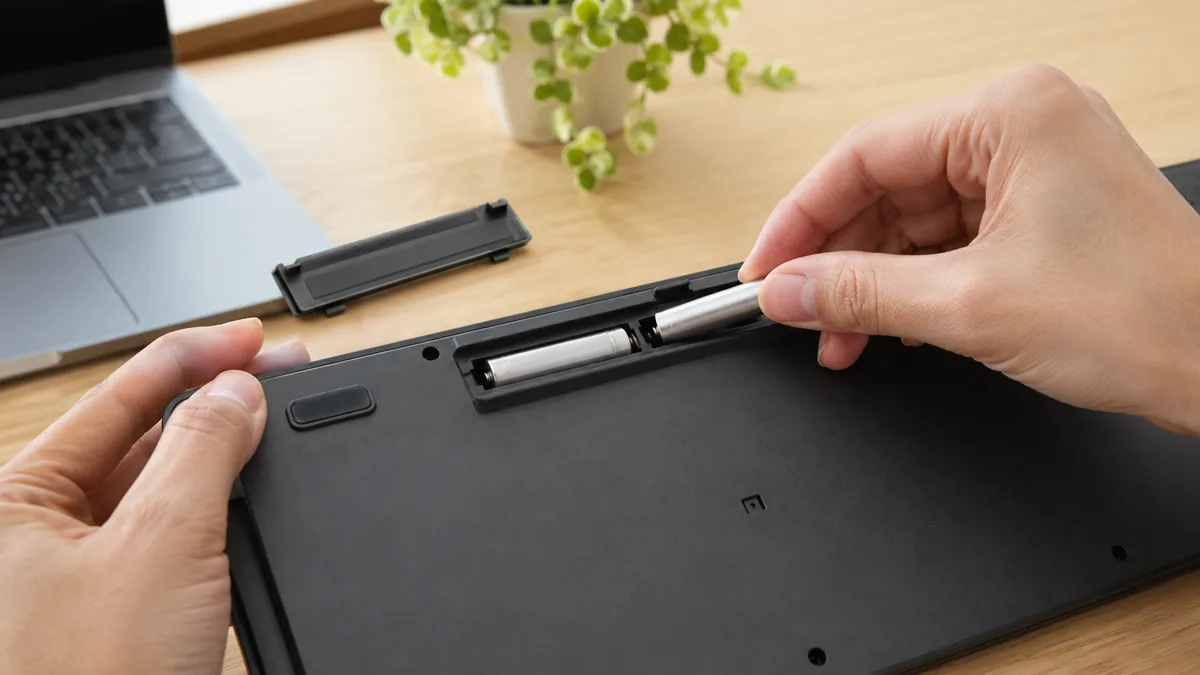
USBは挿し直し、無線キーボードは電源・電池・Bluetoothを確認します。
STEP 3
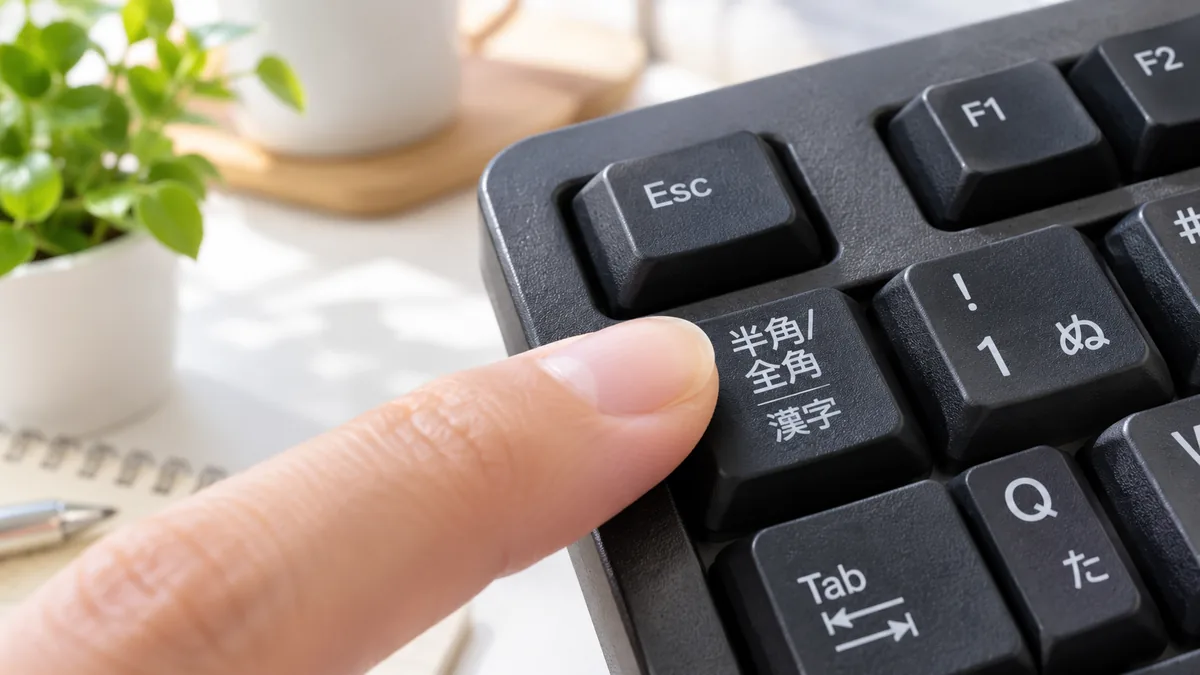
入力モードを確認する
日本語が打てない場合は、タスクバーの「あ/A」を切り替えます。
STEP 4
アクセシビリティ設定を見る
設定→アクセシビリティ→キーボードで、フィルターキーなどが意図せず有効でないか確認します。
ログイン画面で入力できない場合に、焦ってパスワードを何度も間違えるとアカウントがロックされることがあります。
ASK FOR HELP
専門店やサポートへ相談する目安
一部のキーだけ反応しない、液体をこぼした場合は使用を止め、キーボード交換や内部点検を相談してください。
直せる壊れ方と、買い替えるしかない壊れ方があります。その違いを方式ごとにまとめています。
「文字を打っているのに数字が出るんです。もう買い替えでしょうか」。長年使っているノートパソコンを持って来られたお客様がいらっしゃいました。特定のキーを押すと、文字ではなく数字が入力されていました。
確認すると故障ではなく、数字入力に切り替える機能が有効になっていただけでした。設定を戻し、お客様ご自身でも切り替え操作を試していただきました。
修理も買い替えも必要ないとお伝えすると、少し驚いた顔をされて、「新しいのを買うつもりで来たんですよ」と。
PC Terrace編集部が作成し、内容を確認しています。特定のメーカーや販売店に偏らない編集方針で運営しています。方針と運営者情報はPC Terraceとはをご覧ください。