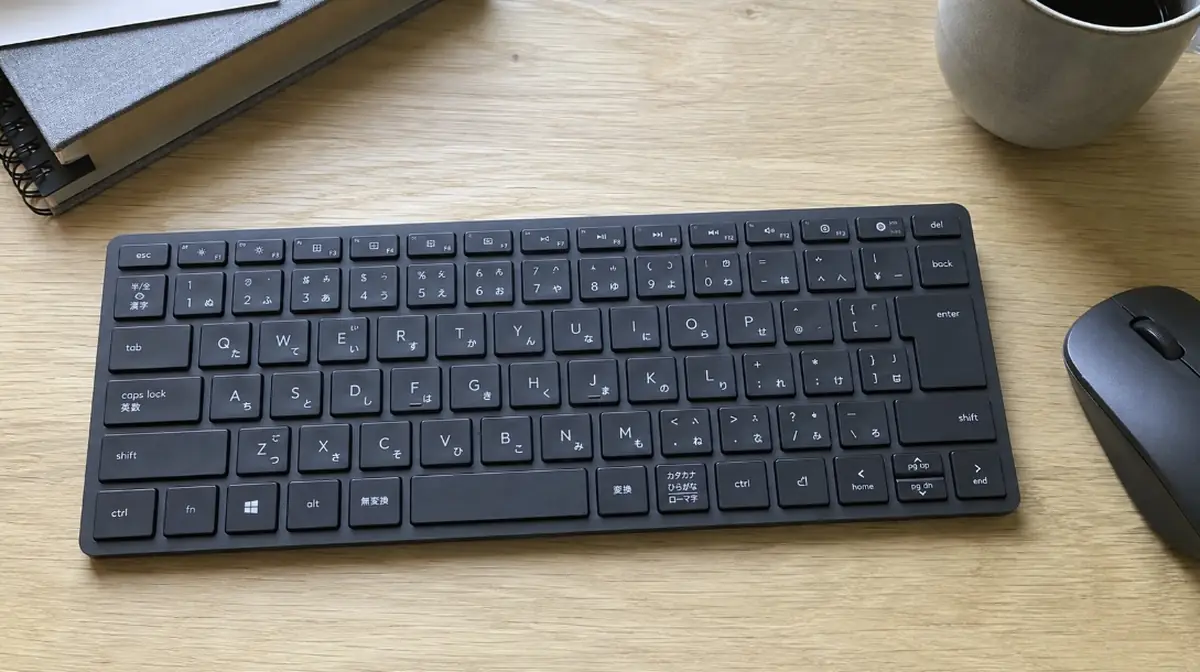
キーボードは、パソコンの部品の中でいちばん長く手が触れているのに、いちばん適当に選ばれています。本体を買うと付いてくるものをそのまま使い、効かなくなったら買い替える。それで困っていないなら、それで構いません。
ただ、1日8時間その上に指を置く人にとっては、机の上でいちばん効く投資でもあります。この記事では、事務作業用のキーボードを、値段でも打鍵感でもなく「壊れたあとにどうなるか」から選ぶ考え方を整理します。
見るのはこの3つだけで足ります
- 方式と打鍵寿命(メンブレン/パンタグラフ/メカニカル/静電容量無接点)
- 配列——日本語配列か、テンキーは要るか、矢印キーが独立しているか
- 保証年数——値段と保証は比例しません
打鍵感や静音性は、この3つを確認したあとで好みで選べば十分です。順番を逆にすると、高いのに1年で買い替えることになります。
キーボードは「消耗品」か「道具」か
1,500〜3,000円のキーボードと、3万円を超えるキーボード。この差は「打ち心地」だけではありません。壊れたときに何ができるかの差です。
安価なメンブレン式は、キーの下に1枚のゴムシートと接点シートが入っています。構造が単純で安く作れますが、1か所が効かなくなったら、その1か所だけを直す方法がありません。部品も単品では売られていません。つまり、設計上、壊れたら買い替える前提の道具です。
これは悪いことではありません。年に何回も使わない予備機や、共用パソコンなら、消耗品として割り切るほうが合理的です。問題は、毎日8時間使う席に消耗品を置いてしまうことです。1年ごとに買い替えて、そのたびに指の慣れをやり直すことになります。
判断基準① 方式と打鍵寿命
キーボードの方式は大きく4つです。カタログには打鍵寿命(何回押せるか)が書かれていることがあり、これが方式ごとの体力差をいちばん端的に示します。
| 方式 | 打鍵寿命の目安 | 特徴 |
|---|---|---|
| メンブレン | 数百万回 | 安価・構造が単純。部品交換はできない |
| パンタグラフ | 数百万〜1,000万回 | 薄型でキーが浅い。ノートPCと同じ感触 |
| メカニカル | 5,000万〜1億回 | キーごとに独立したスイッチ。軸で感触を選べる |
| 静電容量無接点 | 1億回以上 | 接点が触れ合わない構造。摩耗しにくい |
1億回という数字は、実感しにくい大きさです。1日1万打鍵——A4で10ページぶん程度を毎日打つ計算でも、27年かかります。この手の数字は「壊れない保証」ではありませんが、メーカーがそれを公開しているかどうかは、設計の自信の表れとして読めます。
逆に、安価なキーボードの商品ページには打鍵寿命が書かれていないことがほとんどです。書かれていない=短い、と決めつける必要はありませんが、比べる材料がないということは事実として押さえておきます。
判断基準② 配列 —— 日本語配列・テンキー・矢印キー
ここを外すと、どれだけ質の良いキーボードでも仕事の速度が落ちます。
日本語配列(JIS配列)かどうか。「半角/全角」キーと「変換・無変換」キーの有無が違います。英語配列でも日本語入力はできますが、切り替え操作が変わるため、職場で1人だけ配列が違うと、他人が触れなくなります。事務用なら日本語配列で揃えるのが無難です。
中古で購入されたパソコンのことで、ご相談に来られたお客様がいます。キートップにひらがなの印字が無く、さらに初期設定のキー配列が日本語になっていませんでした。記号を打とうとすると、画面に出るのは別の文字。
印字が無いだけなら慣れで済みます。困るのは配列の設定のほうで、こちらは打ったとおりに入りません。設定を日本語配列に直して、そのままお使いいただけるようになりました。
キートップに日本語が付いているのが当たり前だと思っていると、そもそも疑いようがない部分です。キーボードを買い替えるときも、パソコンごと入れ替えるときも、配列は最初に確認してください。
テンキーが要るか。数字入力の多い経理・受発注の席にはテンキー付き(フルサイズ)。それ以外なら、テンキーレスのほうがマウスを持つ右手の移動距離が短くなり、肩が楽になります。テンキーが必要な場面が月に数回なら、別付けのテンキーを引き出しに入れておくほうが快適です。
矢印キーが独立しているか。コンパクト系のキーボードは、矢印キーを他のキーと兼用にしていることがあります。表計算を使う席では、これが地味に効きます。Excelを日常的に使うなら、矢印キーが独立したものを選んでください。
「108キー」「91キー」といった数字は、テンキーの有無でほぼ決まります。数字が大きいほど良いわけではありません。席で何を打つかを先に決めて、それに合う形を選びます。
判断基準③ 保証年数(値段と比例しません)
ここは、調べてみて意外だった点です。キーボードの保証年数は、値段に比例しません。
東プレの REALFORCE R4 は税込36,520円からという価格帯ですが、メーカー保証は1年間の無償修理保証です。一方、ロジクールの MX KEYS S は、それより手に届きやすい価格で2年間無償保証が付きます。
これは「東プレが不親切」という話ではありません。静電容量無接点は打鍵寿命1億回以上を公表しており、そもそも摩耗で壊れる前提の設計ではない、という考え方の違いです。ただ、買う側としては「高い=長く保証してくれる」ではないという事実を、先に知っておいたほうが判断を誤りません。
保証年数は、壊れたときにお金を出さずに直せる期間です。年数そのものより、その年数がメーカーのサイトに明記されているかを見てください。販売店が独自に付ける保証と、メーカー保証は別物です。
もうひとつの見方:壊れたあとの選択肢
キーボードの故障は、全体が死ぬより一部だけが効かなくなるほうが圧倒的に多いです。特定のキーだけ反応しない、押していないのに二重に入る(チャタリング)、飲み物をこぼした場所だけ動かない。このとき何ができるかが、方式ごとにまったく違います。
| 方式 | 1キーだけ効かなくなったら |
|---|---|
| メンブレン | 直せない。買い替え |
| パンタグラフ | キートップを外して清掃はできる。スイッチ交換は不可 |
| メカニカル | キートップを単品で買える。ホットスワップ対応ならスイッチだけ交換できる |
| 静電容量無接点 | キートップを外して清掃できる。交換用キーキャップがメーカーから販売されている |
REALFORCE R4 については、東プレから交換用のキーキャップが別売で供給されています。色を変えて使うためのものですが、これは同時に「1個から買える」ということでもあります。文字が擦れて消えたキーだけを替える、という直し方が成立します。
この見方は、SSDのTBWやUPSの交換バッテリと同じです。メーカーが部品を単品で出しているかどうか。それは、その製品を何年使うつもりで設計したかの答えです。
修理の現場で見てきた、キーボードの壊れ方
キーボードの一部が動かないというご相談でお持ちいただいたパソコン。原因は、飲み物をこぼされたことでした。
幸い、症状がキーボードだけにとどまっていることを確認できたので、メーカーにキーボードの部分だけを発注し、その部品だけを交換してお返ししました。本体はそのまま使い続けていただいています。
この件でお伝えしたいのは、「一部のキーだけ効かない」は、直せる可能性がある症状だということです。全体が反応しないときより、むしろ望みがあります。ノートパソコンでも、機種によってはキーボードだけが交換部品として供給されています。
逆に言えば、そのまま使い続けるのがいちばん損をします。水分が内部に残ったまま通電を続けると、キーボードだけで済んだはずのものが基板まで巻き込みます。「効かないキーは他のキーで代用すればいい」で数週間過ごしてしまうと、直せる範囲を超えます。
据え置きのキーボードなら、迷わず新しいものに替えたほうが早い。ノートパソコンのように本体と一体になっている場合だけ、部品交換という選択肢が残ります。どちらにしても、こぼしたらまず電源を切ることが先です。
パソコン本体に付いてきたメーカー純正のキーボードが、どうにも手に合いませんでした。結局、自分で選んで買い直しました。
毎日8時間触れるものなので、付属品のままでいいとは限りません。本体に付いてきたから使い続ける——それがいちばん多い選び方ですが、いちばん見直す価値がある場所でもあります。
用途別・この2台での選び方
※この2台は、当店で数年使い込んだ実機ではありません。方式・打鍵寿命・配列・保証・部品供給という、この記事の基準に照らして選んだ製品です。お客様に納入して数年後の様子まで見届けたものが出てきたら、そのときに書き足します。
1日中、文字を打つ席(いちばん効く投資)
入力の量が多い席には、東プレ REALFORCE R4を基準にします。2025年10月発売の現行モデルで、20機種のうち16機種が日本語配列。静電容量無接点方式で打鍵寿命1億回以上、静音仕様、荷重は45g・変荷重・30gから選べます。Bluetooth 5.0とUSBの両対応で、価格は税込36,520円から。保証は1年です。
荷重は、軽ければ良いというものではありません。30gは指の力が要らないぶん、慣れないうちは打つつもりのないキーに触れます。迷ったら45gか変荷重を選んでください。
複数のパソコンを行き来する席・机を広く使いたい席
ノートPCとデスクトップ、あるいは事務所と自宅を行き来するなら、ロジクール MX KEYS Sが合います。日本語配列、BluetoothとLogi Boltレシーバーの両対応で、接続先を切り替えて複数台で共用できます。薄型のパンタグラフなので、ノートPCのキーボードから移っても違和感が小さいのが利点です。保証は2年間無償保証。
共用パソコン・予備機
年に数回しか使わない席に3万円のキーボードは要りません。かといって、この価格帯で「これが良い」と自信を持って言える1台が、当店の中でまだ定まっていません。1,500〜3,000円のメンブレンは、どれを選んでも壊れたら買い替えになります。無理に埋めれば記事の形は整いますが、それはこの記事がやろうとしていることの逆です。決まり次第、ここに追記します。
買ったあとに、必ずやっておく3つ
1. キートップの外し方を、壊れる前に一度やっておく。ほとんどのキーボードは、キートップを引き抜いて下のゴミを取れます。効かなくなってから慌てて力任せに引くと、爪を折ります。買った直後に、いちばん端のキーで一度練習しておいてください。
2. 無線モデルは、レシーバーの予備の考え方を決めておく。Bluetooth接続なら本体側の問題で済みますが、専用レシーバーを使う場合、レシーバーを失くすと本体が使えなくなります。どこに保管するかを、最初に決めます。
3. 飲み物は、キーボードより低い位置に置く。こぼしたときに上からかかるか、横に流れるかで結果がまったく変わります。マグカップは机の奥ではなく、手前の低い台に。これだけで、持ち込まれる水没の件数は確実に減ります。
やってはいけないのは、動くかどうか確かめることです。通電したまま水分が回ると、キーボードだけでなくパソコン本体まで巻き込みます。ケーブルを抜き、逆さにして水を出し、乾くまで数日置く。詳しい手順は飲み物をこぼした・水がかかったときの応急処置にまとめています。
まとめ
キーボードは、値段でも打鍵感でもなく、「壊れたあとにどうなるか」から選ぶと失敗しません。
- 方式と打鍵寿命——毎日使う席に、買い替え前提の消耗品を置かない
- 配列——日本語配列で揃える。テンキーと矢印キーは席の仕事で決める
- 保証年数——値段と比例しない。メーカーのサイトに明記されているかを見る
- 部品が単品で買えるか——1キーだけ壊れたときに、直す道があるか
そのうえで、打鍵感は好みで選んでください。ここまでの4つを満たしていれば、どれを選んでも後悔しません。
PC Terrace編集部が作成し、内容を確認しています。特定のメーカーや販売店に偏らない編集方針で運営しています。方針と運営者情報はPC Terraceとはをご覧ください。