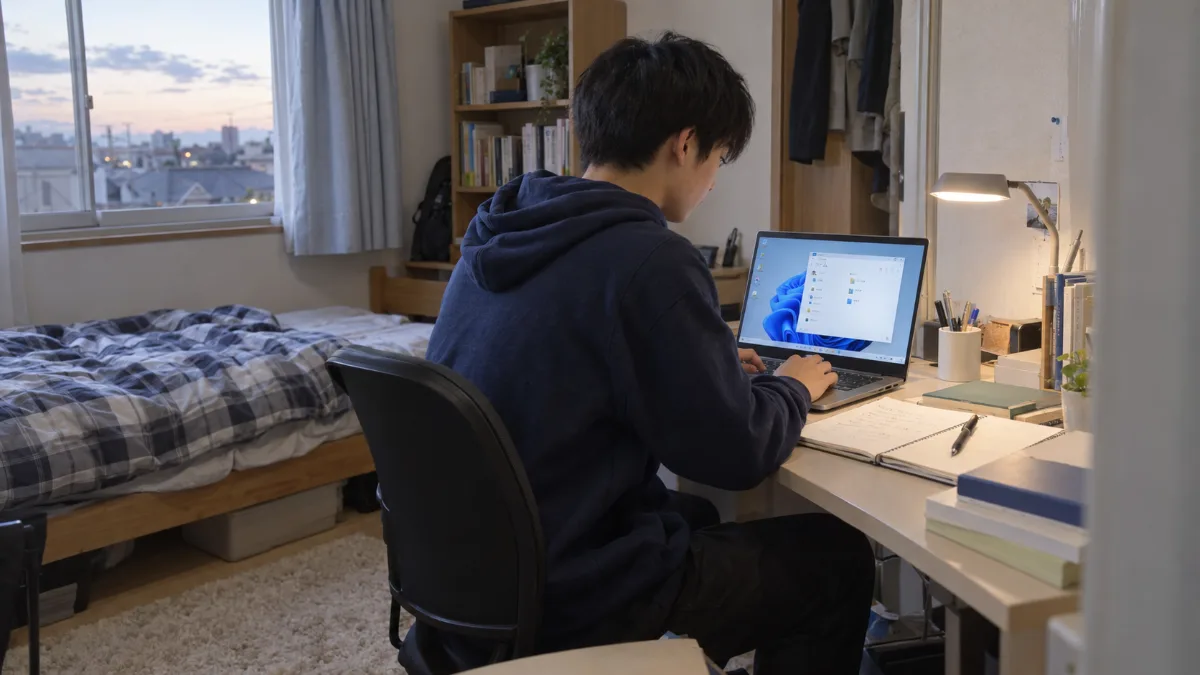
スタートボタンを押しても何も開かない、タスクバーのアイコンをクリックしても反応が返ってこない――この症状で、本体が壊れていることはほとんどありません。デスクトップの壁紙が出ている時点で、Windows そのものは起動しています。止まっているのは、画面の土台(デスクトップやタスクバー)を描いている「エクスプローラー」という部分か、その上で動いている検索・通知のしくみです。
最初の一手は、電源ボタンの長押しではありません。キーボードで Ctrl+Shift+Esc を押してタスクマネージャーを開き、エクスプローラーを再起動します。これだけで戻ることが多く、戻らなかった場合も、原因は「直前に入った更新」「常駐しているソフトの干渉」「システムファイルの破損」「使っているアカウント(プロファイル)の不調」の4つに絞り込めます。
逆に、反応しないたびに電源の長押しで切るのは、いちばん状態を悪くします。更新の適用中だったときは、次に起動しなくなることがあります。
まず、どこまで反応しないかを分ける
同じ「反応しない」でも、画面に何が出ているかで原因はまったく違います。ここを分けずに手を動かすと、関係のない設定ばかり触ることになります。いまの画面に近い行を探してください。
| いまの画面 | 疑うところ | 読むところ |
|---|---|---|
| 壁紙とアイコンは出ている。マウスも動く。スタートとタスクバーだけ反応しない | エクスプローラー/常駐ソフト | 手順2〜手順6 |
| サインインはできたが、画面が真っ暗でアイコンもタスクバーも出ない | エクスプローラーが起動していない | サインイン後に真っ暗になるとき |
| マウスポインターも動かない。キーボードのランプも反応しない | 本体側のフリーズ・発熱・メモリ | アプリが固まったとき/突然落ちるとき |
| スタートは開くが、検索に文字が打てない・結果が出ない | 検索(インデックス)のしくみ | 手順8 |
| 反応はするが、クリックしてから数十秒待たされる | ディスクやメモリが追いついていない | ディスク使用率100%のとき |
| タスクバーのアイコンや時計だけが消えた。配置が変わった | 表示の設定・複数モニター | 手順9 |
| サインインするたびに毎回おかしい。デスクトップが初期状態に戻っている | アカウント(プロファイル) | 手順7 |
「壁紙は出ているが、スタートとタスクバーだけが反応しない」――この記事が扱うのは、この行です。画面が真っ暗な場合と、マウスごと止まっている場合は、別の記事のほうが近道です。
もうひとつ、思い出しておきたいことがあります。おかしくなる直前に何をしたかです。更新のあとに再起動した、セキュリティソフトを入れ替えた、無料のソフトを入れた、周辺機器をつないだ――このどれかに心当たりがあれば、その手順から先に読んでかまいません。
エクスプローラーを再起動する
Windows のタスクバー、スタートメニュー、デスクトップのアイコンは、すべて「エクスプローラー」というひとつの土台が描いています。フォルダーを開くあの画面と同じ名前ですが、役目はもっと広く、ここが止まると「画面は出ているのに、何を押しても反応しない」状態になります。つまり、押しても反応しないのは、ボタンが壊れたからではなく、ボタンを描いている側が返事をしていないからです。
再起動のしかたは次のとおりです。マウスが動くなら、タスクバーを使わずに操作できます。
手順。Ctrl+Shift+Esc を同時に押してタスクマネージャーを開きます。「プロセス」の一覧から「エクスプローラー」(英語表示では Windows Explorer)を選び、Windows 11 なら右上の「タスクを再開する」、Windows 10 なら右下の「再起動」を押します。一瞬だけ画面が暗くなり、タスクバーが出直せば成功です。
タスクマネージャーが小さなウィンドウで開いて一覧が見えないときは、左下の「詳細」を押すと一覧になります。タスクマネージャー自体が出てこないときは、Ctrl+Alt+Delete を押して、青い画面から「タスク マネージャー」を選んでください。
この操作で、開いているアプリは閉じません。ただしデスクトップが描き直されるため、保存していない書類がある場合は、先に保存できるものは保存しておくと安心です。
ここで直った場合、ひとまず作業は続けられます。ただし「直った」と「原因がなくなった」は別です。何日かに一度また止まるなら、手順4以降で原因そのものを探してください。
タスクバーが使えないあいだの操作を覚える
この症状でいちばん困るのは、設定を開こうにも、その入口であるスタートメニューが反応しないことです。ここから先の手順を進めるために、タスクバーを経由しない行き方を先に押さえておきます。キーボードの Windows ロゴのキーを、ここでは Win と書きます。
| 押すキー | 開くもの | この記事での使いどころ |
|---|---|---|
Ctrl+Shift+Esc | タスクマネージャー | 手順2・手順5 |
Win+I | 設定 | 手順4・手順7・手順8 |
Win+X | スタートボタンの右クリックに出る一覧 | 手順6(ターミナルを管理者で開く) |
Win+R | 「ファイル名を指定して実行」 | 手順5(msconfig の起動) |
Win+E | エクスプローラー(フォルダー) | データの退避 |
Ctrl+Alt+Delete | 青い画面(サインアウト・再起動) | どれも効かないとき |
再起動も、電源ボタンを使わずにできます。Ctrl+Alt+Delete を押し、右下の電源アイコンから「再起動」を選びます。もしくは Win+R で shutdown /r /t 0 と入力しても同じです。どちらも、電源ボタンの長押しとは違って、Windows が終了処理をしてから切れます。
画面の描画そのものが怪しいときは、Win+Ctrl+Shift+B も試す価値があります。画面表示を担当している部分だけを再起動するキー操作で、効いたときは画面が一瞬ちらつきます。アプリは閉じません。
直前に入った更新を疑う
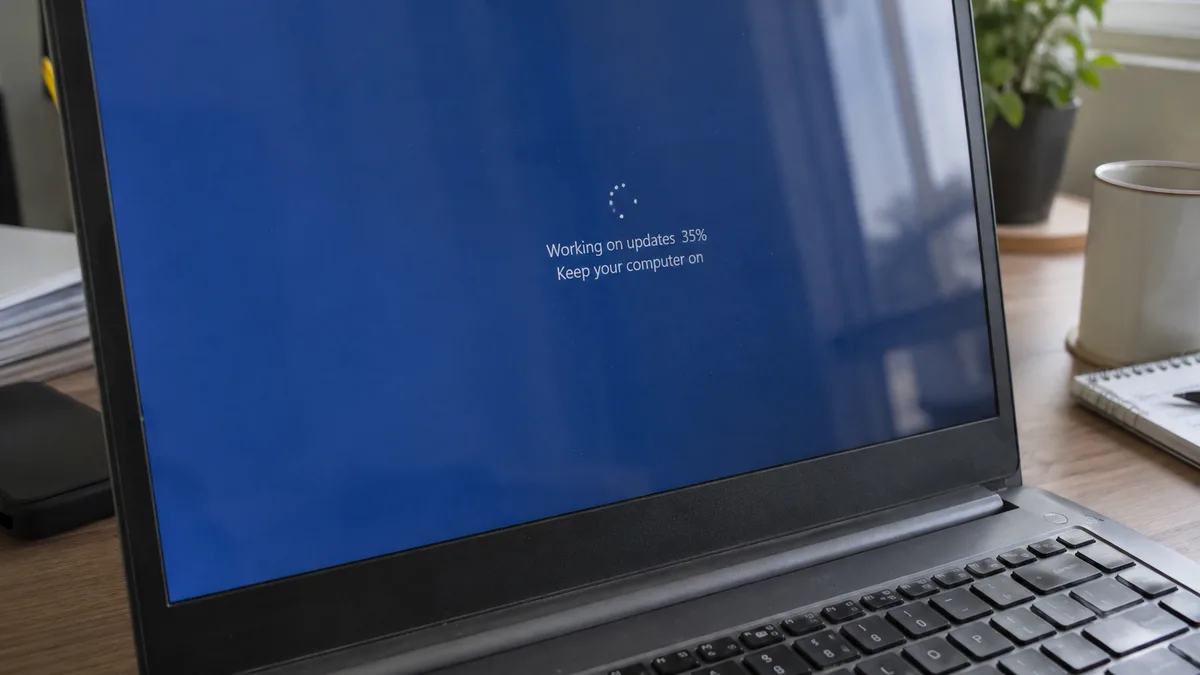
「昨日まで普通に使えていたのに、今朝から」という場合、まず見るのは更新です。Windows の更新は、再起動のときに最後の仕上げをします。そのため、更新が入った日と、症状が出た日が1日ずれて見えることがよくあります。
Win+I で設定を開き、「Windows Update」→「更新の履歴」と進むと、いつ何が入ったかが並びます。症状が出た日の前後に更新があれば、その同じ画面の下にある「更新プログラムをアンインストールする」から取り消せます。
マイクロソフトは、回復の選択肢を整理したページで、更新プログラムのアンインストールについて「個人用ファイル、アプリ、設定は保持されますが、選択した更新プログラムからの変更は削除されます」と説明しています。つまり、写真や書類が消える操作ではありません。ここが、あとに出てくる「このPCをリセット」との大きな違いです。
同じページでは、復元ポイントまで戻す方法についても「その復元ポイント以降に行われた変更は失われます」と注意が書かれています。こちらは更新だけでなく、その間に入れたアプリや設定も一緒に戻ります。使うなら、戻る日付を確認してからにしてください。
注意点がひとつあります。更新をアンインストールしても、しばらくすると同じ更新がまた配信されます。それで症状が再発するようなら、原因が特定できたことになります。設定の Windows Update から更新を一時停止し、次の修正が出るのを待つか、販売店に相談してください。更新そのものが途中で止まっている場合は、更新が進まないときの確認手順と更新が元に戻されてしまうときのほうが近道です。
常駐しているソフトの干渉を切る
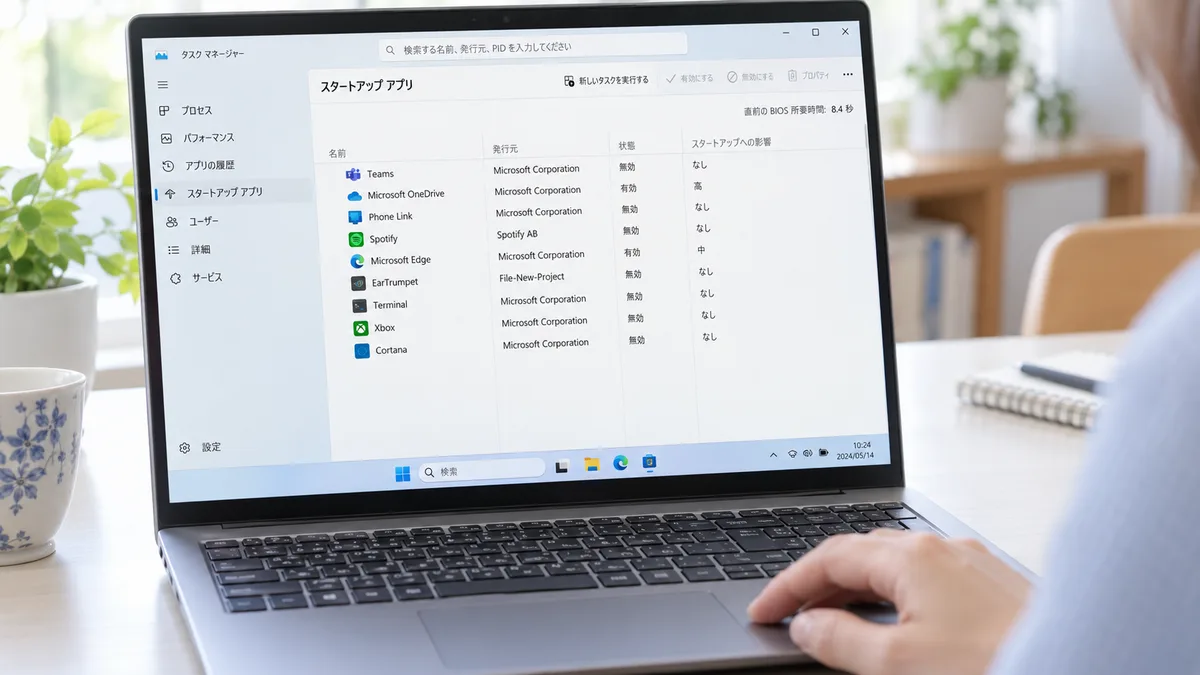
セキュリティソフト、クラウドストレージ、メーカー製のユーティリティ、画面をカスタマイズするソフト――これらはサインインと同時に起動し、ずっと動き続けています。タスクバーやスタートメニューは、こうした常駐ソフトから手を加えられやすい場所で、古いバージョンのまま残っていたり、同じ種類のものが二重に入っていたりすると、画面の土台ごと巻き込んで止まることがあります。
これを確かめる方法が、マイクロソフトが案内している「クリーン ブート」です。公式の説明では、クリーン ブートは「Windows は重要なドライバーとスタートアップ プログラムのみで起動される」状態で、バックグラウンドのソフトの競合を特定するための手順だとされています。
手順(公式の案内に沿ったもの)。Win+R で msconfig と入力して「システム構成」を開きます。「サービス」タブで「Microsoft のサービスをすべて隠す」にチェックを入れてから「すべて無効」を押し、適用します。続いて「スタートアップ」タブの「タスク マネージャーを開く」から、有効になっているスタートアップを無効にします。最後に「OK」を押して再起動します。
チェックを先に入れる順番が大事です。チェックを入れずに「すべて無効」を押すと、Windows 自身のサービスまで止めてしまいます。
この状態でスタートメニューが普通に開くなら、常駐ソフトのどれかが原因です。あとは、無効にしたものを数個ずつ戻しては再起動を繰り返し、再発したところで犯人が分かります。
終わったら必ず元に戻してください。公式の復帰手順は、「全般」タブで「通常スタートアップ」を選び、「サービス」タブの「Microsoft のサービスをすべて隠す」のチェックを外して「すべて有効にする」、そしてタスクマネージャーで無効にしたスタートアップを有効に戻して再起動、という流れです。クリーン ブートのまま使い続けると、セキュリティソフトが動いていない状態になります。
システムファイルの破損を調べる
ここまでで直らないなら、Windows の部品そのものが欠けているか壊れている可能性があります。停電で急に電源が落ちた、更新が途中で失敗した、ストレージに不良がある――そういうときに起こります。これを調べて直す道具が、Windows に最初から入っています。
どちらも管理者として開いたコマンドの画面で使います。Win+X を押して「ターミナル(管理者)」または「コマンド プロンプト(管理者)」を選んでください。マイクロソフトの資料でも、システム ファイル チェッカーについて「このコマンドを実行するには、Administrators グループのメンバーとしてログオンしている必要があります」と明記されています。
順番は、イメージの修復が先です。システム ファイル チェッカーは、壊れたファイルを「正しい控え」と置き換える道具です。その控え自体が壊れていると直せないので、先に控えのほうを点検します。
| 打つコマンド | やること |
|---|---|
Dism /Online /Cleanup-Image /ScanHealth | 破損がないかスキャンする。公式には「実行に数分かかる」とある |
Dism /Online /Cleanup-Image /CheckHealth | 状態を報告する。結果は「正常」「修復可能」「修復不可能」の3つ |
Dism /Online /Cleanup-Image /RestoreHealth | 実際に修復する。修復ファイルの取得元を指定しない場合は、既定の場所(Windows Update を含む)が使われる |
sfc /scannow | 保護されたシステム ファイルの整合性を調べ、可能であれば修復する |
「修復不可能」と出た場合は、この方法では戻せません。手順プラスの再インストールに進みます。
所要時間に幅があります。スキャンは数分ですが、修復はインターネットから部品を取りに行くことがあるため、回線の速さと破損の量で変わります。進行の数字がしばらく止まって見えても、動いていることがあります。途中で画面を閉じたり電源を切ったりしないでください。
なお、修復に Windows Update を使わせたくない場合は /LimitAccess を付ける、という指定も用意されています。社内のネットワーク規定がある場合は、管理者に確認してから実行してください。
アカウント側の問題かどうかを分ける
Windows は、スタートメニューの並びや壁紙、アプリの設定を、サインインしている人ごとに別々に持っています。この一人分の設定のかたまりを「ユーザー プロファイル」と呼びます。ここが壊れると、パソコン全体は正常なのに、そのアカウントでサインインしたときだけ画面が反応しない、ということが起こります。
見分け方はひとつです。別のアカウントを作って、そこでサインインしてみる。新しいアカウントでスタートメニューが普通に開くなら、Windows 本体ではなく、いままで使っていたアカウント側の問題だと分かります。
Win+I で設定を開き、「アカウント」→「他のユーザー」→「アカウントの追加」と進みます。ここでは Microsoft アカウントを作らず、ローカルのアカウントで十分です。切り分けのための一時的なものなので、名前は何でもかまいません。
サインインするたびに壁紙が初期状態に戻っている、保存したはずのデスクトップのファイルが見当たらない――こういう出方をしているときは、プロファイルが読み込めずに一時的な状態で入っている可能性があります。この状態のまま作業を続けると、作ったファイルがサインアウトのときに消えることがあります。心当たりがあれば、先に書類と写真を外付けへ退避してから次に進んでください。ファイルの行方そのものが分からなくなっているなら、保存したファイルが見つからないときの探し方も参考になります。
新しいアカウントで正常に動く場合、いちばん確実なのは新しいアカウントへ引っ越すことです。書類・写真・デスクトップの中身は手でコピーできますが、アプリは入れ直しになります。メールの設定や、ブラウザーのお気に入りをどう移すかもあるので、台数や使い方によっては店に相談したほうが早い場面です。
検索だけが動かないとき
「スタートメニューは開く。でも文字を打っても何も出てこない」――これは別の症状です。押しても反応しないのではなく、検索のしくみ(インデックス)側で止まっている状態です。
まず、設定(Win+I)から「プライバシーとセキュリティ」→「Windows の検索」を開き、インデックスの作成が進行中になっていないかを見ます。パソコンを買い替えた直後や、大量のファイルを移したあとは、裏で索引を作り直している最中のことがあります。この最中は検索の反応が鈍くなりますが、故障ではありません。
同じ画面に「インデックス作成のトラブルシューティング」が用意されています。直らない場合は、同じ場所から索引の作り直しもできますが、対象が多いパソコンでは長時間かかります。仕事で使っている時間帯には始めないでください。検索の重さがディスクの使用率と連動しているようなら、ディスク使用率100%で固まるときの確認手順のほうが本筋です。
急ぎでアプリを起動したいだけなら、検索を使わずに済ませる手もあります。Win+R に notepad、control、explorer のようにアプリ名を打つ方法です。検索が直るまでのあいだ、これで仕事は続けられます。
アイコンや時計が消えただけのとき
「反応しない」ではなく「見た目が変わった」場合は、設定で戻ることがほとんどです。押しても反応しないのとは原因が違うので、ここだけ切り分けておきます。
タスクバーそのものが見えない。画面の下にマウスを持っていくと出てくるなら、「タスクバーを自動的に隠す」が有効になっています。設定の「個人用設定」→「タスクバー」→「タスクバーの動作」で切り替えられます。
いつものアイコンが並んでいない。同じ「タスクバー」の設定で、検索・ウィジェット・タスクビューなどは個別に表示を切り替えられます。通知領域(時計の左側)に出ていたアイコンは、上向きの山形をクリックすると隠れている分が出てきます。
モニターを2台使っている。タスクバーをどの画面に出すかは設定で決まります。ノートパソコンを閉じて外部モニターだけで使っている場合、閉じているほうに表示されている、ということも起こります。
文字やアイコンの大きさだけが変わった。これは拡大率や解像度の話で、故障ではありません。直し方は文字が小さい・画面が見づらいときの調整手順にまとめています。
やってはいけないこと
反応しないたびに、電源ボタンの長押しで切る。いちばん手軽に見えますが、更新の適用中だった場合、次に起動しなくなることがあります。Ctrl+Alt+Delete から再起動できるなら、必ずそちらを使ってください。青い画面も出ないほど固まっているときの最後の手段、という位置づけです。
検索で出てきた「スタートメニュー修復コマンド」を、意味が分からないまま貼り付ける。アプリをまとめて登録し直す類のコマンドは、うまくいかなかったときにアカウントの設定ごと壊れることがあります。手順7の切り分けをしてからでも遅くありません。
「レジストリ修復」「ワンクリックで高速化」をうたう、出所の分からないツールを入れる。直らないばかりか、広告や別の常駐ソフトが増えて、原因の切り分けがさらに難しくなります。
いきなり初期化する。確かに直りますが、戻せないものがあります。せめて書類と写真を外付けに逃がしてからにしてください。退避のしかたは修理に出す前のデータの持ち出しにまとめています。
当店にお寄せいただく相談を分類すると、「Windows は起動するのに操作ができない」という形の相談は、電源が入らない・起動しないという相談群の、すぐ隣にあります。ご本人の受け止めはほとんど同じで、「壊れた」「買い替えだと思った」という言葉から始まります。ところが実際に見てみると、本体の故障にたどり着く割合は低く、更新の直後か、ソフトを入れ替えた直後に集中しています。
電話で状況をうかがうとき、私たちが必ず確認するのは「壁紙は出ていますか」「マウスの矢印は動きますか」の2点です。この2つが「はい」なら、ストレージも画面も電源も生きていることが多く、見るところは一気に絞れます。逆に、どちらかが「いいえ」であれば、この記事の手順ではなく、起動や画面側の確認から入ります。ご自身で試されるときも、最初にこの2点を見ておくと、遠回りが減ります。
それでも直らないとき
ここまでやっても戻らない場合は、Windows を入れ直す側の話になります。ただし「入れ直す」にもいくつか段階があり、どれを選ぶかでデータの扱いが変わります。マイクロソフトが整理している回復の選択肢を、データがどうなるかという目で並べ直すと、次のようになります。
| 方法 | 向いている状況 | データ |
|---|---|---|
| トラブルシューティング ツール | まず自動で見つけてほしい | 保持される |
| 更新プログラムのアンインストール | 更新の直後からおかしい | 保持される(その更新による変更だけ取り消し) |
| 復元ポイントまで戻す | いつから変わったか見当がつく | その復元ポイント以降の変更は失われる |
| Windows の再インストール | 現在のバージョンを入れ直したい | 保持される |
| この PC をリセット | 何をしても戻らない | 個人用ファイルを保持するか、すべて削除するかを選べる |
| メーカーの回復メディア | そもそも起動できない | 個人用ファイル・アプリ・設定が削除される |
どれを選ぶにしても、先にデータを外へ出しておくのが順番です。タスクバーが反応しなくても、Win+E でフォルダーは開けます。デスクトップ、ドキュメント、ピクチャ、ダウンロードの4つを外付けへコピーしておけば、あとの選択肢が広がります。クラウドに同期しているつもりでも、同期が止まったまま何日も経っていることがあるので、日付を見て確かめてください。
費用の目安です。地域や店によって幅があり、症状の重さでも変わりますが、相場観としては次のあたりです。
| 内容 | 費用の目安 | 日数の目安 |
|---|---|---|
| 診断・切り分けのみ | 無料〜5,000円 | 30分〜1日 |
| 常駐の整理・設定の直し | 3,000〜8,000円 | 当日〜1日 |
| 更新の戻し・システム修復 | 8,000〜20,000円 | 当日〜3日 |
| 再インストール+データ移行 | 15,000〜30,000円 | 2〜5日 |
| データの取り出しのみ | 10,000〜30,000円 | 1〜5日 |
判断の分かれ目は、そのパソコンがあと何年使えるかです。購入から日が浅く、ストレージもメモリも足りているなら、入れ直して使い続けるのが妥当です。一方、起動も保存も日ごろから遅く、容量も足りていないのであれば、同じ費用で動作が遅いときの確認手順にある改善まで含めて考えたほうが、納得のいく使い方になります。
直したあとで「このパソコン、いつまで使えるのだろう」と気になった方へ。買い替えと延命のどちらを選ぶかは、年数ではなく、できなくなることの中身で決まります。判断の材料をWindows 10 のパソコンを延命するか、買い替えるかにまとめています。
同じ「反応しない」でも、アプリだけが固まる場合は原因が違います。そちらはアプリが固まって動かないときの対処をご覧ください。
スタートやタスクバーは動くのに、デスクトップのファイルや設定だけが初期状態になっている場合は、サインインしたらデスクトップのファイルと設定が消えていたときの確認手順が受け皿です。
「電源は入るのに、下のボタンを押しても何も出ないので買い替えようと思っていました」というご相談がありました。直前の更新のあとに、Windowsの一部が正常に読み込まれていない状態でした。回復環境から直前の更新を取り消し、起動したあとにシステムファイルと更新の状態を確認しました。「本体の故障じゃなかったんですね。いつもの画面に戻ってほっとしました」
この記事は、次のマイクロソフトの公式情報をもとにしています。クリーン ブートの手順と戻しかたは「Windows でクリーン ブートを実行する」、システム ファイル チェッカーの構文と管理者権限については「sfc コマンド」、イメージの点検と修復のコマンドは「Windows イメージの修復」、入れ直しの選択肢とデータの扱いは「Windows の回復オプション」を参照しました。
PC Terrace編集部が作成し、内容を確認しています。特定のメーカーや販売店に偏らない編集方針で運営しています。方針と運営者情報はPC Terraceとはをご覧ください。