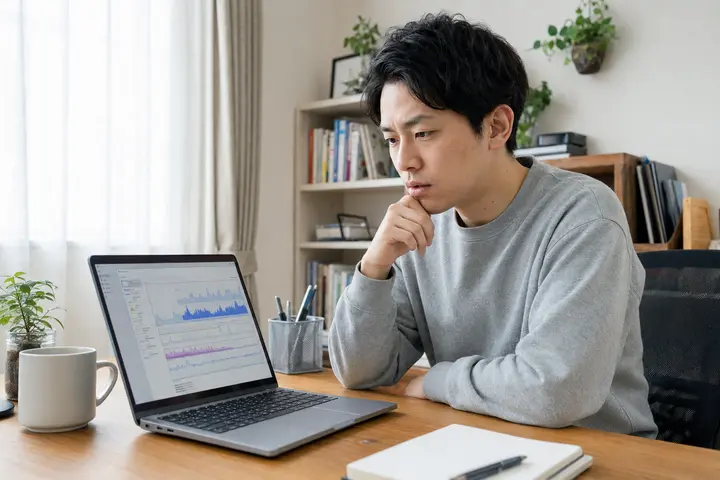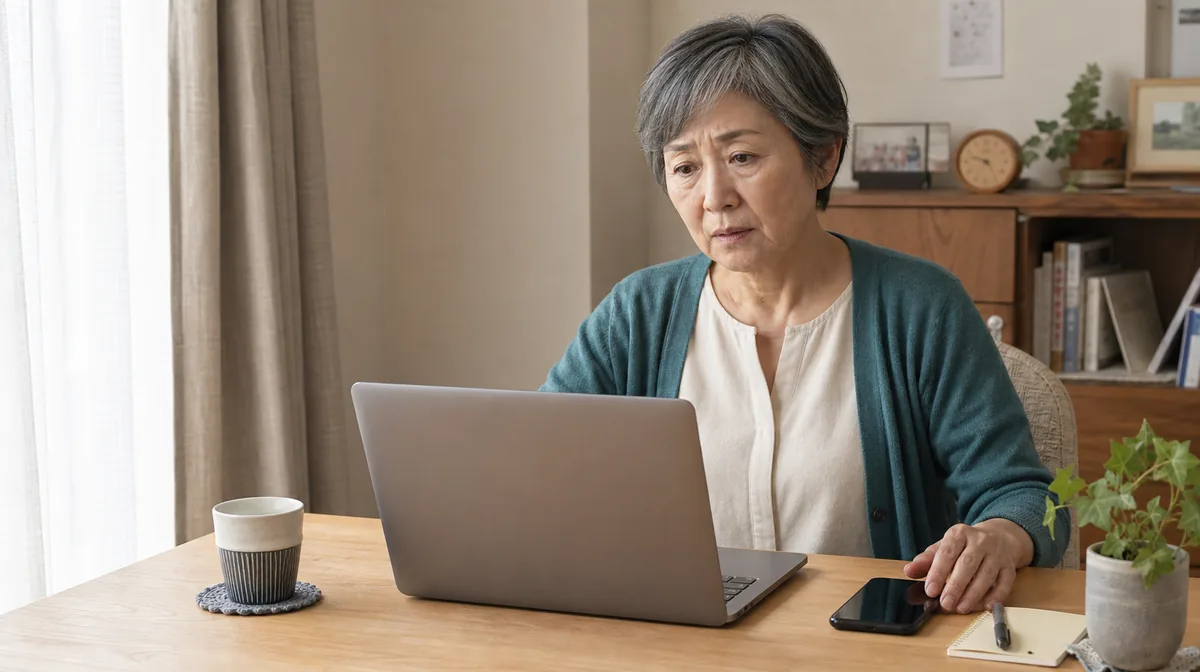
すぐ電源を切らず1~2分待ちます。特定のアプリだけならタスクマネージャーからそのアプリだけを終了します。
1~2分待つ
保存や更新の処理中は一時的に反応しないことがあります。マウスポインターやランプの変化を見ます。
アプリだけ終了する
Ctrl+Shift+Escを押し、「応答なし」のアプリを選んでタスクを終了します。
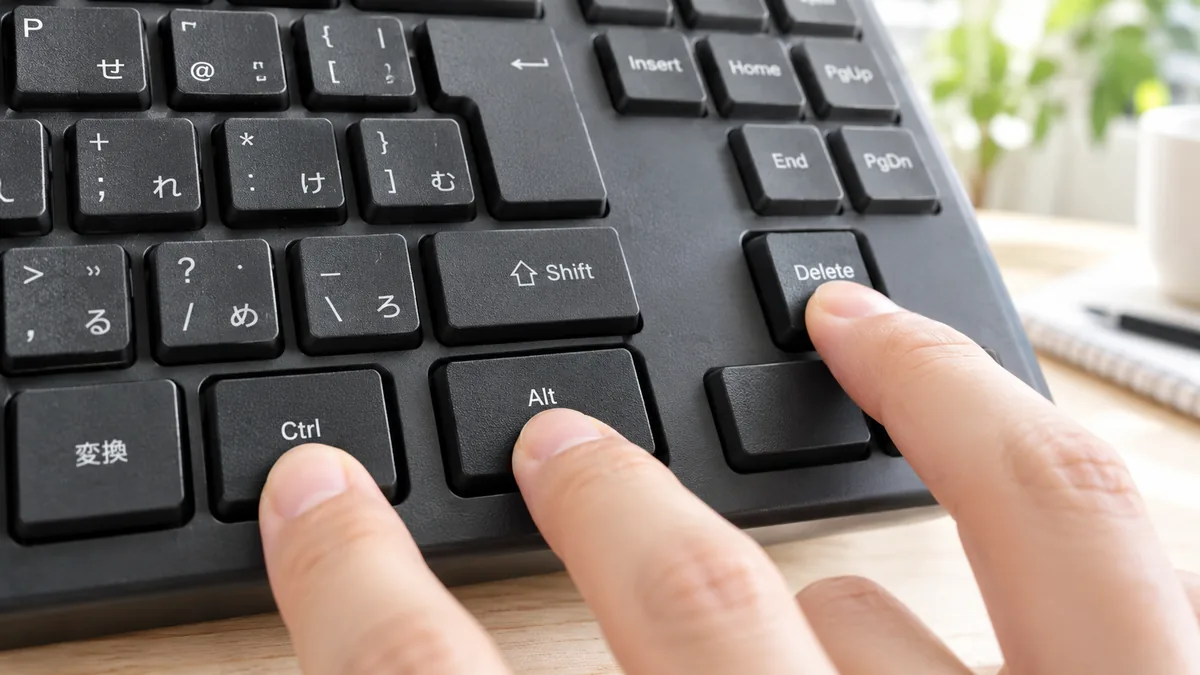
通常の再起動を試す
スタートメニューが開くなら、電源→再起動を選びます。
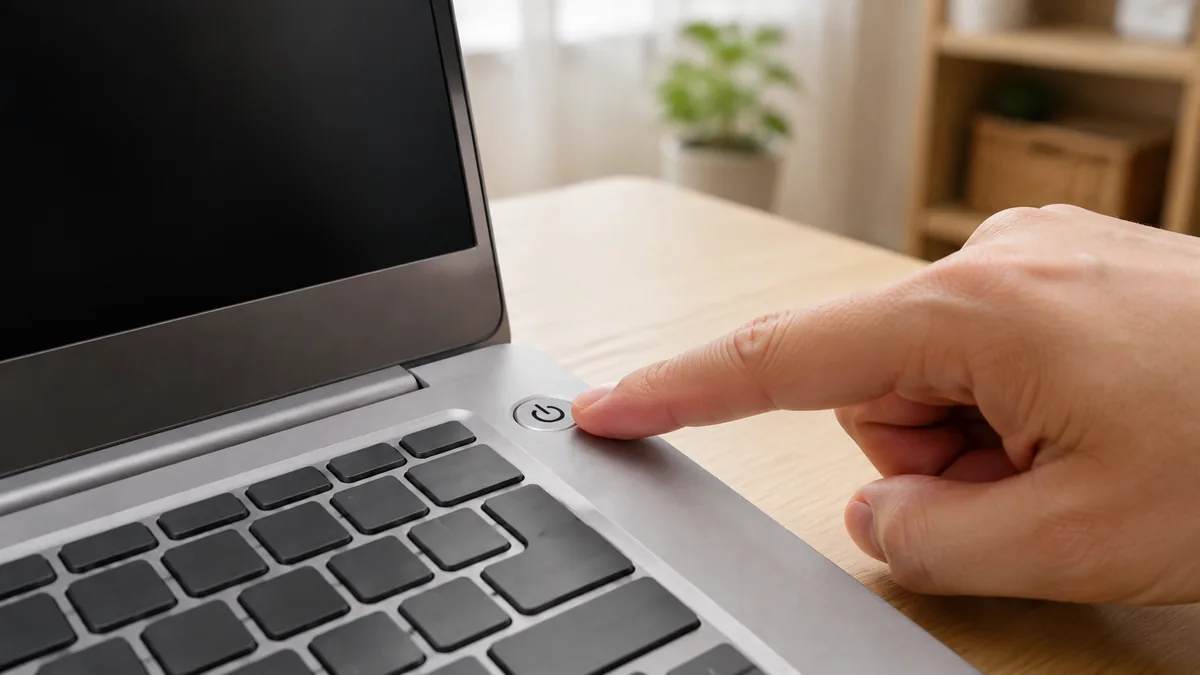
最後に強制終了する
何も反応せず更新中でもない場合に限り、電源ボタンを長押しします。
アプリだけか、パソコン全体か
まず、どこまで止まっているかを確かめてください。対処が変わります。
| 確認 | 結果 | 状態 |
|---|---|---|
| マウスカーソルは動くか | 動く | Windowsは生きている。アプリだけの問題 |
| Ctrl+Alt+Deleteでメニューが出るか | 出る | そこから安全に再起動できる |
| 他のウィンドウは操作できるか | できる | そのアプリだけを終了すればよい |
| 音は鳴っているか | 鳴る | 画面表示だけが止まっている可能性 |
| すべて反応しない | — | 最後の手段(電源長押し)へ |
意外に多いのが、止まっているように見えて、実は画面の裏に確認ダイアログが隠れているケースです。「保存しますか」「変更を許可しますか」といった小さな窓が別の場所に開いていると、元のアプリは操作を受け付けません。Alt+Tabで開いているウィンドウを順に切り替えて、隠れた窓がないか確認してください。
強制終了する前に、原稿を救う
作業中の文書がある場合、あきらめる前に試せることがあります。
- 数分待つ:自動保存が動いていれば、その時点まで残ります。WordやExcelは既定で10分ごとに自動保存しています
- Ctrl+Sを一度だけ押して待つ:処理待ちなだけなら、保存が通ることがあります。連打はしないでください
- 画面を撮影する:どうしても救えない場合、せめて表示されている内容をスマートフォンで撮っておけば、打ち直せます
強制終了したあと、WordやExcelを開き直すと「回復されたファイル」が左側に表示されることがあります。ここから最後の自動保存時点まで戻せます。保存せずに閉じてしまうと消えるので、先に内容を確認して名前を付けて保存してください。
同じアプリが繰り返し固まる場合
たまに固まるのは、どのパソコンでも起こります。問題は、特定のアプリが毎回固まる場合です。原因は限られています。
- アプリを最新版に更新する:不具合が修正されていることがあります
- 大きすぎるファイルを開いていないか確認する:数万行の表計算、高解像度の画像を多数含む文書などは、メモリを使い切ります
- メモリの空きを確認する:タスクマネージャーの「パフォーマンス」で、メモリ使用率が常に80%を超えているなら、メモリ不足が原因です
- アプリを入れ直す:設定 → アプリ、から削除して、もう一度入れ直します
- ドライバーを確認する:グラフィック関連のアプリなら、メーカーサイトの映像ドライバーを更新します
3番目が根本原因であることが多くあります。この場合、アプリ側をいくら直しても改善しません。メモリを増設するか、同時に開くアプリを減らすかの選択になります。詳しくは動作が遅い・重いときの確認手順を確認してください。
よくある質問
Q. 強制終了するとパソコンが壊れますか
一度や二度では壊れません。ただし、Windowsの更新中や、ファイルの書き込み中に切ると、データやシステムが壊れることがあります。「更新しています」の表示中だけは避けてください。
Q. 「応答なし」と出ますが、待てば戻りますか
戻ることも多いです。「応答なし」は、アプリが一時的に返事をしていないだけで、内部では処理が続いていることがあります。まず1〜2分待ってください。
Q. ブラウザだけが頻繁に固まります
タブの開きすぎか、拡張機能の影響が疑われます。使っていない拡張機能を無効にし、タブを整理してみてください。それでも改善しない場合は、ブラウザを一度削除して入れ直すと直ることがあります。
Q. マウスもキーボードも効きません
無線の場合、電池切れや接続の切断が原因のことがあります。有線のマウスを挿してみて、それが動くなら、パソコンではなく入力機器側の問題です。
更新中の表示やランプ点滅がある状態で電源を切ると、Windowsが起動しなくなることがあります。
ASK FOR HELP
専門店やサポートへ相談する目安
同じアプリで何度も固まる、起動直後から操作できない場合は、アプリ・メモリ・SSDの点検が必要です。
固まる頻度が高い場合、原因がストレージの遅さであることもあります。
PC Terrace編集部が作成し、内容を確認しています。特定のメーカーや販売店に偏らない編集方針で運営しています。方針と運営者情報はPC Terraceとはをご覧ください。