
まずタスクバーの雲のアイコンをクリックして、いま何が起きているかを確認します。容量不足の表示があれば、不要なファイルを整理するか、同期するフォルダーを絞ります。同期が1つのファイルで止まっている場合は、そのファイル名に問題があることが多く、名前を変えるだけで動き出します。
アイコンの状態から原因を絞る
タスクバーの右下にある雲のアイコンは、色と形で状態を伝えています。まずここを見てください。
| アイコンの様子 | 意味すること | 進む手順 |
|---|---|---|
| 青い雲(変化なし) | 正常。同期は完了している | 対応不要 |
| 矢印がぐるぐる回っている | 同期中。件数を確認する | 手順3 |
| 赤いバツ印 | サインアウト、または重大なエラー | 手順3 |
| 黄色の三角 | 注意。容量不足かファイルの問題 | 手順2・4 |
| 灰色(サインインしていない) | アカウントから外れている | 手順3 |
| 回り続けて件数が減らない | 特定のファイルで詰まっている | 手順3・4 |
アイコンをクリックすると、いま何件残っているかが表示されます。件数が減っているなら、待てば終わります。何時間も同じ数字のままなら、どこかで詰まっています。

空き容量を確認する
容量には2つあります。OneDrive側の容量と、パソコンのドライブの空きです。どちらが足りなくても同期は止まります。
OneDrive側は、アイコンをクリックして設定を開くと、使用量が表示されます。無料で使える枠は5GBです。契約によっては1TBまで使えます。
パソコン側は、エクスプローラーでCドライブの空きを見てください。残りが数ギガバイトを切っていると、同期だけでなくWindows全体が不安定になります。
意外な原因として、ごみ箱がOneDriveの容量を使っていることがあります。OneDriveのごみ箱はブラウザから見られるので、そこを空にすると容量が戻ることがあります。削除したはずなのに減らない、という場合はここを見てください。

同期が止まっているファイルを探す
アイコンをクリックすると、問題のあるファイルが一覧で表示されます。1つのファイルで詰まると、後ろが全部待たされます。
止まっているファイルが分かったら、そのファイルをいったんOneDriveの外へ移動してみてください。デスクトップなど、同期しない場所へ移します。これで残りが流れ始めれば、原因はそのファイルです。
サインアウトの状態になっている場合は、アイコンから設定を開き、アカウントを確認します。パスワードの変更後に再サインインが必要になっていることがあります。
どうしても動かないときは、アイコンを右クリックして「同期の一時停止」を選び、そのあと再開します。これだけで動き出すことも少なくありません。
ファイル名と場所を見直す
OneDriveには、扱えないファイル名の決まりがあります。ここに引っかかると、そのファイルだけ同期されません。
使えない記号があります。半角の¥、スラッシュ、コロン、アスタリスク、疑問符、ダブルクォート、不等号、縦棒。これらが名前に入っていると同期されません。
名前が長すぎるケースも多く見られます。フォルダーを何階層も作り、その中に長い名前のファイルを置くと、全体の文字数が上限を超えます。「2026年度_第3四半期_営業部_定例会議_議事録_最終版_修正済み」のような名前を、深い階層に置くと起きやすくなります。
大きすぎるファイルも止まります。動画やバックアップファイルは、数十ギガバイトになることがあります。こうしたものは、OneDriveではなく外付けドライブに置くほうが向いています。
先頭や末尾に半角スペースが入っている、という見えにくい原因もあります。名前を付け直すときは、余計な空白が入らないよう気をつけてください。
同期するフォルダーを絞る
すべてを同期する必要はありません。必要なフォルダーだけを選べます。
アイコンから設定を開き、アカウントの項目にある「フォルダーの選択」を押します。ここでチェックを外したフォルダーは、パソコンには置かれず、クラウド上にだけ残ります。ブラウザからはいつでも見られます。
とくに、デスクトップとドキュメントを自動でバックアップする設定が入っていると、思わぬ量が同期対象になります。写真や動画をデスクトップに置く習慣がある方は、ここで容量を使い切っていることが多いものです。
この設定を変えるときは、どのファイルがパソコンから消えるのかを理解してから行ってください。クラウド上には残りますが、手元からは見えなくなります。
ファイルオンデマンドを使う
パソコンの空きが少ないときに役立つのが、ファイルオンデマンドです。ファイルの一覧だけを手元に置き、実体はクラウドに残す仕組みです。
設定の中でこれを有効にすると、エクスプローラーには全部のファイルが見えますが、実際の中身は開いたときにダウンロードされます。使ったファイルだけが手元に残るため、容量をかなり節約できます。
ファイル名の横のマークで状態が分かります。雲のマークはクラウドのみ、緑のチェックは手元にもあるという意味です。
注意点として、インターネットにつながっていないと、雲マークのファイルは開けません。出張や移動中に使う予定のファイルは、事前に右クリックして「このデバイス上で常に保持する」を選んでおいてください。
容量を増やすか、置き場所を変えるか
整理しても足りない場合は、方針を決める段階です。
容量を追加する。Microsoft 365を契約すると1TBまで使えるようになり、Officeも付いてきます。年額1万円台からが目安です。すでにOfficeを使っているなら、実質的な負担は小さくなります。
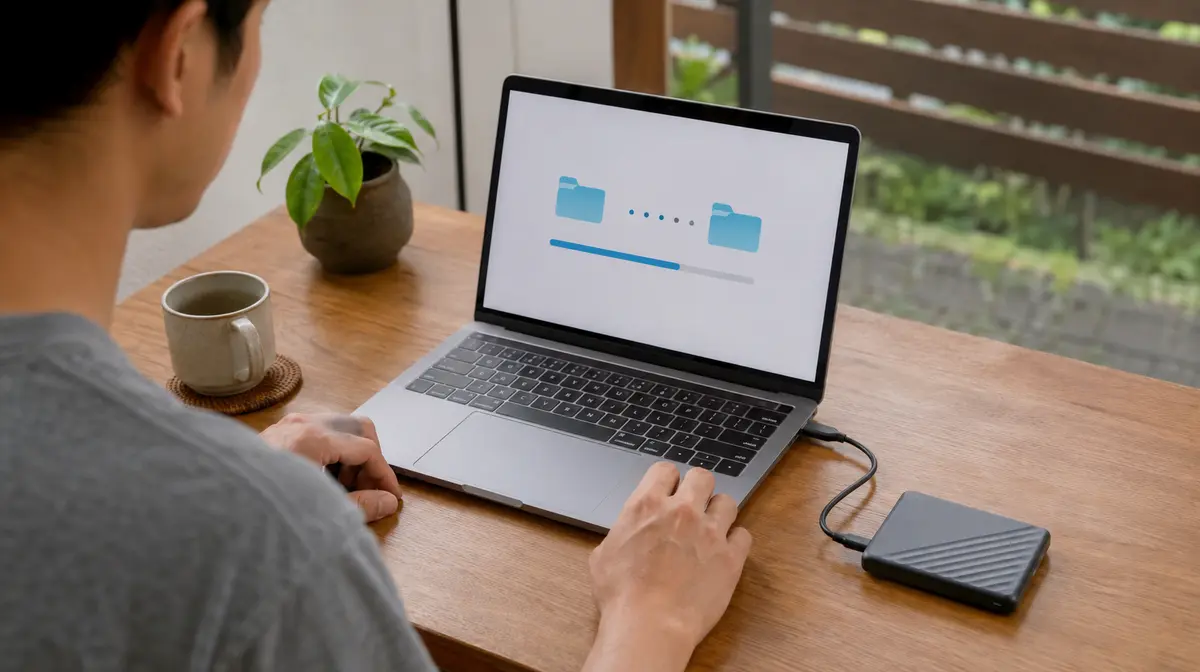
外付けドライブに移す。写真や動画など、頻繁に開かないものはクラウドに置く必要がありません。外付けのSSDやハードディスクに移すほうが、容量あたりの費用は圧倒的に安く済みます。
使い分ける。仕事の書類だけをOneDriveに置き、写真は別の場所、というように分けるのが現実的です。すべてを1か所にまとめようとすると、どこかで無理が来ます。
それでも終わらないとき
ここまでで動かない場合の手当てです。
OneDriveを再起動する。アイコンを右クリックして終了し、スタートメニューから起動し直します。単純ですが、これで直ることがあります。
リンクを解除して設定し直す。設定のアカウントにある「このPCのリンク解除」を実行し、あらためてサインインします。手元のファイルは消えませんが、同期がやり直しになるため、量が多いと時間がかかります。
回線の速さを確認する。大量のファイルを初めて同期する場合、上りの速度が効いてきます。夜間に放置しておくと、朝には終わっていることがあります。
大事なファイルが同期されないまま消えることを心配される方がいますが、手元のファイルは残っています。慌ててOneDriveのフォルダーごと削除するのが、いちばん危険な行動です。
相談で多いのは、順に無料の5GBを使い切っていた、デスクトップの自動バックアップで写真が全部同期対象になっていた、ファイル名の記号や長さで1件だけ詰まっていたという並びです。とくに2番目は、本人が同期を設定した覚えがないまま容量を使い切っているため、原因にたどり着きにくくなります。「勝手にバックアップされていた」という言い方をされることが多い症状です。
同期が終わっていない状態でパソコンを初期化したり処分したりしないでください。データが失われます。
OneDriveのフォルダーから大量のファイルを一度に削除しないでください。クラウド側からも消えます。
クラウドだけに頼らない保存先を用意しておくと、同期が止まっても困りません。
「デスクトップに置いてあったファイルが全部なくなった」というご相談で、確認するとOneDriveの同期が関係していたことがあります。別のMicrosoftアカウントでログインしていた、同期の設定が変わっていた、といった理由で、消えたように見えることがあります。
実際にはOneDrive側に残っていて、無事に見つかったこともあります。慌てて新しいファイルを大量に作ったり、初期化したりせず、その状態のまま相談してください。
PC Terrace編集部が作成し、内容を確認しています。特定のメーカーや販売店に偏らない編集方針で運営しています。方針と運営者情報はPC Terraceとはをご覧ください。