設定から「このPCを初期状態に戻す」を選んだのに、しばらく待たされたあとで元のWindowsに戻ってしまう。このとき最初にすることは、初期化をもう一度押すことではなく、消えて困るデータを外に出すことです。初期化が失敗するパソコンは、回復環境・システムファイル・ストレージのどれかに弱ったところを抱えていることが多く、押し直すほど「起動もしない」方向に進みます。
初期化は「直す作業」ではなく、「中身を捨てて作り直す作業」です。失敗する理由も、Windowsの設定ではなく、その作り直しに必要な部品――回復環境・システムファイル・ダウンロード元・空き容量・電源――のどれかが欠けていることがほとんどです。どれが欠けているかは、どの場面で止まるかでだいたい見分けがつきます。
なお、電源を入れてもWindowsが立ち上がらず、初期化の画面までたどり着けない場合は、この記事より前の段階です。Windowsが起動しないときの確認手順からご覧ください。
どの場面で止まるかを見分ける
「初期化できません」と一口に言っても、初期化の前で止まっているのか、選択画面の直後で戻されるのか、%表示まで進んでから止まっているのかで、原因も打つ手もまったく違います。ここを取り違えると、関係のない手順を何時間も試すことになります。まず下の表で、ご自身がどの行にいるかを決めてください。
| 止まる場面 | 画面に出ていること | 読むところ |
|---|---|---|
| Windowsが立ち上がらず、初期化の画面に行けない | ロゴで止まる・自動修復を繰り返す | Windowsが起動しないときの確認手順 |
| ロゴのあとに英語の短い行が出て止まる | Operating System not found など | 「Operating System not found」のときの確認手順 |
| 設定の「回復」を開いても、初期化の項目が押せない | ボタンが反応しない・項目が見当たらない | 手順4(回復環境) |
| 選択画面は進むが、しばらくして元の画面に戻される | 「問題が発生しました」といった内容。変更はされない | 手順5・手順6 |
| 「初期状態に戻しています」の%で何時間も動かない | %が進まない・画面が暗いまま | 手順7 |
| 青い画面で回復キーの入力を求められる | BitLockerの回復画面 | 手順8とBitLockerの回復キーを求められたとき |
| 初期化に失敗したあと、Windowsが起動しなくなった | 回復環境の青い画面だけが出る | 手順2と「それでも初期化できないとき」 |
%表示まで進んでから止まるものと、選択画面の直後に戻されるものは、分けて考えてください。前者はストレージや電源など物理的な側に、後者は回復環境やシステムファイルなど中身の側に原因が寄ります。
Microsoftのコミュニティにも、「PC を初期状態に戻すときに問題が発生しました」「変更は行われませんでした」「回復環境が見つかりません」といった文言での質問が並んでいます。表示される文言はWindowsの版や経路によって少しずつ違うので、文言の一致にこだわるより、止まる場面で分けるほうが確実です。
やり直す前に、データを取り出す
初期化が失敗するという症状は、そのパソコンが「作業を最後までやり切れない状態」にあるという合図です。Microsoftは、以前のバージョンではリセット中にエラーが起きるとほぼ必ずPCが起動不能または回復不能になったと説明しており、現在の仕組みでも、回復環境の中で起きた問題に対する限定的な巻き戻しが用意されているにすぎません。つまり、押し直すたびに「起動すらしない」側へ一段ずつ近づきます。
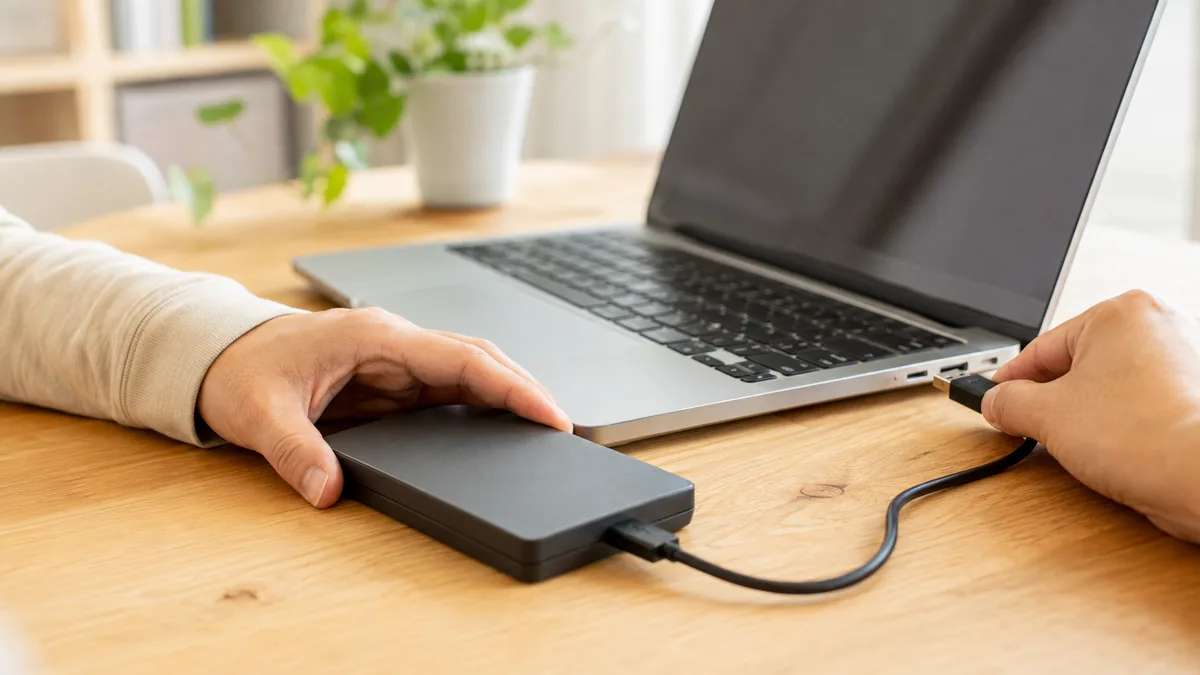
写真・書類・メールのうち、無くなると困るものを先に外付けへ写してください。まだWindowsが起動するなら、USBメモリや外付けSSDへコピーするのがいちばん早道です。手順は修理に出す前のデータバックアップにまとめています。
すでにWindowsが起動しない場合は、自分でコピーする方法がなくなります。この段階では、ストレージを別のパソコンにつないで読み出すか、起動できるUSBから読み出すことになります。判断を誤ると上書きしてしまうため、データを消してしまったときの確認手順の考え方(書き込みを止めることが最優先)をそのまま当てはめてください。
「初期化してから考える」は、この症状ではいちばん高くつきます。初期化は成功しても個人用ファイル以外は消え、失敗すればデータごと取り出しにくくなります。順番は、データ退避が先、初期化は後です。
「設定から」と「回復環境から」は別物
初期化の入口は1つではありません。設定アプリから始める場合と、回復環境(青い画面のトラブルシューティング)から始める場合では、内部でできることが違います。
設定アプリから始めると、Windowsコンポーネントストアのシステムファイルがスキャンされます。Microsoftの技術文書では、このとき破損しているファイルは、代わりのファイルをWindows Updateからダウンロードできる場合に自動で修正されると説明されています。逆に言えば、ネットにつながっていない状態で始めると、この自動修正が効きません。設定から始められる状態なら、まずネットにつないだうえで設定から試すのが筋の良い順番です。
もう一つ、見落とされやすい違いがあります。Microsoftは、回復メディア(USBの回復ドライブなど)から起動した場合は「個人用ファイルを保持する」と「すべて削除する」はサポートされず、使えるのは工場出荷状態に戻す形だけだと明記しています。「USBから起動したのに、ファイルを残す選択肢が出ない」のは故障ではなく仕様です。
設定から始められるなら設定から、Windowsが起動しないなら回復環境から。入口を変えると結果が変わることがあるので、片方で失敗したらもう片方も試してください。どちらの入口でも失敗する場合は、回復環境そのものを疑う段階に進みます。
回復環境が生きているかを確かめる
初期化は、Windows回復環境(WinRE)という小さな修復用のWindowsの上で動きます。この回復環境が無効になっている、あるいは入っている場所を見失っていると、初期化の項目を押しても何も起きずに戻されます。市販のソフトでパーティションを操作したあとや、ストレージを載せ替えたあとに起こりがちです。
状態は1つのコマンドで分かります。スタートボタンを右クリックして「ターミナル(管理者)」または「コマンド プロンプト(管理者)」を開き、次を入力します。
reagentc /info
Microsoftの文書では、このコマンドはWindows REと利用できる回復イメージの現在の状態を表示するものと説明されています。表示された中に状態を示す行があり、有効(Enabled)になっていなければ、初期化はその時点で始まりません。無効だった場合に有効化を試すコマンドは次のものです。
reagentc /enable
ここでエラーが返る場合は、回復環境の本体(Winre.wim)そのものが無い、あるいは置き場所のパーティションが失われている可能性があります。この状態を無理に直そうとしてパーティションを触ると、起動しているWindowsまで巻き込むことがあります。回復環境が立て直せないときは、初期化を続けるより、手順9かインストールメディアからの入れ直しに切り替えるほうが安全です。
システムファイルの破損を先に直す
選択画面までは進むのに、しばらくして「問題が発生しました」と戻される場合、初期化の材料になるシステムファイルの側が壊れていることがあります。この状態は、初期化を押し直しても変わりません。先に材料を直します。
管理者権限のターミナルで、Microsoftの技術文書が示す順に実行します。まず、破損の有無を調べます。
Dism /Online /Cleanup-Image /ScanHealth
次に、イメージが正常・修復可能・修復不可能のどれなのかを判定させます。
Dism /Online /Cleanup-Image /CheckHealth
「修復可能」と出たときだけ、修復に進みます。
Dism /Online /Cleanup-Image /RestoreHealth
この修復は、既定では不足しているファイルをWindows Updateから取りに行きます。したがって、ネットにつながっていないと途中で止まります。社内の設定でWindows Updateを使わせない構成になっている場合は、別のソースを指定する形(/Source)が必要になりますが、ここは会社のIT担当に確認してください。
DISMが終わったら、仕上げに次を実行します。Microsoftはこちらをオンラインのイメージに対する簡単な確認と位置づけており、DISMより軽い点検です。
sfc /scannow
DISMで「修復不可能」と出た場合は、その先にファイル単位での修復はありません。Microsoftの文書も、修復不可能なイメージは破棄してやり直すしかないという書き方をしています。この結果が出たら、初期化で粘らず、インストールメディアからの入れ直しに切り替える判断材料になります。
クラウドとローカルを入れ替える
初期化の途中で「クラウドからのダウンロード」と「ローカル再インストール」のどちらにするかを聞かれます。片方で失敗したら、もう片方に替えるだけで通ることがあります。この2つは、Windowsをどこから持ってくるかがそもそも違うからです。
| 選ぶもの | どこからWindowsを用意するか | 向いている場面 |
|---|---|---|
| クラウドからのダウンロード | Microsoftから新しいコピーを取得する。更新が適用された状態で入る | パソコンの中のファイルが壊れている・見当たらないとき |
| ローカル再インストール | パソコンの中にある既存のファイルを使う | 回線が遅いとき。ただし最新の更新が含まれない場合がある |
手順5でシステムファイルの破損が見つかったのなら、ローカル再インストールは分が悪くなります。壊れている材料で作り直そうとしているからです。この場合はクラウドからのダウンロードを選びます。
逆に、クラウドからのダウンロードで止まるなら、回線とストレージを疑います。Microsoftの技術文書は、クラウドからのダウンロードはインターネットの速度に影響されると説明しています。無線が不安定なら有線につなぎ替える、テザリングは避ける、というだけで通ることがあります。接続そのものが怪しいときはWi-Fiがすぐ切れるときの確認手順が参考になります。
なお、クラウドからのダウンロードはWindows 10のバージョン2004以降の機能で、企業向けの長期サービスチャネル(LTSC)では使えないとされています。選択肢そのものが出てこない環境もあり、その場合は項目が隠れているのではなく、対応していないという意味です。
空き容量・外付け機器・電源を整える
%表示まで進んでから止まるタイプでは、中身の問題よりも、作業を続けられる環境が整っていないことのほうが多くなります。次の4つを、初期化を始める前にそろえてください。
空き容量を空ける。Microsoftは、再インストールの前に、不具合の原因が容量不足である可能性を考えて先に空き容量を確保するよう案内しています。Cドライブがぎりぎりの状態では、新しいWindowsを展開する場所がありません。片付け方は空き容量が足りないときの確認手順にまとめています。
外付けの機器を全部外す。USBメモリ、外付けHDD、SDカード、プリンター、ドッキングステーション。初期化の途中で別のドライブが見えていると、どこへ入れるかで迷子になります。必要なのは本体・電源・(有線なら)LANケーブルだけです。
電源につないだままにする。ノートパソコンはACアダプターを挿したままにしてください。Microsoftは再インストールの全工程で電源とインターネットにつないだままにするよう案内しています。
途中で手を出さない。画面が長く暗いままになったり、勝手に再起動したりすることがありますが、これは正常です。Microsoftは手動で再起動すると失敗する可能性があると明記しています。何時間も%が1つも動かないときだけ、電源を切る判断に進みます。
BitLockerの回復キーを用意する
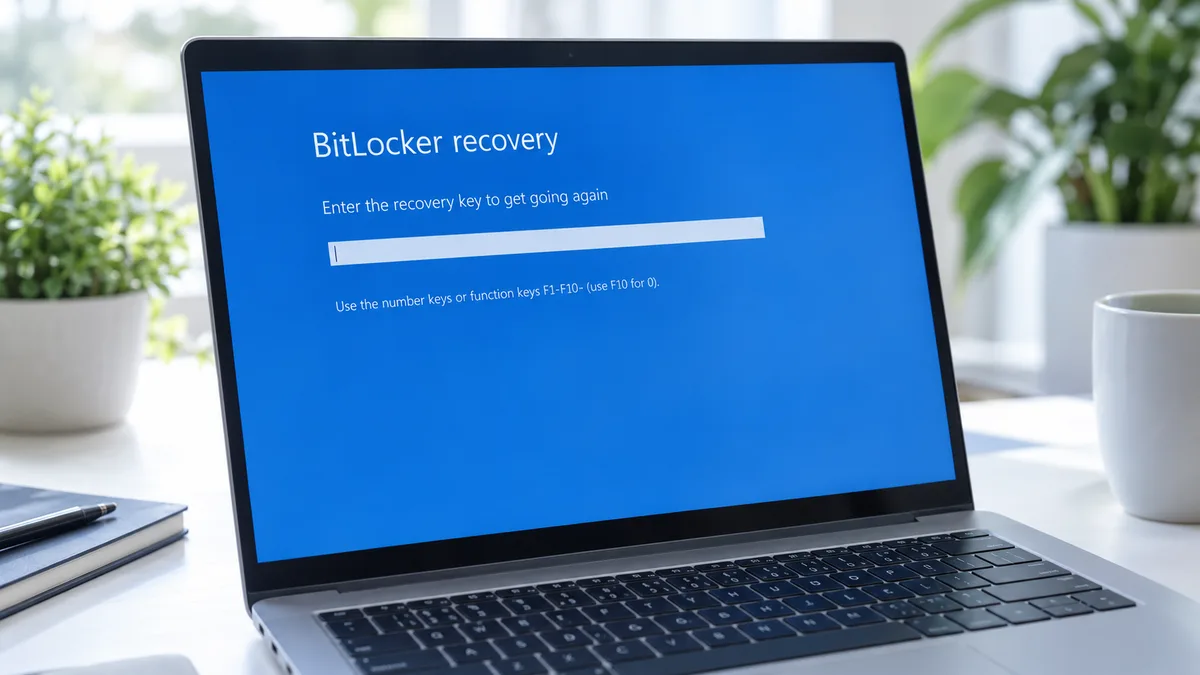
初期化を始めたら、青い画面で長い数字の入力を求められて進めなくなった――これはエラーではなく、ドライブが暗号化されているパソコンで起きる正規の確認です。Microsoftも、デバイスが暗号化されている場合はBitLockerの回復キーが必要になり、回復環境から行うときにも求められることがあると案内しています。
回復キーは、パソコンの中ではなくMicrosoftアカウントの側に保管されていることがほとんどです。別のパソコンやスマートフォンからMicrosoftアカウントにサインインし、デバイス情報の中にある回復キーの一覧を確認します。会社のパソコンなら、IT担当者が管理している場合があります。詳しい探し方はBitLockerの回復キーを求められたときの確認手順にまとめています。
ここで回復キーが見つからないまま先へ進む方法はありません。キーが分からない状態は、中のデータを取り出す道も同時に閉じます。だからこそ、手順2のデータ退避は暗号化されたパソコンほど早い段階で済ませる必要があります。
サインインに使っているMicrosoftアカウントのパスワードが分からない場合は、そちらが先です。パスワードの立て直しはMicrosoftアカウントのパスワードが分からないときの確認手順をご覧ください。
やってはいけないこと
失敗した初期化を、何度も押し直す。同じ条件で押し直せば同じところで止まります。そのうえ、回復環境の外で問題が起きたときの巻き戻しは保証されていません。2回失敗したら、押す回数ではなく条件を変えてください。
データを取り出す前に「すべて削除する」を選ぶ。選択の時点で結果は決まります。「ファイルを保持する」でもアプリと設定は消えますし、失敗した場合はどちらも取り出しにくくなります。
%が進んでいる最中に電源を切る、手動で再起動する。Microsoftが失敗の可能性を明記している操作です。画面が暗いだけの時間は正常です。
ディスク0以外のパーティションを消す。インストールメディアから入れ直す場面でのいちばん多い事故です。Microsoftも、ディスク0のパーティションだけを削除し、他のディスクは変更も削除もしないよう警告しています。データ用の2台目を消してしまうと、取り戻す手段がほぼありません。
「データ消去」を、売却前の安心材料として過信する。Microsoftは、このオプションはファイルの回復を困難にするものの、政府や業界のデータ消去基準を満たすものではないと明記しています。譲渡前提なら、消去の方法自体を相談してください。
Windows 11の「再インストール」を試す
Windows 11には、初期化とは別に、アプリもファイルも設定も残したまま、同じバージョンのWindowsを入れ直すという選択肢があります。設定の「システム」→「回復」にある、Windows Updateを使って問題を解決する項目です。
Microsoftの説明では、この機能は同じバージョンのWindowsを再インストールしてシステムファイルとコンポーネントを修復するもので、直前に正常に入った累積更新プログラムの修復版をダウンロードして適用します。アプリ・ファイル・設定は保持されます。初期化より影響が小さいので、「初期化するしかない」と思い込む前に、ここを見る価値があります。
ただし、使えない条件がはっきり決まっています。Microsoftは、職場または学校で管理されているパソコン、2022年の更新プログラムより前のWindows 11、2024年2月以降のオプション更新プログラムが適用されていない場合には利用できないとしています。項目が見当たらないときは、隠れているのではなく、この条件のどれかに当たっている可能性が高いと考えてください。
Windows 10にはこの項目はありません。また、更新そのものが止まっていて先に進めない場合は、そちらが先です。Windows Updateが進まないときの確認手順をご覧ください。
当店にお寄せいただく相談を分類すると、初期化の失敗は、単独の症状として持ち込まれることがほとんどありません。「起動しない」「異常に遅い」「警告が消えない」で困った方が、ご自分で調べて最後にたどり着いた手段が初期化で、そこでも失敗した、という順番でお持ちになります。
そのため現場では、初期化を成功させること自体を目的にしません。まず、初期化が失敗する原因と、元の症状の原因が同じものではないかを見ます。ストレージが弱っていれば、元の症状(遅い・固まる)も初期化の失敗も、同じ1つの理由で説明がつきます。この場合、初期化が通っても数週間で元に戻ります。
もう一つ、繰り返しお伝えしているのが順番です。初期化を試した回数が増えてからお持ちいただくほど、データの取り出しは難しくなります。2回失敗した時点でいったん手を止めていただけると、できることがはっきり多く残ります。
それでも初期化できないとき
ここまで試しても初期化が通らない場合、残っている可能性は次の3つです。
1つ目は、ストレージ自体が弱っていることです。SSDやHDDに読み書きできない箇所があると、どの方法で入れ直しても同じところで止まります。初期化が毎回ほぼ同じ進捗で止まるときは、これを疑ってください。見分け方はストレージの健康状態を確かめる手順に、異音がある場合はカチカチと音がするときの確認手順にまとめています。
2つ目は、回復環境ごと作り直す段階にあることです。この場合はインストールメディアから入れ直します。別のパソコンで、8GB以上のUSBメモリを用意してメディア作成ツールを実行します。USBの中身は消えるので、空のものを使ってください。プロダクトキーは、多くの新しい機種では本体のファームウェアに組み込まれており、同じバージョンとエディションを入れれば自動で適用されます。
作ったメディアからは、2通りの使い方ができます。Windowsが起動するなら、メディアの中のsetup.exeをWindows上で実行し、「個人用ファイルとアプリを保持」「個人用ファイルのみを保持」「何も保持しない」から選べます。起動しない場合はUSBから起動することになり、こちらは保持できる項目がなく、すべて消えます。残したいものがあるなら、USB起動の前に手順2に戻ってください。
3つ目は、本体側の寿命です。Windows 10のまま使っていて、Windows 11に上げられない機種なら、費用をかけて直す先に長く使える時間が残っていません。この判断はWindows 11にアップグレードできないときの確認手順と合わせて考えてください。
費用と時間の目安は次のとおりです。お店によって幅がありますが、相場観として挙げます。
| やること | 費用の目安 | 時間の目安 |
|---|---|---|
| 状態の診断・切り分け | 無料〜5,000円 | 即日〜2日 |
| USBメモリ(8GB以上) | 1,000〜2,000円 | その場 |
| Windowsの入れ直し(作業のみ) | 10,000〜25,000円 | 半日〜2日 |
| データを残したうえでの入れ直し | 15,000〜35,000円 | 1〜3日 |
| SSD交換+入れ直し | 20,000〜45,000円 | 1〜3日 |
| 起動しない状態からのデータ取り出し(論理) | 10,000〜30,000円 | 2日〜1週間 |
| 物理的に壊れたストレージからの復旧 | 数万〜数十万円 | 1〜3週間 |
判断の目安は単純です。中に取り出したいデータがあるなら、初期化を試す回数を増やす前に相談してください。データが要らないと決まっているなら、インストールメディアからの入れ直しがいちばん確実で、費用も読みやすくなります。
初期化が失敗していて、しかも中のデータが大事だという場合は、どこまでを自分でやり、どこからを人に頼むかの線引きが費用を大きく左右します。判断の材料をデータ復旧を依頼するかどうかの判断にまとめました。
Windows 10のままお使いで、入れ直すか買い替えるかで迷っている場合は、Windows 10のパソコンを延命するか、買い替えるかもあわせてご覧ください。入れ直す費用と、使える時間の残りを並べて考える材料になります。
初期化の手順、「ファイルを保持する」と「すべて削除する」の違い、クラウドからのダウンロードとローカル再インストールの違い、BitLockerの回復キー、データ消去の位置づけ、手動で再起動しないことは「PC を初期状態に戻す」、設定アプリから始めた場合のシステムファイルのスキャン・クラウドからのダウンロードの対応バージョンとLTSCの扱い・回復メディアから起動した場合の制限・失敗したリセットからの限定的な巻き戻しは「PC のリカバリー」、reagentc /info と /enable の意味は「REAgentC のコマンド ライン オプション」、DISMの各オプションとsfcの位置づけ・修復不可能と判定された場合の扱いは「Windows イメージの修復」、Windows Updateを使った再インストールの内容と利用できない条件は「現在のバージョンの Windows を再インストールして問題を修正する」、USBメモリの容量とプロダクトキーの扱いは「Windows 用のインストール メディアを作成する」、setup.exeから選べる保持の種類・USB起動時の制限・空き容量の確保・ディスク0以外を消さないことは「インストール メディアを使用して Windows を再インストールする」によります。
PC Terrace編集部が作成し、内容を確認しています。特定のメーカーや販売店に偏らない編集方針で運営しています。方針と運営者情報はPC Terraceとはをご覧ください。