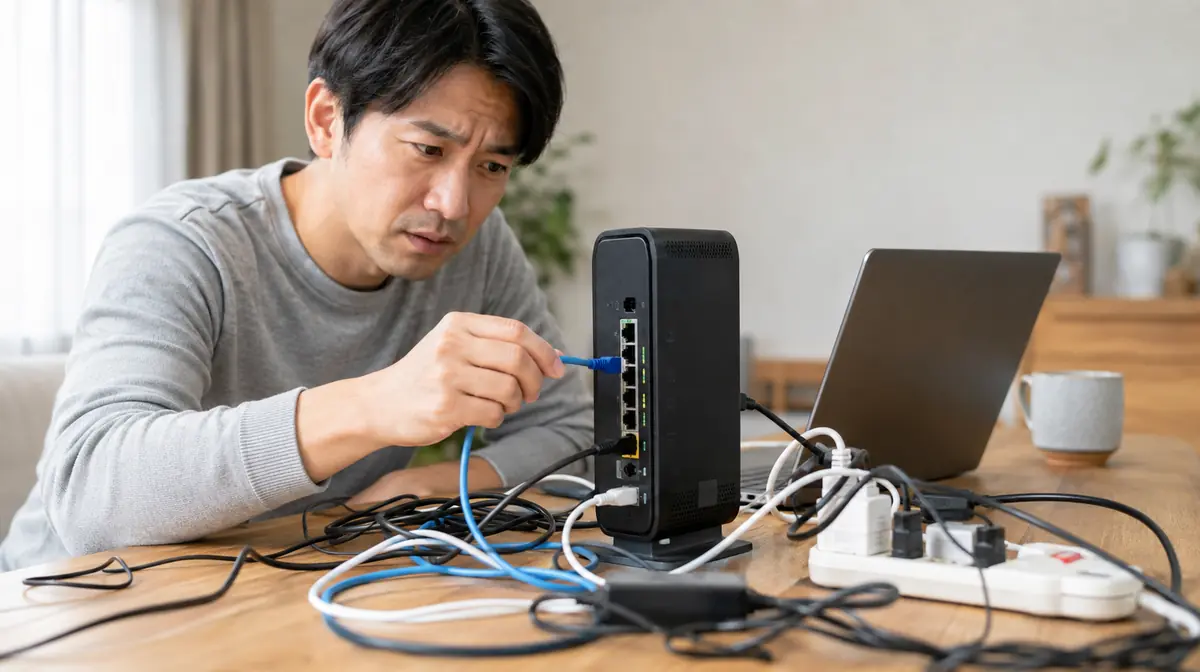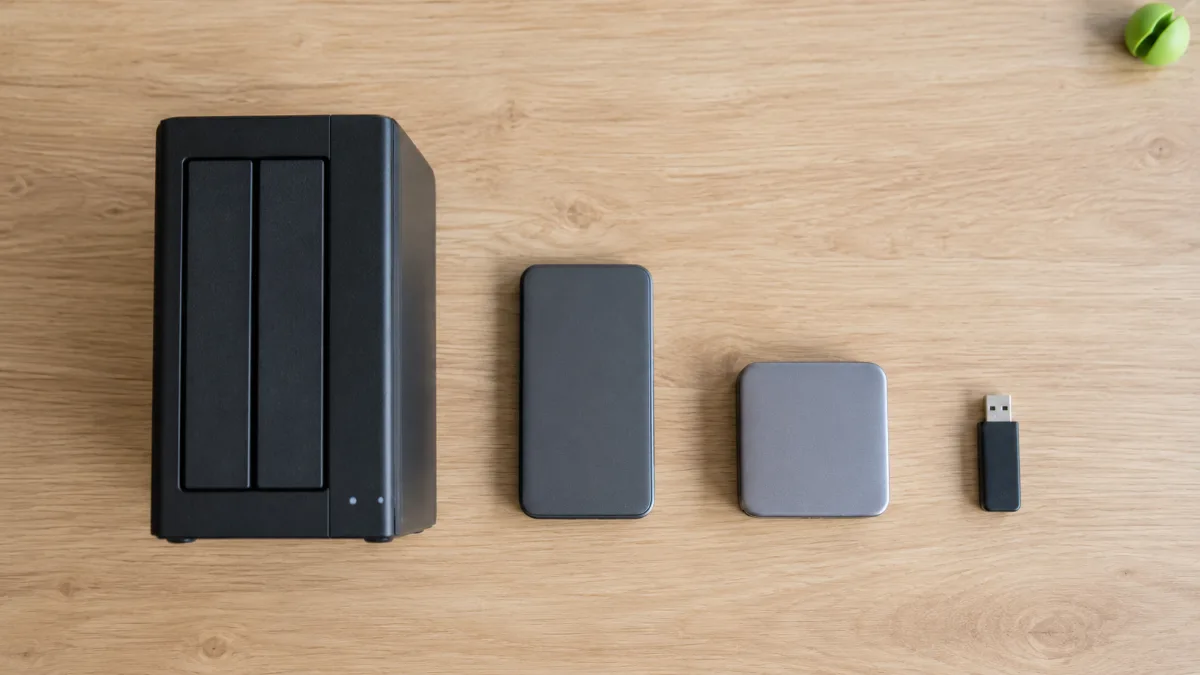
共有フォルダやNASが急に開かなくなったとき、機器が壊れていることはむしろ少なく、多くはWindows側の安全のしくみが新しくなって、これまでのつなぎ方が通らなくなったものです。まず、画面に出ている文言をそのまま控えてください。「ゲスト アクセスがブロック」「SMB1」「ネットワーク パスが見つかりません」では、原因も直し方もまったく違います。そして、どの文言であっても「SMB 1.0 を有効にする」を最初の手にしないでください。たしかに一度は開けるようになりますが、ランサムウェアに使われてきた古い通信方式をわざわざ戻すことになります。順番に切り分ければ、有効にせずに済むことがほとんどです。
まず、出ている文言で分ける
同じ「共有フォルダが開かない」でも、配線の問題と、Windowsの既定が変わったことによる問題とでは、やることがまったく違います。手を動かす前に、いまの様子が表のどれに近いかを見てください。当てはまる行の「読むところ」から始めると近道です。
| いまの様子・出ている文言 | 疑うところ | 読むところ |
|---|---|---|
| ネットワークの一覧に、相手のパソコンやNASが出てこない | 一覧に並べるしくみ | 手順5 |
| 名前では開けないが、IPアドレスなら開ける | 名前の解決 | 手順4 |
| 「組織のセキュリティ ポリシーによって非認証のゲスト アクセスがブロックされている」 | ゲスト接続の既定変更 | 手順6 |
| 新しいパソコンに替えた1台だけ開けない・更新した直後から開けない | SMB署名の既定変更 | 手順7 |
| ユーザー名とパスワードを何度も聞かれ、入れても戻ってくる | 保存された資格情報 | 手順8 |
| 「このファイル共有はセキュリティで保護されていません」「SMB1」と出る | 機器側が古い方式のみ対応 | 手順9 |
| そもそもインターネットにもつながっていない | 回線・配線 | 有線がつながらない |
| Wi-Fiが切れたりつながったりしている | 無線の安定性 | Wi-Fiが切れる |
| 共有ではなく、USBでつないだ外付けが開かない | 別の症状 | 外付けが開かない |
この記事が扱うのは、インターネットは使えているのに、社内・家庭内の共有フォルダやNASだけが開かない場合です。エラーの文言が長くて覚えられないときは、スマートフォンで画面を撮っておくと、あとの切り分けがぐっと楽になります。
同じネットワークにいるか確かめる
共有フォルダは、同じルーターの下にいる機器どうしでしか見えません。ここがずれていると、この先の設定をいくら直しても開きません。最初に、次の3つを確かめてください。
ひとつめは、つないでいる先です。事務所や家に無線が2つ以上飛んでいることがあります。来客用のWi-Fi(ゲスト用)につながっていると、同じ部屋にいてもほかの機器からは隔てられていて、共有フォルダは見えません。これは故障ではなく、そういう作りです。パソコンの接続先が、いつもの名前になっているかを見てください。
ふたつめは、IPアドレスの前半がそろっているかです。コマンド プロンプトで ipconfig と入れると、IPv4 アドレスが出ます。多くの家庭や小規模事務所では 192.168.◯.△ の形です。パソコン側が 192.168.1.△、NASが 192.168.11.△ のように◯の部分が違っていたら、別のネットワークにいます。ルーターを買い替えた直後や、ルーターが2台つながっている事務所でよく起こります。
みっつめは、NASやもう1台のパソコンの電源です。省電力でスリープするNASは、しばらく使わないと止まっています。前面のランプが消えていないか、直接見に行くのがいちばん早い確認です。
有線なら、ランプと差し込み口を見る
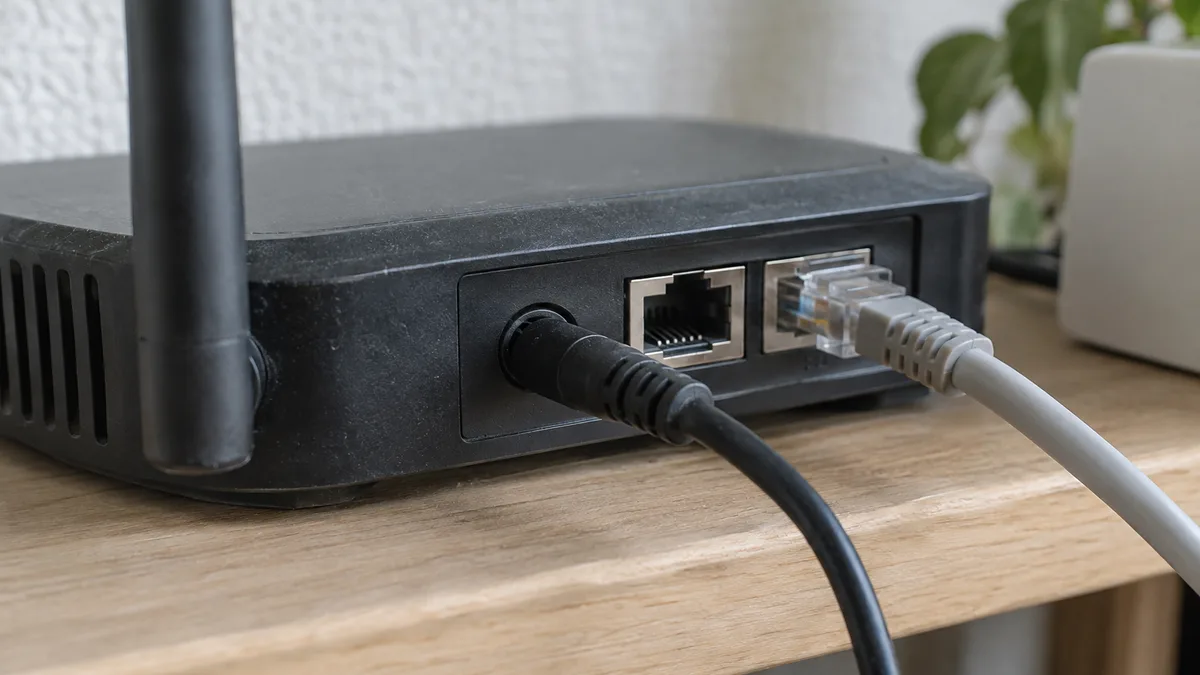
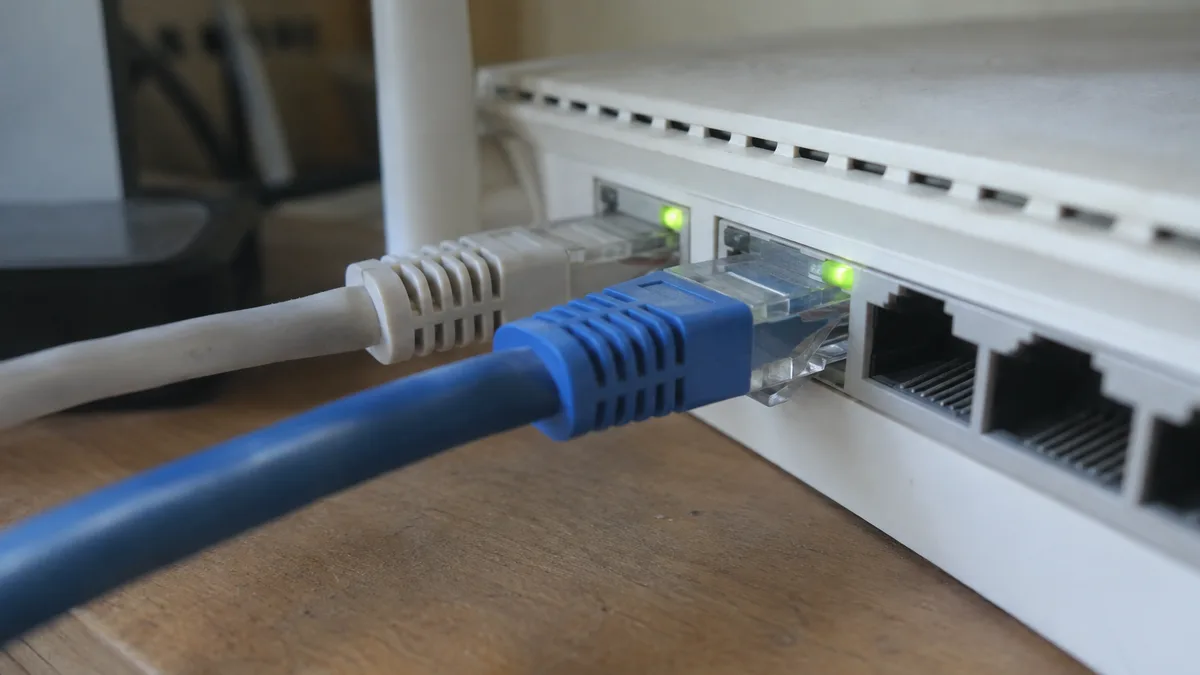
有線でつないでいる場合は、設定より先に見るところがあります。ハブやルーターの、ケーブルを挿した口のランプです。点いていて、ときどき点滅していれば、通信そのものは生きています。消えているなら、その先の設定を疑う前に配線です。
実際に多いのは次の3つです。ケーブルの爪が折れていて、奥まで入っているように見えて浮いている。差し直すと直り、しばらくするとまた抜けます。爪の折れたケーブルは交換してください。事務所の島ごとに別のハブがあり、そのハブの電源アダプターが抜けている。そのハブにつながった数台だけが一斉に見えなくなるので、「サーバーが壊れた」と勘違いされがちです。壁のLANコンセントの、部屋番号を取り違えている。壁の奥でどこにつながっているかは見えないので、別のケーブルで直接つなぎ替えて試すのが確実です。
ハブを疑うときは、いま動いている機器のケーブルを、疑わしい口に一時的に挿し替えてみてください。それでランプが点かなければ、口かハブ側の問題だと分かります。
名前ではなくIPアドレスで開いてみる
ここが切り分けの要です。エクスプローラーのアドレス欄に、\\NAS01 のような名前ではなく、\\192.168.1.50 のようにIPアドレスを直接入れて開いてみてください。IPアドレスは、NASの管理画面や本体の液晶、ルーターの接続機器一覧で確認できます。
IPアドレスなら開ける場合、共有のしくみは生きていて、名前を住所に変える部分だけが働いていません。この場合はネットワーク ドライブとしてIPアドレスで割り当ててしまうのが、いちばん確実で速い解決です。マイクロソフトも、一覧から探すのではなく、ドライブやプリンターを直接割り当てる方法を勧めています。検索や参照が不要になり、安全性も上がるという理由です。
IPアドレスでも開けない場合は、手順5から先を順に見ていきます。コマンド プロンプトで net use Z: \\192.168.1.50\share のように入れると、エクスプローラーより具体的なエラー番号が返ってくるので、原因を絞るのに役立ちます。
なお、開こうとしてしばらく固まったあと「ネットワーク パスが見つかりませんでした」と出る場合は、相手に届いていないか、届いても返事が来ていない状態です。システム エラー 53が出るときは、「TCP/IP NetBIOS Helper」というサービスが止まっていることがあります。サービスの一覧で、このサービスが動いているかを確認してください。
ネットワーク探索と共有の設定を入れ直す
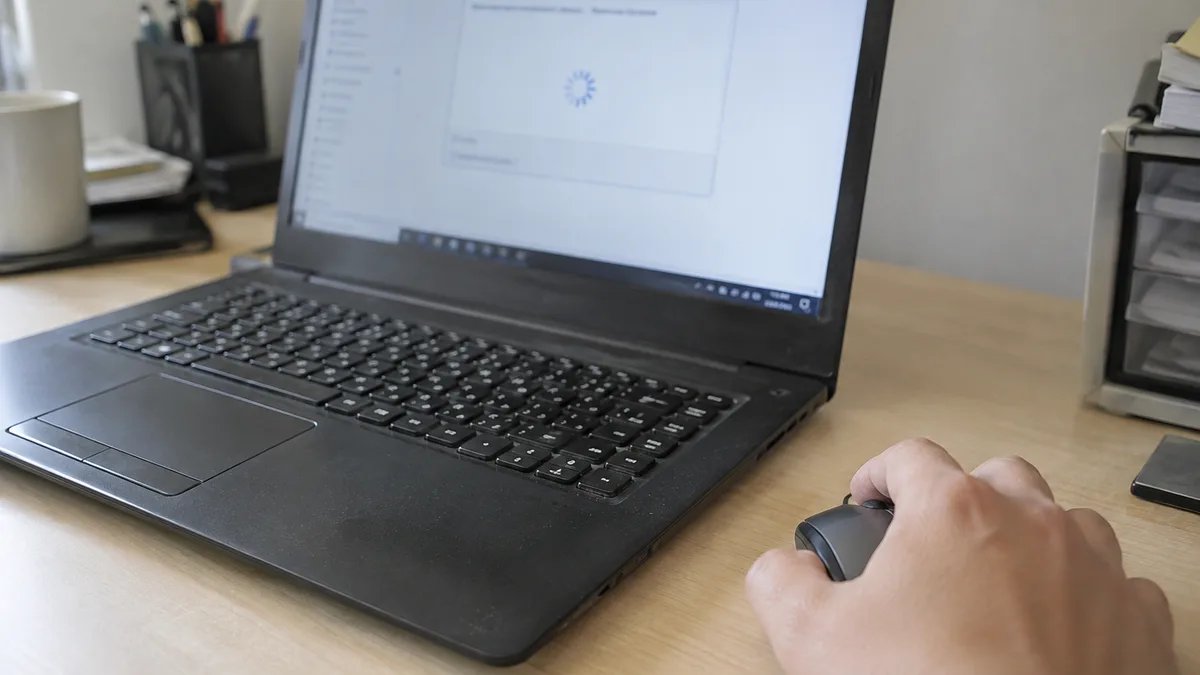
「ネットワーク」を開いても相手が並ばない、という症状のほとんどは、一覧に並べるしくみが止まっていることが原因で、共有そのものは生きています。手順4でIPアドレスから開けたなら、まさにこれです。
まず、コントロール パネルの「ネットワークと共有センター」から「共有の詳細設定」を開き、「ネットワーク探索を有効にする」を選びます。続いて「プライベート」の欄で「ファイルとプリンターの共有を有効にする」を選び、変更を保存します。ここで気をつけたいのは、ネットワークの場所が「パブリック」になっていると、探索の設定がそもそも効かないことです。設定のネットワーク画面で、いま使っている接続が「プライベート ネットワーク」になっているかを確かめてください。回線工事やルーター交換のあと、勝手にパブリックへ戻っていることがあります。
それでも並ばないときは、一覧を作っている4つのサービスを見ます。サービスの一覧を開き、次のスタートアップの種類を「自動」にして、パソコンを再起動してください。
| サービス名 | 役割 |
|---|---|
| 機能探索プロバイダー ホスト | ネットワーク上の機器を見つける |
| 機能探索リソース公開 | 自分の存在を相手に知らせる |
| SSDP 探索 | 対応機器を探す |
| UPnP デバイス ホスト | 対応機器を扱えるようにする |
この4つは、かつての一覧表示のしくみ(Computer Browser サービス)の代わりに使われているものです。古いしくみは SMB 1.0 に依存していたため、SMB 1.0 が外れたパソコンでは動きません。「昔は一覧に出ていたのに、Windowsを新しくしたら出なくなった」というのは、故障ではなくこの入れ替わりによるものです。
「ゲスト アクセスがブロック」と出たとき
「組織のセキュリティ ポリシーによって非認証のゲスト アクセスがブロックされているため、この共有フォルダーにアクセスできません」という長い文言が出たときは、原因がはっきりしています。ユーザー名もパスワードも要らない「ゲスト」でのつなぎ方が、Windows側で既定では使えなくなっているのです。
この変更は Windows 10 バージョン 1709 以降、Windows Server 2019 以降で入り、Windows 11 バージョン 24H2 と Windows Server 2025 でも同じ扱いです。イベント ログには「セキュリティで保護されていないゲスト ログオンを拒否しました。」と記録されます。パソコンを買い替えたその1台だけが開けない、という相談のほとんどがこれです。
正しい直し方は、Windows側の制限を外すことではなく、NASや共有元のパソコンに「ユーザー名とパスワード」を作って、それで接続することです。ほとんどのNASは、管理画面でユーザーを追加し、共有フォルダにそのユーザーのアクセス許可を与えるだけで済みます。5分ほどの作業で、安全性を落とさずに解決できます。
マイクロソフトは、ゲスト認証しか使えない機器については「アップグレードするか、交換することをお勧めします」としています。制限を外す設定(安全でないゲスト ログオンを有効にする)も用意されていますが、それを使うには SMB署名と SMB暗号化のポリシーも無効にする必要があり、資格情報の盗難や中間者攻撃にさらされると明記されています。ゲスト接続は、偽のサーバーへ気づかないうちにつながされる経路にもなり得ます。業務で使う機器なら、ユーザーを作る側を選んでください。
24H2から変わった「SMB署名」を確かめる
「新しいパソコンに替えたら、その1台だけNASが開けない」「Windowsを新しいバージョンにした直後から開けない」という場合、ここを疑ってください。Windows 11 バージョン 24H2 から、通信に署名を付けることが既定で必須になりました。署名に対応していない相手とは、つながらない仕様です。
やっかいなのは、同じ 24H2 でもエディションによって既定が違うことです。「家のパソコンでは開けるのに、会社のパソコンでは開けない」という食い違いは、たいていこれが理由です。
| OS・エディション | 送信側の署名 | 受信側の署名 |
|---|---|---|
| Windows 11 24H2 Pro・Enterprise・Education | 必須 | 必須 |
| Windows 11 24H2 Home | 必須ではない | 必須ではない |
| Windows Server 2025 | 必須 | 必須ではない |
署名に対応していない相手につなごうとすると、STATUS_INVALID_SIGNATURE(0xc000a000)という、意味の分かりにくいエラーが返ります。エラー番号だけ見ても原因にたどり着けないので、「24H2にしてから」「新しいパソコンだけ」という時期の一致を手がかりにしてください。
直し方の順番も決まっています。まずNAS側の設定でSMB署名を有効(許可)にできないかを見ます。国内メーカーのNASの多くは、管理画面のSMB設定に項目があり、ファームウェアの更新で対応したものもあります。メーカーのサポートページで、機種名と「24H2」で調べるのがいちばん早道です。Windows側で署名の必須を解除する設定も存在しますが、マイクロソフトは、相手側の問題を回避するために署名を無効にすることは勧めていません。署名は、通信の途中でデータがすり替えられていないかを確かめ、相手が本物かを検証するためのものです。事務所全体でこれを外すと、守りがひとつ減ります。
どうしても機器側が対応できず、買い替えまでのつなぎとして外す場合は、期限を決めて、対応機種への入れ替えを同時に進めてください。「あとで戻す」は、まず戻りません。
パスワードを何度も聞かれるとき
ユーザー名とパスワードを入れても、また同じ画面が出る。正しいはずのパスワードが通らない。このときは、パソコンが古いパスワードを覚えていて、入力より先にそれを送っていることがあります。
コントロール パネルの「資格情報マネージャー」を開き、「Windows 資格情報」の一覧を見てください。NASの名前やIPアドレスの項目があれば、それを削除してから、もう一度開き直します。今度は入力した内容で接続されます。NAS側でパスワードを変えたあと、この古い記憶が残っていて開けない、という相談はとても多いので、心当たりがあれば先にここを見てください。
入力のしかたにも決まりがあります。ユーザー名は、相手がNASなら NAS01\\user01 のように機器名を頭に付けると通ることがあります。相手が共有元のWindowsパソコンで、そのパソコンがMicrosoftアカウントでサインインしている場合は、メールアドレスの形(例:example@outlook.jp)とそのパスワードが必要です。ローカルアカウントのつもりで短い名前を入れても通りません。
あわせて、共有元のアカウントにパスワードが設定されているかも確かめてください。パスワードが空のアカウントは、既定ではネットワーク越しの接続に使えません。「自分のパソコンは何も入れずに入れるから」という感覚のままだと、ここで止まります。
どうしても通らないときは、共有フォルダ側のアクセス許可を一時的に広げて、権限の問題かどうかを切り分ける方法もあります。ただしこれは原因を特定するための一時的な確認であって、そのまま使い続ける設定ではありません。切り分けが済んだら、必要な人にだけ許可を与える形に戻してください。
SMB1しか話せない古い機器だったとき
「このファイル共有に接続できません。このファイル共有はセキュリティで保護されていません。」という文言や、「指定されたネットワーク名は利用できなくなりました。」「不特定のエラー 0x80004005」「システム エラー 64」「エラー 58」といった返り方をする場合、相手が SMB 1.0 でしか話せない古い機器である可能性が高くなります。10年前後前のNASや、複合機のスキャン保存先、産業用の機械につながったパソコンでよく見かけます。
SMB 1.0 は、2014年にマイクロソフトが非推奨とし、Windows 10 バージョン 1709 および Windows Server バージョン 1709 以降では既定でインストールされなくなりました。ランサムウェアをはじめとするマルウェアに使われてきた既知の問題があるためです。Windows 10 Home / Pro では、クライアント側が15日間使われないと自動的に外れる仕組みもありました。「何もしていないのに、ある日から急に開かなくなった」という古い機器の相談は、この自動アンインストールが効いたときに起こります。
対処の順番は、次のとおりです。
| 順番 | やること | 備考 |
|---|---|---|
| 1 | 機器メーカーにファームウェアの更新があるか確認する | SMB 2.02 以降に対応できれば根本解決 |
| 2 | 対応できない機器は、使い方を変える | スキャン保存先をクラウドやUSBに替えるなど |
| 3 | 機器そのものを入れ替える | 業務で毎日使うものは、これがいちばん安い |
| 4 | やむを得ない場合だけ SMB 1.0 を戻す | マイクロソフトは強く非推奨としている |
4番を選ぶ場合は、その機器をインターネットから切り離し、共有する範囲を必要な1台だけに絞ってください。「事務所の全員のパソコンで有効にする」は、いちばんやってはいけない形です。また、Windows Server の診断ツールが古い規則のまま「SMB 1.0 を有効にすべき」と表示することがありますが、このガイダンスは非推奨で、無視すべきものとされています。この誤表示は2022年4月の更新で修正されています。
やってはいけないこと
最初の一手として「SMB 1.0/CIFS ファイル共有のサポート」を有効にする。検索するとよく出てくる方法で、実際に開けるようにはなります。ですが、ランサムウェアに使われてきた方式を、切り分けもせずに戻すことになります。まず手順4から8を試してください。
ゲスト接続の制限を外して終わりにする。この設定を使うには署名と暗号化のポリシーも無効にする必要があり、資格情報の盗難やリレー攻撃にさらされます。NAS側にユーザーを作るほうが、作業量もほとんど変わりません。
意味を確かめずに、共有フォルダを誰でもフルコントロールにする。切り分けのために一時的に使うのはかまいませんが、そのままにすると、社内の誰でも全部消せる状態になります。取引先の資料が入っているなら、なおさらです。
NASの電源をいきなり抜く。書き込みの途中で切ると、ボリュームごと読めなくなることがあります。止めるときは管理画面か本体のボタンから、正しい手順で終了させてください。
原因を確かめずにWindowsを初期化する。既定の仕様が変わったことが原因なら、入れ直しても同じところで止まります。手間だけが増えます。
当店にお寄せいただく相談を分類すると、ネットワークまわりは「インターネットにつながらない」に次いで多い分野です。そのなかで共有フォルダのご相談には、はっきりした偏りがあります。「昨日まで使えていたのに、今朝から開かない」か、「事務所のパソコンを1台だけ買い替えたら、その1台からだけ見えない」か、ほぼこの2つです。
前者はWindowsの更新が入った直後に多く、後者は新しいWindowsの既定と、長く使ってきた機器の設定が合わなくなったときに起こります。どちらも機器が壊れたわけではないので、NASを買い替える前に設定を見たほうが早いという結論になることがほとんどです。「もう10年使ったから寿命だと思った」とおっしゃる方が、ユーザーを1人作るだけで元通りになる、という場面は珍しくありません。
逆に、配線とハブが原因のときは、症状が「1台だけ」ではなく「その島の数台がまとめて」という形で出ます。何台が同時に見えなくなっているかを数えるだけで、設定の話か配線の話かはかなり絞れます。
それでも直らないとき
ここまで試しても開かない場合は、機器側の設定か、長年かけて積み重なった構成の問題です。判断の材料として、費用と時間の目安を挙げます。お店に頼む場合の一般的な相場で、当店の価格ではありません。機器の台数や状態で上下しますので、必ず見積もりを取ってください。
| 頼む内容 | 費用の目安 | 時間の目安 |
|---|---|---|
| 状況の確認・切り分けだけ | 無料〜5,000円 | 即日〜数日 |
| 出張して1台の接続を直す | 5,000〜15,000円 | 1〜2時間 |
| 事務所の共有を作り直す(数台) | 20,000〜50,000円 | 半日〜1日 |
| ケーブル・ハブの交換 | 部材1,000〜8,000円+作業料 | 即日 |
| NASの入れ替え(本体代は別) | 20,000〜60,000円 | 数日 |
| NASからのデータ取り出し(論理) | 20,000〜50,000円 | 数日 |
| NASの物理故障からの復旧 | 数万〜数十万円 | 1〜数週間 |
頼む前に、手元でそろえておくと話が早いものがあります。NASやパソコンの機種名、Windowsのバージョンとエディション、エラーの文言を撮った写真、そして「いつから」「何台が」開けないか。この4つがあると、現地に行く前に原因の当たりが付くので、作業時間が短くなります。
また、共有フォルダが開かない状態が続くときは、中のデータのバックアップを先に確かめてください。NAS本体が1台だけの構成なら、そのNASが止まった時点で業務が止まります。共有が復旧したら、外付けディスクかクラウドへの二重化を同時に進めておくと、次に同じことが起きても慌てずに済みます。
共有だけでなく、そもそもネットワークにつながっていないなら、先にこちらを確認してください。
Wi-Fiにつながっているのにインターネットが使えないときの確認手順
共有フォルダに保存したはずのファイルが見当たらないときは、保存先のたどり方をまとめた記事が役に立ちます。
直す前にデータを守っておきたいときは、こちらもあわせてご覧ください。
共有だけでなく、特定のアプリだけが通信できないときは、こちらの手順で確認できます。
「保存箱が壊れたと思って、新しいNASを買うところでした」というご相談がありました。確認するとNAS本体もデータも正常で、新しく使い始めたパソコン側の接続用ユーザーが登録されていないだけでした。NAS側に専用のユーザーを作り、必要な共有フォルダにだけ権限を設定して、パソコンから読み書きできることを確認しました。「買い替えずに済んだうえ、誰でも見られる状態ではなくなって安心です」
この記事は、次のマイクロソフトの公式情報をもとにしています。SMB 1.0 が Windows 10 バージョン 1709 以降で既定ではインストールされないこと、非推奨になった経緯、エラーの文言、Computer Browser サービスに代わって機能探索のサービスを使うことは「Windows および Windows Server で SMBv1 が既定でインストールされない」、Windows 11 バージョン 24H2 とエディションによる SMB署名の既定の違いと STATUS_INVALID_SIGNATURE は「SMB 署名動作の制御」、ゲスト ログオンが既定で無効になったバージョンと、有効にした場合に生じる危険は「SMB2 および SMB3 でセキュリティで保護されていないゲスト ログオンを有効にする」、ネットワーク探索と共有の設定、自動にするサービス、システム エラー 53 と TCP/IP NetBIOS Helper は「エクスプローラーから共有フォルダーにアクセスできない」を参照しました。
PC Terrace編集部が作成し、内容を確認しています。特定のメーカーや販売店に偏らない編集方針で運営しています。方針と運営者情報はPC Terraceとはをご覧ください。