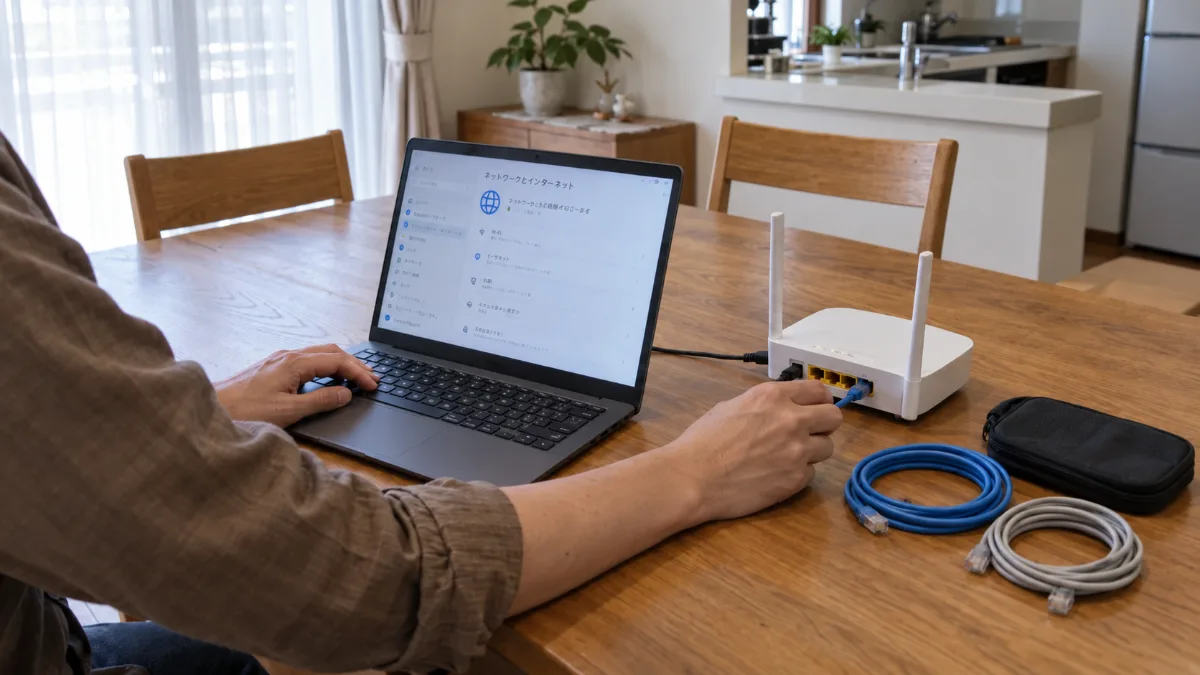
ブラウザーでホームページが見えているなら、回線もルーターも生きています。その状態で1つのアプリだけ通信できないときは、回線ではなく、パソコンの中か、事務所のネットワーク機器のどちらかで、そのアプリの通信だけがせき止められています。見るところは多くありません。ファイアウォールの許可、セキュリティソフトの重なり、つないでいるネットワークの種類、昔の設定として残ったプロキシ――この4つで大半が片づきます。そして、切り分けのためであっても、ファイアウォールを切ったまま使い続けないでください。マイクロソフトは無効にしないことを勧めており、サービスごと止めた場合はスタートメニューが動かなくなる、アプリのインストールや更新に失敗する、といった別の不具合まで呼び込みます。順番に見ていけば、切らずに原因にたどり着けます。
まず、どこまで通っているかを分ける
同じ「つながらない」でも、どこまで通っているかで原因も直し方も変わります。手を動かす前に、下の表で自分の症状を見つけてください。この記事が扱うのは、ブラウザーでホームページは見えているのに、特定のアプリだけ通信できない状態です。
| いまの症状 | 疑うところ | 読むところ |
|---|---|---|
| ブラウザーでも何も開けない。Wi-Fiのマークに警告が出ている | 回線かルーター | Wi-Fiにつながっているのに使えないとき |
| 有線でつないでいるが、まったく通信できない | 配線・ハブ・ルーター | 有線LANでつながらないとき |
| 特定のホームページだけ開かない。ほかのサイトは見える | ブラウザーのキャッシュ・拡張機能 | 特定のサイトだけ開かないとき |
| メールの送受信だけできない | メールアカウントの設定 | メールが送受信できないとき |
| 社内の共有フォルダやNASだけ開かない | 共有のしくみ | 共有フォルダにアクセスできないとき |
| アプリを起動しても画面すら出ない | アプリ本体かWindows | アプリが起動しないとき |
| 検索先や起動時のページが勝手に変わった | 拡張機能・一緒に入ったアプリ | 検索先が勝手に変わるとき |
| 1つのアプリだけ「サーバーに接続できません」「ライセンスを確認できません」 | ファイアウォール・セキュリティソフト・プロキシ | この記事の手順2から |
| 複数のアプリが同じ日から通らなくなった(ブラウザーは見える) | セキュリティソフトの入れ替え、機器の入れ替え | この記事の手順6と手順9 |
表の下2行に当てはまる方は、このまま手順2へ進んでください。それ以外は、先に該当する記事を見たほうが早く片づきます。
どのアプリが、どの操作で止まるのかを控える
この症状は、情報を集めた分だけ早く終わります。パソコンを触る前に、次の4つを紙に書き出してください。
(1)画面に出ている文言をそのまま控える。「サーバーに接続できません」「ライセンスを確認できませんでした」「更新プログラムをダウンロードできません」「証明書が信頼されていません」では、見るところがまったく違います。言い換えずに、出ているとおりに書き写してください。番号やコードが付いていれば、それも控えます。
(2)どの操作で止まるのかを分ける。アプリは開くが通信だけ失敗するのか、起動時のライセンス認証だけ失敗するのか、アップデートの確認だけ失敗するのか、データの送信だけ失敗するのか。認証だけ通らないなら時刻や証明書、更新だけ通らないなら更新用の通信先、というように疑うところが絞れます。
(3)いつからかを思い出す。Windowsの更新が入ったあと、セキュリティソフトを入れ替えたあと、ルーターや回線を替えたあと、引っ越しや席替えのあと、心当たりなし。このうちどれかが分かるだけで、手順の半分は飛ばせます。
(4)ほかのパソコンでも同じか確かめる。同じ事務所の別の1台で、同じアプリの同じ操作を試します。その1台だけ駄目ならパソコンの中、全台が駄目ならネットワーク機器か提供元側です。これが、この記事でいちばん効く切り分けです。1台しかない場合は、次の手順3で代わりになります。
別の回線につないで確かめる
パソコンの設定を触る前に、回線を変えて同じ操作を試します。手を加えずに、原因がパソコンの中にあるのか外にあるのかを分けられる方法です。
スマートフォンのテザリングにつなぎ替えて、同じ操作をする。通るようになったなら、原因はいままで使っていたネットワークの側です。事務所のルーターやUTM、回線事業者側の制限が関わっています。手順9へ進んでください。
変わらなければ、原因はパソコンの中です。手順4からの設定を順に見ていきます。
無線と有線の両方が使える環境なら、無線で駄目なときは有線、有線で駄目なときは無線に替えてみるのも同じ切り分けになります。接続の種類が変わると、Windows側で当たっている設定も変わるためです。
テザリングで試すときの注意。携帯電話の通信量を使います。数GBになるようなアップデートではなく、ライセンス認証やログインなど軽い操作で確かめてください。会社から貸与されたパソコンでテザリングが禁止されている場合は、無理に行わず管理者に相談します。
つないでいるネットワークの種類を確認する
見落とされやすい設定です。Windowsは、つないでいるネットワークを種類ごとに分け、それぞれ別のファイアウォールの設定を当てています。マイクロソフトの説明では、プライベート ネットワークは家庭内などのプライベートなネットワーク向けで、管理者がネットワーク インターフェイスごとに手動で設定できるもの、パブリック ネットワークはWi-Fiのホットスポット、喫茶店、空港、ホテルなどを想定して、より高い安全性を念頭に設計されたものとされています。そして重要なのは、パブリックは「確認できていないネットワークの既定」だという点です。もう一つのドメイン ネットワークは、Active Directoryのドメインに参加している機器へ自動的に適用されるもので、手動では設定できません。
つまり、新しいルーターに替えた直後や、事務所のネットワークを初めてつないだときは、本来は信頼してよい社内のネットワークが「パブリック」のまま扱われていることがあります。この状態だと、社内のサーバーや機器とやり取りするアプリは止まりやすくなります。
確認する場所は、設定 → ネットワークとインターネット から、いまつないでいる接続のプロパティです。自宅や自分の事務所など、自分で管理しているネットワークなら「プライベート」、喫茶店や駅のWi-Fiなら「パブリック」のままにします。公衆無線LANでプライベートに変えてはいけません。ほかの利用者から見えやすくなります。
あわせて、使っていないネットワークアダプターが残っていないかも見てください。マイクロソフトの資料では、切断されたネットワークカードは自動的にパブリックのネットワークの場所の種類に割り当てられると説明されています。有線のアダプターを挿していないのに有効になったままだと、見かけ上おかしく見えることがあります。
なお、設定画面の呼び名や、変更できるかどうかは、Windowsのバージョンや管理状態によって異なります。会社から配られたパソコンは、管理者の設定でこの項目を変更できないことがあります。その場合は自分で変えず、管理者に現状を伝えてください。
ファイアウォールで、そのアプリが許可されているか見る
先に、ファイアウォールの基本的な動きを押さえておくと、やみくもに触らずに済みます。マイクロソフトの説明によれば、Windowsのファイアウォールは規則に一致しない限りすべての受信トラフィックをブロックし、規則に一致しない限りすべての送信トラフィックを許可するという動きをします。
ここが大事なところです。こちらから出ていく通信は、本来はそのまま通ります。それでも止まっているなら、理由は限られます。そのアプリが外から受ける通信(受信)を使っている、提供元のソフトが受信の規則を必要としている、あるいは次の手順6で見るセキュリティソフトが独自の規則を足している、のいずれかです。
見る場所。Windows セキュリティ の「ファイアウォールとネットワーク保護」です。ここで、ドメイン・プライベート・パブリックのそれぞれについて、ファイアウォールが有効かどうかが分かれます。手順4で確認した種類と見比べてください。
アプリの許可を見る。同じ画面から「ファイアウォールによるアプリケーションの許可」を開くと、アプリごとの一覧が出ます。見るのは2点です。そのアプリの名前があるか、そしてプライベートとパブリックのどちらにチェックが入っているか。社内のサーバーとやり取りする業務ソフトなのに、パブリックだけにチェックが入っている、という食い違いは実際によくあります。
マイクロソフトのサポート記事も、必要なアプリがファイアウォールでブロックされている場合には「そのアプリの例外を追加するか、特定のポートを開く」という案内をしています。ただし同じ記事に、そうしないほうがよい場合もあるという注意が添えられています。一覧にアプリ名が無いときは、自己流で広く開ける前に、提供元の案内(必要な通信先やポート番号)を先に確認してください。業務ソフトなら、サポートページに「ファイアウォールの設定について」という項目が用意されていることがほとんどです。
詳細設定の画面には、受信・送信の規則が一覧で並んでいます。ここは、意味の分かるものだけを触る場所です。マイクロソフトも、規則の追加・変更・削除を誤ると、かえって無防備になりうると注意しています。
セキュリティソフトが二重になっていないか確かめる
複数のアプリが同じ日から通らなくなった、というご相談で、いちばん多い原因がここです。
本来は、二重にならない作りになっています。マイクロソフトの資料では、Microsoft以外のウイルス対策製品が主役として入ると、Microsoft Defender ウイルス対策は自動的に「無効モード」になると説明されています。市販のソフトを1本入れただけなら、競合は起きません。
問題になるのは、きれいに入れ替わっていない場合です。パソコンに最初から入っていた体験版が残っている、前のソフトのアンインストールが途中で終わっている、新旧2本が入っている――こうした状態では、両方が動こうとします。マイクロソフトも、両方がアクティブな保護を提供しようとする状態について「これはパフォーマンスに影響を与え、サポートされていません」と明記しています。
確認のしかた。設定 → アプリ → インストールされているアプリ を開き、セキュリティ製品の名前が2つ以上ないかを見ます。メーカー製パソコンでは、購入時に入っていた体験版の名前が残っていることがあります。
そして、ここがいちばん見落とされます。市販のセキュリティソフトの多くは、Windowsのものとは別に、自前のファイアウォールを持っています。手順5でWindows側を見て「許可されている」と判断しても、セキュリティソフト側の画面でそのアプリが遮断されていれば、通りません。必ず、そのソフトの「ファイアウォール」「ネットワーク保護」「アプリケーション制御」といった項目を開き、該当のアプリが拒否リストに入っていないかを確かめてください。
不要なソフトを消すときは、通常のアンインストールで残骸が残ることがあります。提供元が専用の削除ツールを配っていることが多いので、それを使うほうが確実です。1本に絞ってから、もう一度アプリの通信を試します。
プロキシの設定が残っていないか見る
プロキシは、インターネットへの通信を直接ではなく中継役を経由させるしくみです。マイクロソフトのサポート記事では「場合によっては、会社または組織でプロキシ サーバーが必要になることがあります」と説明されています。
この設定が問題になるのは、いまは使っていない設定が残っているときです。以前の職場で使っていたノートパソコンを自宅で使う、回線を入れ替えたのに古い中継先が指定されたまま、といった形です。ブラウザーはブラウザー側の設定で通ってしまうことがあるため、「ホームページは見えるのにアプリだけ通らない」という、この記事そのものの症状になりやすい設定です。
見る場所。設定 → ネットワークとインターネット → プロキシ です。自動設定と手動設定に分かれています。自動検出を使う場合はWindowsが自分で設定を見つけるため、こちらで入力するものはありません。手動の場合は、プロキシサーバー名またはIPアドレスとポートが入っています。
心当たりのない手動設定が入っていたら、そのまま消さずに、まず書き写してください。会社のパソコンなら必要な設定かもしれません。マイクロソフトも、情報が分からない場合は「IT 部門に問い合わせる必要があります」と案内しています。自宅の個人のパソコンで、入れた覚えがまったくないときは、別の問題の可能性もあります。検索先や起動時のページまで変わっているなら、検索先が勝手に変わるときの記事を先に見てください。
VPNを使っている場合も分かれ道です。マイクロソフトの同じ記事に、VPN接続で独自のプロキシを使う場合は、それぞれ別に設定する必要があると書かれています。業務システムだけVPN経由、ほかは直接、という構成では、VPNがつながっていない時間帯だけアプリが通らない、という形になります。
日付と時刻、提供元の障害を確かめる
ここまでで直らないときに、意外と当たるのがこの2つです。どちらも1分で確認できます。
日付と時刻。ライセンス認証やクラウドとの通信は、暗号化された通信の証明書を照合しています。証明書には有効期間があるため、パソコンの日付や時刻が大きくずれていると、正しい相手でも「接続できません」「証明書が信頼されていません」になることがあります。画面の右下の時計を見て、日付まで合っているかを確かめてください。
電源を切るたびに日付が戻る場合は、パソコンの中で日時を保持している電池が消耗している可能性があります。直し方は日付と時刻がずれるときの記事にまとめています。
提供元の障害。アプリの提供元が、サーバーの障害やメンテナンスを告知していることがあります。自分のパソコンだけの問題だと思い込んで半日調べていた、ということが起こりやすい部分です。提供元の公式サイトやサポート窓口の案内、障害情報のページを先に見てください。
同じ事務所の全台が同じ時刻から止まったなら、パソコン側を触る必要はほぼありません。提供元の障害か、ネットワーク機器側の変更です。手順9へ進んでください。
会社や施設では、パソコンの外で止まっている
手順3で「テザリングなら通った」となった場合、原因はパソコンの外にあります。ここから先はパソコンをいくら触っても直りません。心当たりを挙げます。
来客用のWi-Fiにつないでいる。来客用やゲスト用のWi-Fiは、つないだ端末どうしが通信できないようにしている設定が一般的です。インターネットは見えるのに、社内のサーバーや複合機だけ通らない、という形になります。同じ部屋にいても相手が見えません。業務用のネットワークにつなぎ替えてください。
ルーターの手前に、通信を絞る機器が入っている。事務所では、UTMやファイアウォール機器が置かれ、使ってよい通信だけを通す設定になっていることがあります。新しく導入した業務ソフトが通らないのは、たいていここです。どの通信先を許可すればよいかは、ソフトの提供元が案内しています。それを設置業者へ伝えるのが最短です。
回線や機器を入れ替えた直後。以前の機器で通していた設定が、新しい機器に引き継がれていないことがあります。「パソコンは何も触っていないのに、ある日から通らない」というご相談は、この形が多く含まれます。
伝え方で、復旧までの時間が変わります。管理者や設置業者に連絡するときは、どのアプリが、どの操作で、いつから、何台で通らないのかと、画面に出ている文言をそのまま伝えてください。「ネットがつながりません」とだけ伝えると、回線そのものの調査から始まってしまい、半日が過ぎます。
それでも直らないとき
ここまで試しても通らない場合は、アプリ側の構成か、長年かけて積み重なった設定の問題です。判断の材料として、費用と時間の目安を挙げます。お店に頼む場合の一般的な相場で、当店の価格ではありません。台数や構成で上下しますので、必ず見積もりを取ってください。
| やること | 費用の目安 | 時間の目安 |
|---|---|---|
| 状態の診断・切り分け | 無料〜5,000円 | 30分〜1時間 |
| ファイアウォールやプロキシの設定見直し(1台) | 5,000〜15,000円 | 1〜2時間 |
| セキュリティソフトの残骸の除去と入れ直し | 作業3,000〜8,000円+ライセンス費 | 1時間〜半日 |
| 事務所へ出張して1台を見る | 5,000〜15,000円 | 1〜2時間 |
| 事務所全体のネットワーク構成の見直し | 20,000〜50,000円 | 半日〜2日 |
| UTMや業務システム側の設定変更 | 提供元・設置業者の料金による | 連絡から数日 |
自分でどこまでやるかの目安です。手順1から4までは、どなたが行っても危険はありません。手順5の「アプリの許可」にチェックを入れる程度も同様です。一方で、詳細設定で規則を作る、プロキシの設定を書き換える、セキュリティソフトを削除するあたりからは、戻し方が分からなくなると業務が止まります。会社のパソコンなら、管理者に連絡するのが結局いちばん早い場面です。
相談するときに手元にあると早いもの――画面に出ている文言のメモまたは写真、アプリの名前と提供元、いつから起きているか、同じ症状の台数、セキュリティソフトの名前、回線や機器を替えた時期、提供元のサポートページの案内。この7つがそろっていれば、診断の時間は目に見えて短くなります。
やってはいけないこと
切り分けのつもりでファイアウォールを切り、そのまま使い続ける。一時的に止めて確かめること自体はありますが、戻すのを忘れると無防備なまま使い続けることになります。マイクロソフトは無効にしないことを勧めており、サービスごと停止することはサポートされていないと明記しています。実際、停止するとスタートメニューが動作を停止する、アプリのインストールや更新に失敗する、電話でのWindowsのライセンス認証が失敗するといった、関係なさそうな不具合まで起こりうるとされています。切り分けで止めたら、その場で必ず元に戻してください。
意味を確かめずに、詳細設定で規則を足したり消したりする。マイクロソフトも、規則の追加・変更・削除を誤ると、かえって無防備になりうると注意しています。消した規則は元に戻せません。
通信先を調べずに、ポートを広く開ける。「どれか当たるだろう」と範囲を広げて開けるのは、鍵のかかっていない入り口を増やす行為です。提供元が案内している通信先とポートだけに絞ってください。
セキュリティソフトを2つ入れたまま様子を見る。通信が不安定になるだけでなく、どちらも正しく守れない状態になります。必ず1本に絞ります。
原因を確かめずにWindowsを初期化する。設定やネットワーク機器が原因なら、入れ直しても同じところで止まります。業務ソフトの再インストールとデータの復元という、いちばん重い作業だけが増えます。
当店にお寄せいただく相談を分類すると、「インターネット・Wi-Fiにつながらない」は上位の分野です。ただし中身は、回線ごと駄目なものばかりではありません。「ブラウザーは見えるのに、1つのソフトだけ通らない」という形のご相談は、事務所のお客様に偏ります。会計、給与、受発注、バックアップ――毎日使う業務ソフトほど、通信が止まった時点でその日の仕事が止まるためです。
電話で最初に伺うのは、決まって「ブラウザーでホームページは見えますか」の一言です。見えると分かった時点で、回線とルーターの大部分は候補から外れます。次に伺うのが「ほかのパソコンでも同じですか」。この2つで、伺う前に見当がつきます。
時期にも偏りがあります。セキュリティソフトを入れ替えた直後と、事務所の回線や機器を入れ替えた直後。どちらも「パソコンは何も触っていません」とおっしゃるのですが、パソコンから見れば周りの環境が変わっています。何も触っていないからこそ、変わったのは外側だと分かる、という手がかりでもあります。
直ったあとにお願いしているのは、設定を変えた箇所を1枚にまとめて残しておくことです。次に機器を入れ替えるとき、同じところで止まります。そのとき紙が1枚あるかどうかで、復旧までの時間がまったく違います。
そもそもネットワークにつながっていないなら、先にこちらを確認してください。
Wi-Fiにつながっているのにインターネットが使えないときの確認手順
社内の共有フォルダやNASだけが開かない場合は、原因が別のしくみにあります。
仕事で使うパソコンの安全対策を、ソフトの選び方からまとめて見直したいときは、こちらが参考になります。
この記事は、次の公式情報をもとにしています。Windowsのファイアウォールが「規則に一致しない限り受信をブロックし、送信を許可する」こと、ドメイン・プライベート・パブリックの3つのネットワークプロファイルの意味とパブリックが未確認ネットワークの既定であること、無効にしないことが推奨されており、サービスを停止した場合にスタートメニューの停止やアプリのインストール・更新の失敗、電話によるライセンス認証の失敗が起こりうることは「Windows ファイアウォール」(Microsoft Learn)、切断されたネットワークカードがパブリックの場所の種類に自動的に割り当てられることは「ファイアウォール規則の構成」(Microsoft Learn)、ファイアウォールの設定場所とアプリの例外・ポートの扱い、無効にするとデバイスが不正アクセスの被害を受けやすくなること、規則の誤った編集への注意は「Windows セキュリティのファイアウォールとネットワーク保護」(Microsoft サポート)、プロキシの設定場所と自動・手動の違い、会社や組織でプロキシが必要になること、情報がない場合はIT部門に問い合わせること、VPNのプロキシは別に設定が必要なことは「Windows でプロキシ サーバーを使用する」(Microsoft サポート)、Microsoft以外のウイルス対策製品を入れるとMicrosoft Defender ウイルス対策が無効モードになること、両方がアクティブに保護しようとする状態は性能に影響しサポートされないことは「Microsoft Defender ウイルス対策の互換性」(Microsoft Learn)によります。いずれも2026年10月に内容を確認しました。設定画面の名称や既定値は、Windowsのバージョンや管理状態によって異なる場合があります。
PC Terrace編集部が作成し、内容を確認しています。特定のメーカーや販売店に偏らない編集方針で運営しています。方針と運営者情報はPC Terraceとはをご覧ください。