文字が□や?に化けて読めないとき、最初に見るのは原因ではなく化けている範囲です。Windowsのメニューやダイアログまで□になっているならフォントかシステム側、ある決まったファイルを開いたときだけならそのファイルの文字コード、ZIPを展開したあとのファイル名だけなら圧縮したときの文字コードです。範囲が分かれば、直し方はほぼ決まります。
そして、どの範囲であっても化けた状態のまま上書き保存しないこと。読めない文字のまま保存すると、化けた並びがそのファイルの中身として確定し、元の文字には戻せなくなります。開き直せば読めたはずのものを、自分の手で失うのがいちばん惜しいパターンです。
画面に線が入る・色がおかしいというように、文字ではなく表示そのものが壊れている場合は画面に線が入る・色がおかしいときの確認手順が受け皿です。文字は正しいが小さくて読みにくいだけならパソコンの文字が小さい・画面が見づらいときの調整手順をご覧ください。
まず、どこが化けているかを分ける
同じ「文字化け」でも、Windowsのメニューまで□になっているのか、特定のファイルを開いたときだけなのかで、原因はまったく別です。ここを分けずに検索して出てきた手順を当てると、関係のない設定をいじって戻せなくなります。いま画面に出ている化け方を、下の表で探してください。
| 化けている範囲 | 疑うところ | 読むところ |
|---|---|---|
| スタートメニュー・設定・エラー画面まで□や?になる | 日本語のフォントが入っていない/壊れている | この記事の手順3 |
| Windowsは正常で、1つのソフトの中だけ化ける | そのソフトのフォント指定・海外製ソフト | この記事の手順4 |
| CSVやテキストファイルを開いたときだけ化ける | ファイルの文字コードと開いた側の食い違い | この記事の手順5 |
| ZIPを展開したあとのファイル名だけ化ける | 圧縮したときの文字コード | この記事の手順6 |
| ①や髙など、ごく一部の文字だけ化ける | 環境依存文字・外字 | この記事の手順9 |
| 日本語入力がおかしい・打った文字が変わる | 入力の設定(表示ではなく入力側) | 日本語入力ができない・半角と全角が切り替わらないときの確認手順 |
| 文字は読めるが小さい・にじむ | 表示の拡大率・解像度 | 文字が小さい・画面が見づらいとき |
| 文字以外に線が入る・色がおかしい | 液晶・ケーブル・表示系の故障 | 画面に線が入る・色がおかしいとき |
上から4行目までが、この記事の本題です。表の下2行は、見た目が似ていても直し方がまったく違うので、先にそちらへ移ってください。判断に迷ったときは、メモ帳を開いてキーボードから「あ」と打ってみるのが手早い切り分けになります。ここが正しく出るなら、少なくとも日本語のフォントと入力は生きています。
化けた画面のまま保存しない
先に、やめておくことです。化けて表示されているファイルを、そのまま上書き保存しないでください。文字化けには「中身は正しいのに、読み方を間違えて表示している」という状態が多くあります。この状態で保存すると、間違った読み方のほうが正しいものとして書き込まれ、次からは正しく開いても元の文字には戻りません。
とくに注意したいのが、仕事で使っている住所録や売上データのCSVです。開いたら化けていたので「直してから保存しよう」と何文字か打ち直して保存してしまうと、その時点で元のデータは失われます。化けているファイルは、閉じるときに「保存しない」を選ぶ。これだけ守れば、あとの手順は何度でもやり直せます。
同じ理由で、化けているファイルは先にコピーを取っておくのが安全です。元のファイルを右クリックしてコピーし、別のフォルダーに貼り付けておく。それから手順5以降を試します。ファイルを置いた場所が分からなくなってしまったときは保存したはずのファイルが見つからないときの探し方が受け皿です。
Windows全体が化けるときはフォントを見る
スタートメニュー、設定アプリ、エラーのダイアログまで□や?になっている場合は、ファイル側ではなくWindows側です。日本語を表示するためのフォントが入っていないか、壊れているか、あるいは誰かが整理のつもりで消してしまったか。まずは一度、パソコンを再起動してください。更新の途中で一時的に崩れているだけなら、これで戻ります。
戻らないときは、フォントの一覧を見ます。Microsoftの案内では、設定アプリの「個人用設定」>「フォント」を開くとフォントの検索・プレビュー・非表示・アンインストールができ、関連設定に「すべての言語のフォントをダウンロード」という項目があります。言語を補助するフォントをまとめて入れ直せるので、□が並ぶ状態にはここが効きます。
一覧を見るときは、非表示になっているだけのフォントもあることを覚えておいてください。公式の説明では、使う機会の少ないフォントを削除せずに一覧から隠せる機能があり、隠したフォントはインストールされたまま残ります。消えたと思っていたものが隠れているだけ、という場合はここで戻せます。
日本語そのものが入っていない疑いがあるときは、言語を追加します。Microsoftの案内では、設定の「時刻と言語」>「言語と地域」で「言語の追加」を使うと、その言語でメニュー・ダイアログボックス・対応するアプリとWebサイトが表示されるようになります。東アジアの言語を追加するとその言語に関連するフォントがダウンロードされるとも説明されています。あわせて、東アジア言語をインストールしてもWindowsで使う既定の言語が必ずしも変わるわけではないと明記されているので、表示言語が勝手に英語になるのを心配して止める必要はありません。
なお、日本語のフォントが近い別のフォントで代用されている状態では、□にならずに「文字間に不適切なスペースが挿入される場合があります」という形で現れることが公式に説明されています。□は出ていないが行間や字間が妙に広い、というときもフォントを疑ってください。
1つのソフトの中だけ化けるとき
Windowsのメニューは正常で、特定のソフトを立ち上げたときだけメニューやボタンが□や?になる。この場合はWindows全体をいじらないでください。原因はそのソフト側にあります。
よくあるのは、海外で作られた無料ソフトや、古いバージョンのまま使っているソフトです。日本語の文字を持たないフォントを指定していると、その部分だけが□になります。ソフトの設定に「表示フォント」「UIフォント」「言語」といった項目があれば、日本語を含むフォント(たとえばメイリオや游ゴシック)に変えるだけで直ります。ソフト自体を最新版に更新すると直ることもあります。
Microsoftの説明では、すべてのアプリがカスタムフォントに対応しているわけではないことにも触れられています。あるフォントが特定のソフトで正しく出ないときは、別のソフトで同じフォントを表示して比べてみる、という切り分けが案内されています。1本のソフトだけの問題なのかを、この方法で確かめられます。
WordやExcelの文書の中だけで一部の文字が□になるときは、その文書が使っているフォントがこのパソコンに入っていない可能性が高いです。作った人と受け取った人でフォントがそろっていないと起こります。渡し合う前提の資料なら、PDFにしてから渡すのがいちばん確実です。Officeのファイルがそもそも開けない場合はExcelやWordのファイルが開かない・「破損しています」と出るときの確認手順をご覧ください。
CSVやテキストが化けるとき
銀行や通販サイト、会計ソフトから落としたCSVをダブルクリックで開くと、日本語の列だけが化けている。相談としてはこれがいちばん多い形です。パソコンは壊れていません。ファイルに使われている文字コードと、開いた側が想定している文字コードが食い違っているだけです。
Excelには、文字コードを指定して取り込む入口が用意されています。Microsoftの案内では、取り込み先のセルを選び、「データ」タブ>「テキストまたはCSVから」を選んでファイルを指定し、表示される手順に従って読み込み先を決める、という流れです。このとき「区切り記号」の一覧から使う文字を選び、プレビューで結果をすぐ確認できると説明されています。化けたまま読み込むのではなく、プレビューで読めていることを確かめてから取り込むのが肝心です。
文字コードそのものを選ぶ項目は、テキストインポートウィザードの手順1にあります。公式の説明では「ファイルの配信元」という欄で、そのテキストファイルで使われている文字セットを選びます。「ほとんどの場合、この設定は既定のままにしておくことができます。」としながら、パソコン側の文字セットとファイルの文字セットが違う場合(例として、パソコンが1251に設定されているのにファイルが1252で作られている場合)は、この設定を合わせる必要があると書かれています。日本語のCSVで化けるときも、ここを切り替えて、プレビューで読めるものを選ぶのが正攻法です。
ダブルクリックで開くのとは結果が変わる点も押さえておいてください。公式の説明では、.csvファイルを直接開いた場合はExcelの既定の書式設定で解釈されるとされ、列の形式を個別に変えたいときはファイル名の拡張子を.txtに変えてから開くか、テキストとして接続して取り込む方法が案内されています。開き方を変えるだけで読めるようになることがあるのは、このためです。
取り込み時の列の形式も、化けと一緒に相談を受けます。公式には「Excelでインポートされたデータを正しく変換できるように、プレビュー データに厳密なデータ形式を選択してください。」とあり、英数字が混在する列などは「全般」として取り込まれると説明されています。先頭の0が消える電話番号や、日付に変わってしまう商品コードは、この指定で防げます。
どの文字コードなのかを当たりで探すより、メモ帳で開いて確かめるのが早い場合もあります。メモ帳で読めるなら中身は無事です。読めた状態で「名前を付けて保存」し、文字コードを選び直して保存してから、改めてExcelで開く、という回り道が結局いちばん短いこともあります。
ZIPを展開したら名前が化けたとき
受け取ったZIPファイルを展開したら、中のファイル名が「蜀吶・」のような並びになっている。中身のファイルは開けるのに名前だけ読めない、という状態です。これは、圧縮した側のパソコンと展開した側で、ファイル名に使う文字コードが違うことで起こります。
見分け方は簡単です。展開する前にZIPをダブルクリックして中を一覧表示したとき、その時点で名前が化けているかどうかを見ます。すでに化けているなら圧縮時点の文字コードの問題で、展開してから化けるなら展開の処理側です。どちらにしても、文字コードを指定して展開できる解凍ソフトを使うのが確実な解き方です。名前を手で打ち直すのは、ファイル数が多いと現実的ではありません。
相手に送り直してもらえる関係なら、それがいちばん早い解決です。そのときは「ZIPにせず、ファイルをそのまま添付してください」か「フォルダー名とファイル名を英数字にしてから圧縮してください」とお伝えください。やり取りが続く相手なら、共有リンクで渡す形に変えてしまうほうが、毎回の手間がなくなります。
なお、展開したファイルが開けない・展開そのものが途中で止まるという場合は、名前の化けとは別の問題です。保存先の空き容量と、ファイルが壊れていないかを先に確かめてください。心当たりのないメールに付いていたZIPだったときは、開く前に身に覚えのないメールの添付ファイルやリンクを開いてしまったときの確認手順を先にご覧ください。
システムロケールの設定を確かめる
ここから先は、設定を触る手順です。手順3から6までで直らず、しかも複数のソフトでまとめて化けているときだけ進んでください。
Windowsには、Unicodeに対応していない古いプログラムが使う文字コードを決める「システムロケール」という設定があります。Microsoftの公式ドキュメントでは、その場所は設定>「時刻と言語」>「言語と地域」>「管理言語設定」>「システムロケールの変更」で、その中に「ベータ: ワールドワイド言語サポートでUnicode UTF-8を使用します」というチェック項目があると案内されています。変更を有効にするにはパソコンの再起動が必要とも明記されています。
この項目は、公式ドキュメントでも名前に「ベータ」と付いたままの設定です。同じドキュメントには、ANSIコードページがUTF-8用に構成されている場合の挙動や、CP_ACPが従来のシステムのコードページを使う場合の説明もあり、システム全体の文字の扱いが切り替わる設定だということが読み取れます。だからこそ、思いつきで入れたり外したりする場所ではありません。
見るべきは、この項目がいまどうなっているかです。自分で入れた覚えがないのにチェックが入っているなら、以前に何かのソフトの指示で入れたか、別の人が触った可能性があります。チェックを外して再起動し、化けが直るかを見ます。逆に、もともと外れている状態で入れてみる、という試し方はおすすめしません。これまで普通に使えていた古いソフトのほうが化けはじめることがあり、原因が増えるだけです。
システムロケール自体が日本語以外になっていることもあります。中古で買ったパソコンや、海外で購入したパソコンではまま起こります。海外で買ったパソコンの扱いについては海外で買ったパソコンが起動しないとき、日本で修理できるのかに、言語や表示まわりの注意もまとめています。
やってはいけないこと
化けた状態のファイルを上書き保存する。この記事でいちばん伝えたいのはここです。読み方を間違えているだけの状態を、間違ったまま確定させてしまいます。開き直せば読めたはずのデータが、戻せなくなります。
フォントのファイルを、エクスプローラーから直接削除する。整理のつもりで消すと、Windowsの表示が□だらけになります。公式の案内にあるとおり、入れるときも外すときも設定アプリの「個人用設定」>「フォント」から操作してください。使いたくないだけなら、削除ではなく「非表示」で足ります。
検索で出てきたレジストリの書き換えを、意味を確かめずに実行する。文字化けは原因が複数に分かれる症状です。別の原因に向けた手順を当てると、日本語表示が戻らないどころか、サインインできなくなることもあります。レジストリを触る手順が出てきたら、そこは専門店に渡す線だと考えてください。
「ベータ」と付いた設定を、直るまで入れたり外したりする。手順7のUnicode UTF-8の項目です。再起動をはさむので検証に時間がかかり、しかも途中で別のソフトが化けはじめると、どの変更が効いたのか分からなくなります。触るのは一度だけ、元の状態を覚えてからにしてください。
先に初期化する。データを確かめる前に「このPCを初期状態に戻す」を選ぶと、読めたはずのファイルまで一緒に消えます。文字化けはデータが無事なことが多い症状です。初期化は、所在をはっきりさせたあとの最後の手段です。
システムファイルの破損を調べる
フォントを入れ直しても、設定を戻しても、Windowsの表示が□のまま。更新が途中で止まった、強制終了を繰り返した、といった心当たりがあるなら、システムファイルそのものが壊れている可能性を見ます。
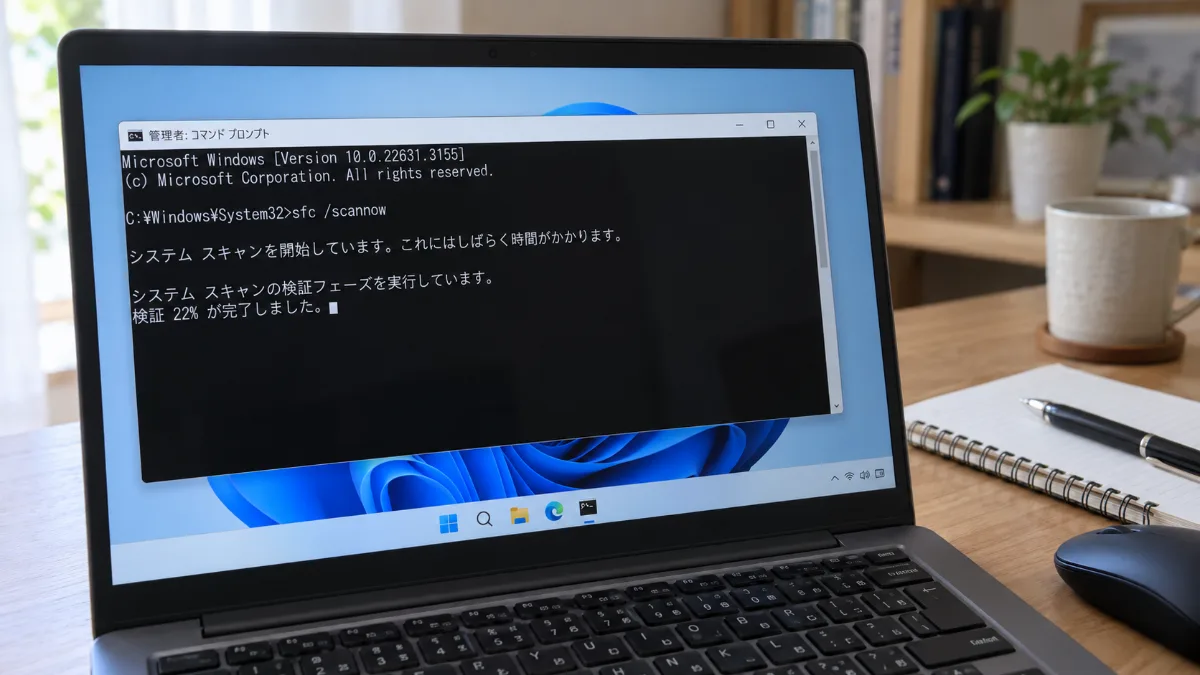
Windowsには、その点検をするコマンドが用意されています。Microsoftの資料では、sfcコマンドの/scannowは「すべての保護されたシステム ファイルの整合性をスキャンし、可能であれば、問題のあるファイルを修復します。」と説明されています。あわせて「このコマンドを実行するには、Administrators グループのメンバーとしてログオンしている必要があります。」と明記されています。管理者として開いたコマンドプロンプトやターミナルから実行してください。
スキャンには時間がかかります。途中で閉じたり電源を切ったりせず、完了の表示が出るまで待ってください。終わったあとは一度再起動して、表示が戻ったかを見ます。ここで直る文字化けは、たいてい更新や強制終了がきっかけになったものです。
更新をきっかけに崩れたという心当たりがはっきりしているなら、更新を戻す手も使えます。手順はWindows Updateのあとに調子が悪くなったときの確認手順にまとめています。更新そのものが終わらない・失敗を繰り返すという状態ならWindows Updateがエラーで失敗するときの確認手順が受け皿です。
一部の文字だけ化けるとき
全体は読めるのに、丸数字の①や、名字の髙・﨑、ローマ数字のⅢ、単位の㎡といった文字だけが□や?になる。これは故障でも設定ミスでもなく、文字そのものの性質です。これらは環境によって扱いが変わる文字で、送った側では見えていても、受け取った側のソフトやフォントに無いと表示できません。
自分のパソコンで作った資料が自分の画面では読めて、相手の画面では化ける。この場合に直すべきは自分のパソコンではなく、文字の選び方です。社内の名簿や請求書で使っている旧字体の名字は、ここで毎回つまずきます。
やり方は3つあります。ひとつは、化ける文字を使わない書き方に置き換えること(①→(1)、㎡→平方メートル)。ふたつめは、相手に渡すときPDFにして、見た目ごと固定してしまうこと。みっつめは、どうしてもその字でなければならない場合に、画像として貼ること。実務では2番目がいちばん無理がありません。
名字などで旧字体を使う必要がある場面では、外字として登録されている可能性もあります。パソコンを買い替えると、こうした登録は引き継がれません。前のパソコンでは出ていた字が新しいほうで出ない、という相談はこの形です。修理や買い替えの前に確かめておきたいことは修理に出す前に確認したいデータとバックアップにまとめています。
それでも読めないとき
ここまで試して戻らないときは、化けの原因が1つではないことが多いです。やみくもに設定を変えるほど切り分けが難しくなるので、いったん手を止めて、次の2つを確かめてください。
ひとつは、別のユーザーアカウントでサインインして同じように化けるかです。新しくアカウントを作って、そちらで試します。新しいアカウントでは正常に表示されるなら、Windows全体ではなく、いま使っているアカウント側の設定が原因だと分かります。そのまま新しいアカウントに移し替えるのが、結局いちばん早い復旧になることもあります。アカウントの中身ごと初期状態に見えている場合はサインインしたらデスクトップのファイルと設定が消えていたときの確認手順をご覧ください。
もうひとつは、化けているのが本当に文字だけかです。文字化けと一緒に、動作が重い・勝手に再起動する・画面が一瞬消えるといったことが起きているなら、文字の問題ではなく本体側を疑う段階です。勝手に再起動する・突然電源が落ちるときの確認手順やSSD・HDDが壊れかけているサインと健康状態の確認手順のほうが先になります。
お店に出すかどうかの判断材料として、費用と時間の目安をまとめます。地域や店によって幅があるので、相場としてご覧ください。
| 内容 | 費用の目安 | かかる時間の目安 |
|---|---|---|
| 相談・診断 | 無料〜5,000円 | その場〜1日 |
| フォント・言語設定の修復 | 3,000〜8,000円 | 30分〜1時間 |
| 文字コードの変換・データの作り直し | 5,000〜15,000円 | 半日〜2日 |
| システムの修復(更新の戻し・システムファイル) | 8,000〜20,000円 | 半日〜2日 |
| 再インストールとデータ移行 | 15,000〜30,000円 | 1〜3日 |
| データの取り出しだけ依頼する | 10,000〜30,000円 | 1〜5日 |
買い替えを考えるかどうかの線引きも、迷いやすいところです。文字化けはデータが無事なことが多い症状なので、本体の寿命とは切り離して考えてください。買ってから6年を超えていて、文字化け以外にも動作の重さや起動の不安定さが重なっているなら、修復に費用をかけるより入れ替えのほうが収まります。逆に、買ってまだ3年でほかは問題なく動いているなら、直して使い続けるほうが得です。使い方に合った機種の見方は用途別PCスペック早見にまとめています。
当店にお寄せいただく相談を分類すると、画面まわりの相談は上位に入ります。ただしその中身は「まったく映らない」「映っているが表示が壊れている」「映っていて読めるが文字が化けている」が混ざっています。文字化けは3つ目で、画面いっぱいに□が並ぶので本体が壊れたように見えるのですが、原因はフォントと文字コード、つまり設定とファイル側に寄ります。
そのためお電話の段階では、「スタートメニューや設定の画面も化けていますか」「ある決まったファイルを開いたときだけですか」の2点を先に伺います。この2つで、持ち込みが必要な話なのか、ファイルの開き方を変えれば済む話なのかが、たいてい分かれます。CSVの化けのように、お電話のあいだに解決してしまうこともあります。
もうひとつよくあるのが、化けた画面を見て先に初期化を決めてしまっているご相談です。文字化けはデータが残っていることが多い症状なので、先に初期化してしまうと、取り戻せたはずのものまで失います。読めないのは表示だけで、中身は無事かもしれない。まずそこを確かめてからにしてください。
文字化けの相談で最後に行き着くのは、「このデータは無事なのか」という不安です。表示が崩れても中身が残っているなら怖くありませんが、それは本体の外にも控えがある状態でこそ言えることです。外付けSSDとNASのどちらが向くかを外付けSSDとNAS、どちらを選ぶかにまとめました。
買い替えを視野に入れている場合は、用途に対してどこまでの性能が必要なのかを先に決めておくと迷いません。早見表つきで用途別PCスペック早見にまとめています。
設定アプリの「個人用設定」>「フォント」でフォントの検索・プレビュー・非表示・アンインストールができること、関連設定の「すべての言語のフォントをダウンロード」で言語補助フォントを入れられること、非表示にしたフォントはインストールされたまま残ること、すべてのアプリがカスタムフォントに対応しているわけではなく別のアプリで確認する切り分けは「Windows でフォントを管理する」(Microsoft)。
設定の「時刻と言語」>「言語と地域」で「言語の追加」を使うと、その言語でメニュー・ダイアログボックス・対応するアプリとWebサイトが表示されるようになることは「Windows 用言語パック」(Microsoft)。東アジア言語を追加するとその言語に関連するフォントがダウンロードされること、フォントが近いものに置き換えられると「文字間に不適切なスペースが挿入される場合があります」という形で現れること、東アジア言語をインストールしてもWindowsで使う既定の言語が必ずしも変更されるわけではないことは「Office ドキュメントで使用するために Windows 10 で東アジア フォントを追加する」(Microsoft)。
「データ」タブの「テキストまたはCSVから」でファイルを取り込む手順、区切り記号を一覧から選びプレビューで結果をすぐ確認できること、.csvファイルを直接開くとExcelの既定の書式設定で解釈されるため拡張子を.txtに変えてから開くかテキストとして接続する方法は「テキスト (.txt または .csv) ファイルのインポートまたはエクスポート」(Microsoft)。手順1の「ファイルの配信元」でテキストファイルの文字セットを選ぶこと、「ほとんどの場合、この設定は既定のままにしておくことができます。」としながらパソコン側とファイル側の文字セットが違う場合は合わせる必要があること、列のデータ形式について「Excelでインポートされたデータを正しく変換できるように、プレビュー データに厳密なデータ形式を選択してください。」とされていることは「テキスト インポート ウィザード」(Microsoft)。
システムロケールの場所が設定>「時刻と言語」>「言語と地域」>「管理言語設定」>「システムロケールの変更」であること、その中に「ベータ: ワールドワイド言語サポートでUnicode UTF-8を使用します」という項目があること、変更を有効にするには再起動が必要であること、ANSIコードページがUTF-8用に構成されている場合の挙動とCP_ACPが従来のシステムのコードページを使う場合の説明は「Windows アプリで UTF-8 コード ページを使用する」(Microsoft Learn)。
sfcコマンドの/scannowが「すべての保護されたシステム ファイルの整合性をスキャンし、可能であれば、問題のあるファイルを修復します。」であること、「このコマンドを実行するには、Administrators グループのメンバーとしてログオンしている必要があります。」と明記されていることは「sfc」(Microsoft Learn)。
費用と時間の目安は、当店が名古屋市周辺で受けている相談をもとにした一般的な相場です。実際の金額は症状と機種、依頼先によって変わります。
PC Terrace編集部が作成し、内容を確認しています。特定のメーカーや販売店に偏らない編集方針で運営しています。方針と運営者情報はPC Terraceとはをご覧ください。