画面に細い線が走る、色が化ける、一部だけがにじむ――この症状は「何も映らない」ときとは原因の探し方が違います。映像そのものは届いているので、確かめるのは「映像を作っている側」と「映している側」のどちらが壊れているか、その二択だけです。
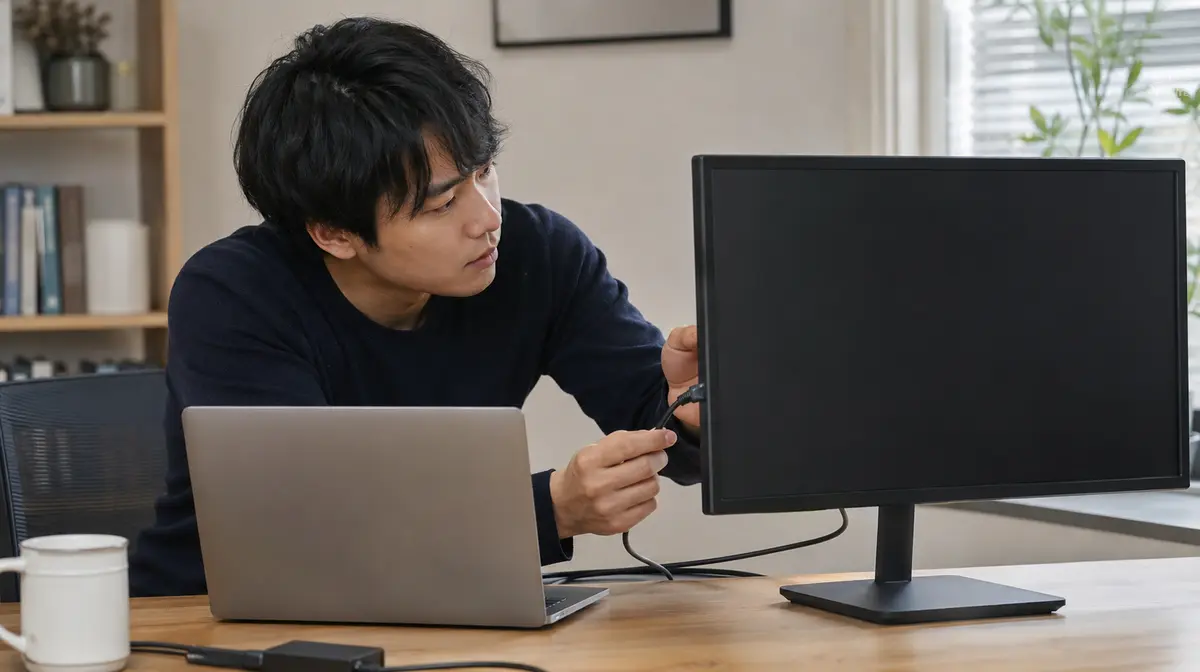
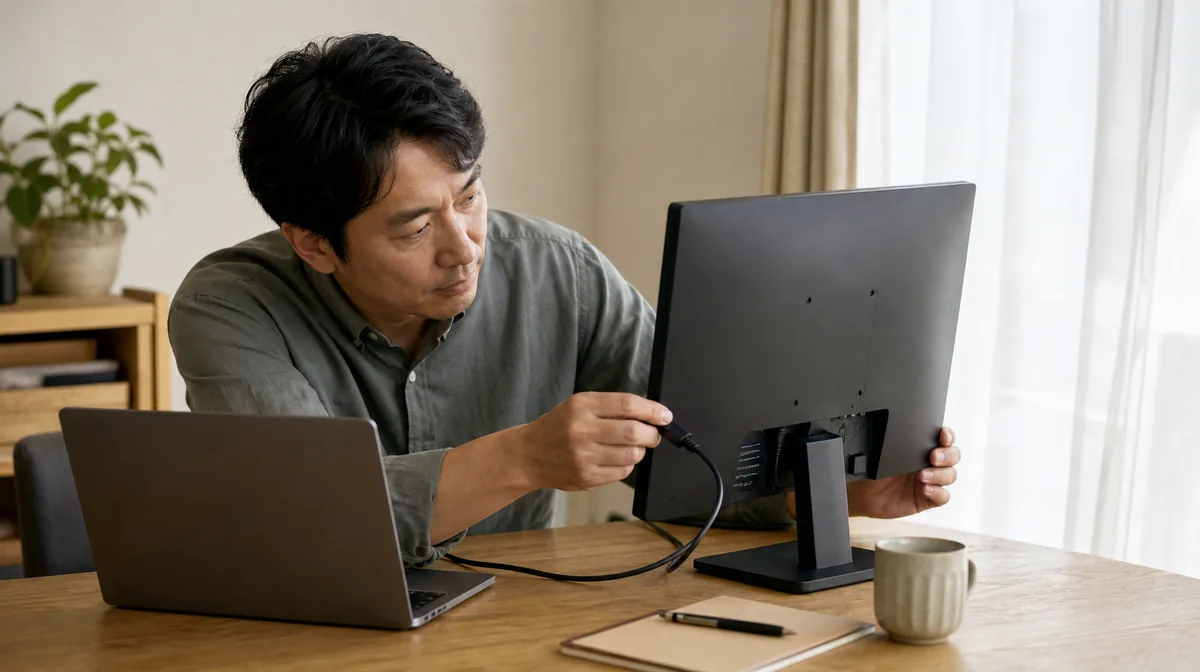
そして、その二択は外部モニターかテレビを1台つなぐだけで決まります。外部モニターにも同じ乱れが出るなら本体側(ドライバーやグラフィックス)、外部モニターは正常なら、ノートパソコンの液晶かその内部配線です。デスクトップなら、別のモニターとケーブルを試すと同じことが分かります。
もうひとつ、強い手がかりがあります。メーカーのロゴが出ている段階ですでに乱れているなら、Windows もドライバーも関係ありません。ハードウェア側の問題です。逆に、ロゴまでは正常で、Windows が立ち上がってから乱れるなら、ドライバーか設定の可能性が残ります。
最後にひとつだけ、先にお願いがあります。画面を押したり叩いたりしないでください。一瞬直ったように見えることがありますが、液晶は圧力に弱く、にじみを広げるだけで終わります。
まず、どんな壊れ方かを分ける
「画面がおかしい」と一口に言っても、見えている壊れ方によって、見る場所がまったく変わります。ここで分けておかないと、関係のない手順を延々と試すことになります。いま目の前にある画面が、次の表のどれに近いかを決めてから先へ進んでください。
| 見えている症状 | 疑うところ | 読むところ |
|---|---|---|
| 細い縦線や横線が、いつも同じ位置に出ている | 液晶パネルか、その内部配線 | 手順2・手順9 |
| 画面全体が砂嵐のように乱れる、色が化ける、ブロック状に崩れる | 映像を作っている側(ドライバー・グラフィックス) | 手順4〜手順7 |
| 明るさが小刻みに変わる、点滅する | ちらつきの症状として切り分ける | 画面がちらつくときの確認手順 |
| 丸いにじみ、虹色のしみ、黒い広がりがある | 圧迫や衝撃による液晶の損傷 | 手順9/落としてしまったとき |
| 表面にひびが見える | 物理的な破損 | 画面が割れてしまったとき |
| 何も映らない。真っ暗で、線も色も出ない | 表示そのものが出ていない別の症状 | 電源は入るのに画面が真っ暗なとき |
| 外部モニターにつないだときだけ、乱れる・映らない | 接続と表示の設定 | 外部モニターに映らないとき |
| 表示は正常だが、文字が小さくて読みづらい | 故障ではなく設定で調整できる | 文字が小さい・画面が見づらいとき |
この記事で扱うのは、表の1段目と2段目です。どちらも「映ってはいるが、表示が壊れている」状態で、ここから先の手順は共通しています。
外部モニターにつないで、本体側か画面側かを決める
この記事でいちばん大事な手順です。ほかのどの作業よりも先に、これをやってください。ここで結果が出れば、残りの手順のうち半分は試さずに済みます。
ノートパソコンなら、家庭のテレビでも構いません。HDMI か DisplayPort、あるいは映像出力に対応した USB-C でつなぎ、キーボードで Windows+P を押して「複製」か「2 番目の画面のみ」を選びます。マイクロソフトも、画面が正しく表示されないときの手順として「別のモニターまたはケーブルを試す」ことを案内しています。
見るのは次の2点だけです。
- 外部モニターにも同じ乱れが出る … 映像を作っている側の問題です。手順3以降へ進んでください。ノートの液晶を交換しても直りません
- 外部モニターは正常で、本体の画面だけが乱れている … 液晶パネルか、ふたの中を通っている配線です。手順9を読んだうえで、修理の相談に進みます。ソフトの操作で直る見込みはほとんどありません
デスクトップパソコンの場合は逆の順番で、別のモニターにつなぎ替える・別のケーブルを使うことで同じ切り分けができます。モニターを替えても乱れるなら本体側、替えたら直るならモニターかケーブル側です。
もうひとつ、ノートパソコン特有の見分け方があります。ふたの角度を少し変えたときに、線の出方が変わるかどうかです。角度で変わるなら、ヒンジの中を通る配線が傷んでいる可能性が高くなります。ただし何度も開け閉めして再現を試さないでください。確かめるために繰り返すほど、断線が進みます。
ケーブルと差込口をやり直す
手順2で「外部モニターでも乱れる」と出た場合、あるいはもともとデスクトップで外付けのモニターを使っている場合は、先にここを片づけます。線が入る症状のうち、見た目がいちばん派手なものの一部は、ケーブルだけが原因です。
マイクロソフトも、表示の不具合の確認事項として「すべてのケーブル(HDMI、DisplayPort、VGA)がしっかりと接続されているか確認」し、「別のモニターまたはケーブルを試す」ことを挙げています。順番としては次のとおりです。
- 両端を一度抜いて、奥まで差し直す。ネジ留めのある端子はゆるんでいないか見る
- 本体側に別の映像端子があるなら、そちらに挿し替える
- 手元にある別のケーブルに替える。短いものがあれば短いほうで試す
- 変換アダプターや延長ケーブルを挟んでいるなら、いったん全部外して直結にする
- モニター切替器(KVM)やドッキングステーションを経由しているなら、それも外す
見落としやすいのがケーブルの能力不足です。解像度が高い画面や、動きの滑らかな表示を使っているときは、古いケーブルでは信号を運びきれず、点々としたノイズや瞬間的な途切れとして出ることがあります。「前のパソコンで使っていたケーブルを、そのまま新しい機械で使っている」場合は、ここを疑う価値があります。
USB-C でつないでいる方は、もうひとつ注意があります。端子の形が同じでも、映像の出力に対応していない USB-C 端子があります。どの端子が映像に対応しているかは機種によって異なりますので、お使いのパソコンの説明書やメーカーの案内でご確認ください。
グラフィックスをリセットして見分ける
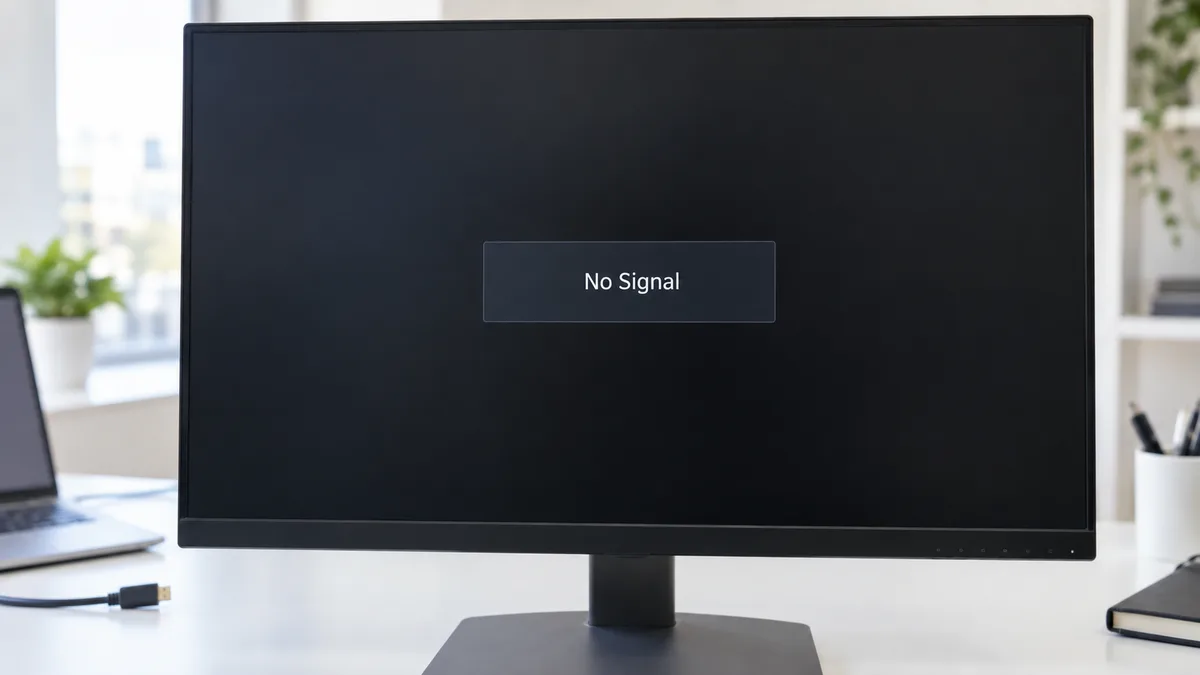
ここからは「映像を作っている側」を調べます。最初にやるのは、パソコンを再起動することではありません。キーボードで Windows+Ctrl+Shift+B を押します。画面を描いているしくみだけを、その場で入れ直す操作です。
マイクロソフトは、この操作が効いたときはビープ音が鳴るか、画面が一度ちらつくと説明しています。押しても何も起きない場合は、効かなかったと考えてかまいません。これで直るようなら、ドライバーが一時的に不安定になっていただけです。
次に、タスク マネージャーを開いて、そこも一緒に乱れているかを見ます。Ctrl+Alt+Delete を押し、開かないときは Ctrl+Shift+Esc を使います。マイクロソフトはこの見分け方を、次のように案内しています。
- タスク マネージャーも一緒に乱れている … ディスプレイ ドライバーが問題の原因。手順5へ進みます
- タスク マネージャーだけは正常で、ほかが乱れている … 互換性のないアプリが原因。最近入れたソフトを疑います
後者だった場合は、「設定」>「アプリ」>「インストール済みアプリ」から、心当たりのあるソフトを1つずつ削除して、そのつど再起動して確かめます。まとめて消すと、どれが原因だったか分からなくなります。画面に重ねて表示するたぐいのソフト――画面録画、配信の補助、明るさや色味を変えるツール、リモート操作のソフトなどが、この形で引っかかりやすいものです。
ディスプレイ ドライバーを元に戻す・入れ直す
手順4で「ドライバーが原因」と出たとき、そして「Windows の更新があった直後から始まった」という心当たりがあるときは、新しくするのではなく、まず前のドライバーに戻します。
手順は3つに分かれます。上から順に試してください。
- 元に戻す……スタートボタンを右クリックして「デバイス マネージャー」を開き、「ディスプレイ アダプター」を展開します。中にある項目を右クリックして「ドライバーを元に戻す」を選び、再起動します
- 更新する……「ドライバーを元に戻す」が選べないときは、同じ場所で「ドライバーの更新」を選びます
- 入れ直す……どちらでも変わらない場合は「デバイスのアンインストール」を選び、表示されるチェックボックスを有効にしてから再起動します。再起動のときに、ドライバーが自動的に入れ直されます
3番目を実行すると、再起動するまでのあいだ、画面の解像度が大きく変わったり、表示が粗くなったりします。故障ではありませんが、驚かないように先に知っておいてください。
なお、ドライバーを探すときに検索結果に出てきた見知らぬサイトからファイルを拾わないでください。パソコンのメーカーの公式ページか、Windows Update から入れるのが原則です。ここを間違えると、画面の問題に別の問題が重なります。
作業の前に、大事なファイルの控えを取っておくと安心です。取り方は修理に出す前にデータを守る手順にまとめています。
解像度とリフレッシュ レートを確認する
故障ではなく、設定の組み合わせが合っていないだけで表示が崩れることがあります。ドライバーを触る前に、ここを見ておくと空振りが減ります。
「スタート」>「設定」>「システム」>「ディスプレイ」を開き、「ディスプレイの解像度」を見てください。マイクロソフトは「通常は、(推奨)とマークされているものを使用するのが最適です」と案内しており、低い解像度を選ぶと「テキストの表示が鮮明でなくなり」、さらに「周囲が真っ暗になったり、引き伸ばされて表示されたりすることがあります」と説明しています。画面の端が黒い帯になっている、文字の輪郭がにじんで見える、という症状は、故障ではなくここが原因のことがあります。
次に、同じ画面の「ディスプレイの詳細設定」からリフレッシュ レートを確認します。選べる値は「ディスプレイとそれがサポートするものによって異なります」とされており、機種ごとに違います。高い値を選んでいて、かつケーブルが古い場合は、一段下げて様子を見るのが手早い確認になります。それで乱れが止まるなら、ケーブルか接続の能力が足りていないということです(手順3へ戻ります)。
複数の画面を使っている場合は、先に「どの画面の設定を変えるのか」を選んでから操作してください。選ばずに変えると、意図していないほうの画面が変わります。
解像度を変えようとしても選べない、あるいは変更が反映されないときについて、マイクロソフトはグラフィック ドライバーの更新が必要な場合があると注記しています。その場合は手順5に戻ります。
セーフ モードでも出るかどうかを見る
ここまでで原因が絞りきれないときの、最後の切り分けです。セーフ モードは、必要最小限のドライバーだけで Windows を動かす状態なので、ここで乱れが消えるかどうかで、ソフト側かハードウェア側かがはっきりします。
マイクロソフトも、画面表示に大きな問題があるときはセーフ モードで起動してからトラブルシューティングを行うことを勧めています。
画面がかろうじて読める状態なら、設定から回復オプションを使って入れます。読めないほど乱れている場合は、電源ボタンを10秒ほど押し続けて強制的に電源を切り、これを2〜3回繰り返すと、Windows が回復モードで立ち上がります。そこからセーフ モードを選びます。
- セーフ モードでは乱れない … ドライバーか、常駐しているソフトが原因です。手順4と手順5に戻ります
- セーフ モードでも同じように乱れる … ソフトの問題ではありません。手順2の結果と合わせて、画面側か本体の部品側かを判断します
強制終了の繰り返しは、保存していない作業が失われますし、更新の適用中だと起動しなくなることがあります。ほかに手段がないときだけ使ってください。
熱がこもったときだけ乱れる場合
次のような出方をする場合は、原因が熱である可能性が高くなります。
- 電源を入れた直後は正常で、しばらく使っていると乱れ始める
- 動画の再生、ビデオ会議、ゲーム、写真や動画の書き出しなど、重い作業のときだけ出る
- 乱れると同時に、ファンの音が大きくなる、本体が熱い
- 電源を切ってしばらく置くと、また正常に戻る
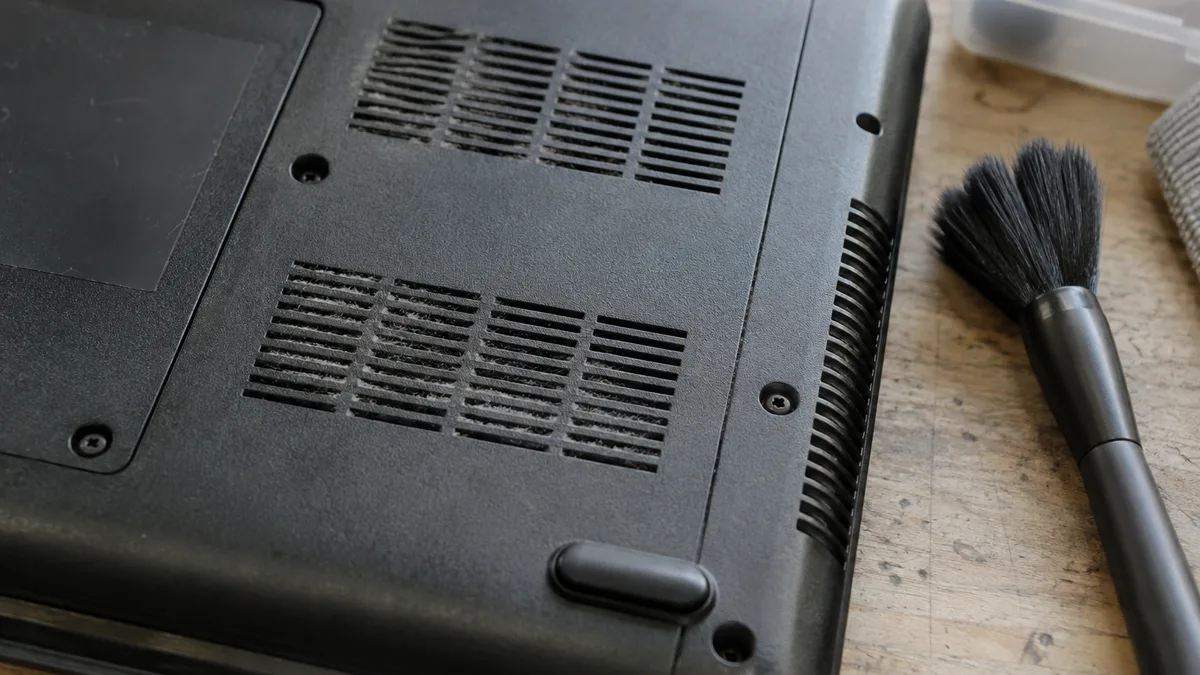
見るところは2つです。ひとつは置き方。布団やソファ、ひざの上で使うと、底面の通気口がふさがれます。もうひとつはほこりです。通気口の網目にほこりの膜ができると、風が通らなくなります。
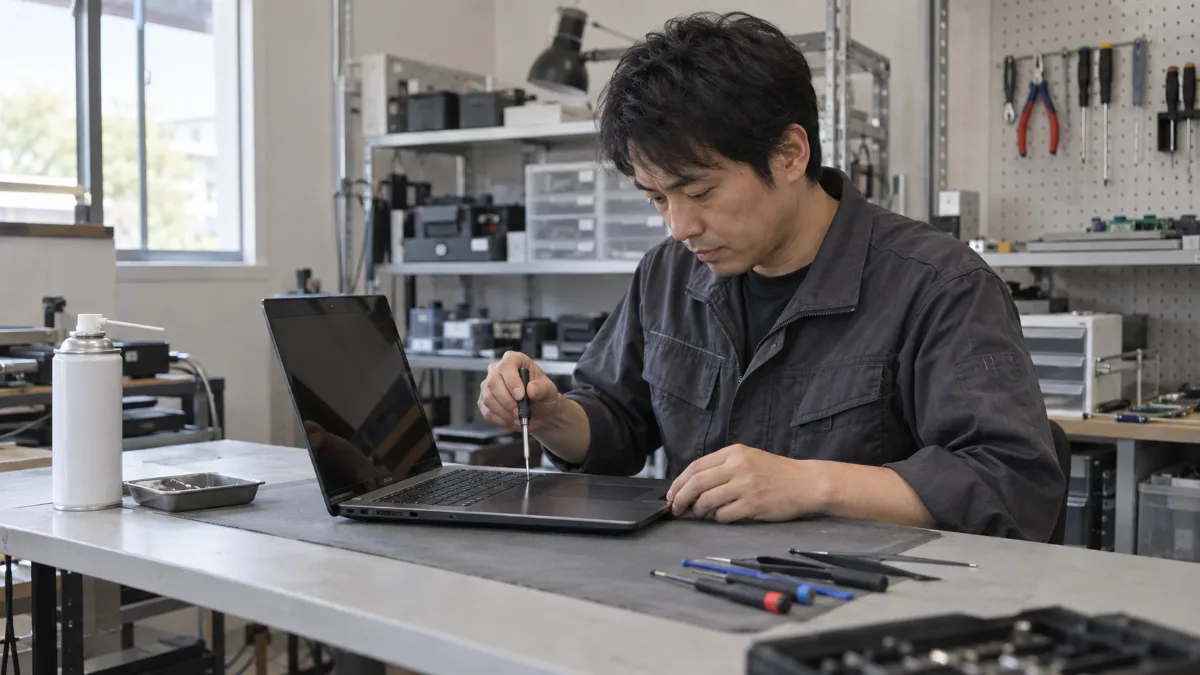
できる範囲は、電源を切って通気口まわりのほこりを払うところまでです。内部の清掃は分解を伴いますし、機種によっては分解した時点でメーカーの保証が受けられなくなります。開け方も中の作りも機種によって異なりますので、迷われたらそのまま持ち込みをおすすめします。
熱が原因のときは、表示の乱れだけでなく、動作が遅くなったり、突然電源が落ちたりすることもあります。そちらの症状が重なっている場合は、パソコンが熱くなるときの対処と突然再起動するときの確認手順もあわせてご覧ください。
ドット抜け・圧迫痕・にじみを見分ける
手順2で「本体の画面だけが乱れている」と出た方への手順です。同じ「画面の不良」でも、修理の必要があるものと、そのまま使って差し支えないものがあります。
見分けるには、画面いっぱいに単色を表示します。壁紙を黒一色にしてアイコンを隠す、あるいはメモ帳を最大化して白一色にする、といった方法で十分です。黒・白・赤・緑・青の順に表示し、どの色のときに、どこに、何が見えるかを控えます。
- ごく小さな点が、常に同じ位置に、常に同じ色で見える … 画素の不良です。どの程度までを初期不良として扱うかはメーカーごとに基準が異なりますので、購入先かメーカーにご確認ください
- 丸い、あるいは帯状のにじみがある … 圧迫によるものです。かばんの中で押された、ふたの上に物を置いた、といった心当たりがないか思い出してください
- 黒いしみが、日を追って広がっている … 内部が進行性に壊れています。いまのうちにデータを別の場所へ退避してください。見えなくなってからでは作業が難しくなります
- 線が常に同じ位置にあり、外部モニターでは正常 … パネルか配線です。部品の交換で直ります
この段階で、押す・叩く・強くこする、といった対処をしないでください。液晶は圧力に弱く、いったん広がったにじみは戻りません。
やってはいけないこと
画面を押す、叩く、強くこする。一瞬だけ表示が変わることがあるため「効いた」と思いがちですが、液晶の内部を痛めているだけです。次に見たときには、にじみが前より広がっています。
ひびが入ったまま使い続ける。破片で手を切ることがありますし、割れた部分から内部が傷みます。使い続ける必要がある場合は、外部モニターにつないで、本体の画面は閉じたままにするほうが安全です。
症状を再現させるために、ふたを何度も開け閉めする。配線の傷みが原因だった場合、確かめるほど悪くなります。一度角度で変わることを確認したら、それ以上は繰り返さないでください。
検索して出てきた見知らぬサイトから「最新ドライバー」を入れる。別の機種向けのものや、不要なソフトが同梱されているものが混ざります。メーカーの公式ページか Windows Update からにしてください。
いきなり初期化する。画面側の故障であれば、初期化してもまったく直りません。中のデータだけを失います。初期化を考えるのは、手順7でソフト側の問題だと確定したあとです。
当店にお寄せいただく相談を分類すると、「画面が映らない・真っ暗」はいつも上位にあります。ただしその中身は一様ではなく、まったく映らないものと、映ってはいるが表示が壊れているものが混ざっています。後者は、外部モニターを1台つなぐだけで本体側か画面側かが決まるため、お電話の段階で「ご自宅に、つなげるテレビか別のモニターはありますか」と先に伺うことが多い症状です。
そして、持ち込まれる前にいちばん多い思い違いが、「画面が壊れた=中のデータも道連れになった」というものです。縦線が1本出ているだけで買い替えを決めておられた、という形は、めずらしくありません。実際には、保存されているものはそのまま残っていることがほとんどで、外部モニターにつなげばその場で中身を確認していただけます。先に「残っているかどうか」をはっきりさせてから、直すか買い替えるかを決めるほうが、結果として費用も時間も小さく済みます。
それでも直らないとき
手順9まで進んで「部品の交換が要る」と分かった場合、次に決めるのは直すか、使い方を変えるか、買い替えるかです。その判断に必要な数字を、相場の形でまとめます。地域・機種・部品の在庫によって幅がありますので、あくまで目安としてご覧ください。
| 内容 | 費用の目安 | 期間の目安 |
|---|---|---|
| 診断・切り分けのみ | 無料〜5,000円 | 当日〜2日 |
| 映像ケーブルの交換(デスクトップ) | 部材1,000〜5,000円+作業 | 当日 |
| ドライバーの入れ直し・設定の調整 | 3,000〜8,000円 | 当日〜1日 |
| 内部清掃(熱が原因のとき) | 5,000〜15,000円 | 当日〜3日 |
| ノートパソコンの液晶交換 | 20,000〜50,000円 | 3日〜2週間(部品の取り寄せ) |
| グラフィックスの部品交換(デスクトップ) | 10,000〜50,000円 | 当日〜1週間 |
| データの取り出し | 10,000〜30,000円 | 2日〜1週間 |
金額が出たあとの考え方は、次のように整理すると迷いません。
| いまの状況 | 考え方 |
|---|---|
| 外部モニターでは正常。ノートの画面だけが壊れている | 持ち運ばないなら、外部モニターにつないだまま使い続ける選択もあります。交換を急ぐ必要はありません |
| 液晶交換の見積もりが、同等の中古機の価格を超えた | 画面以外の部品の状態と使用年数も含めて考えます。画面だけ新しくしても、ほかが先に寿命を迎えることがあります |
| 購入から1年以内 | メーカー保証の対象になることがあります。分解する前に購入先かメーカーへご相談ください |
| 乱れが日ごとに広がっている | 直す順番を先に決めず、データの退避を最優先にします。見えなくなってからでは手間が増えます |
| メーカーのロゴの段階から乱れている | Windows の操作では直りません。部品側として相談してください |
修理の見積もりを見て、「このパソコン、そもそもいつまで使えるのだろう」と迷われた方へ。買い替えと延命のどちらを選ぶかは、使った年数ではなく、できなくなることの中身で決まります。判断の材料をWindows 10 のパソコンを延命するか、買い替えるかにまとめました。
同じ画面の症状でも、明るさが小刻みに変わる・点滅するという出方であれば、原因の探し方が変わります。そちらは画面がちらつくときの確認手順をご覧ください。外付けのモニターだけが映らない場合は外部モニターに映らないときの確認手順が近い内容です。
「縦線が一本出たので、このパソコンはもう終わりだと思っていました」というご相談。確認すると本体は動作しており、液晶パネル側に表示不良が出ている状態で、外部モニターにつなぐと正常に表示できました。その場でデータが読めることを確認し、必要なものを先にバックアップしたうえで、修理と買い替えの違いをご説明しました。「中の写真まで壊れたと思っていたので、見えただけでも安心しました」
この記事は、次のマイクロソフトの公式情報をもとにしています。グラフィックスのリセットと、タスク マネージャーで原因を見分ける方法は「Windows での画面のちらつきのトラブルシューティング」、ケーブルの確認と強制終了からの回復モードについては「Windows の空白の画面のトラブルシューティング」、推奨解像度の扱いと設定の場所は「Windows で画面の解像度とレイアウトを変更する」、選べる値が機種によって異なる点は「Windows でモニターの更新レートを変更する」を参照しました。費用と期間の目安は、特定の店舗の価格表ではなく、一般的な相場として記載しています。
PC Terrace編集部が作成し、内容を確認しています。特定のメーカーや販売店に偏らない編集方針で運営しています。方針と運営者情報はPC Terraceとはをご覧ください。