割れた画面は、破片とにじみの広がりに注意が必要です。外部モニターにつなげば作業は続けられます。
STEP 1
まず破片に注意する
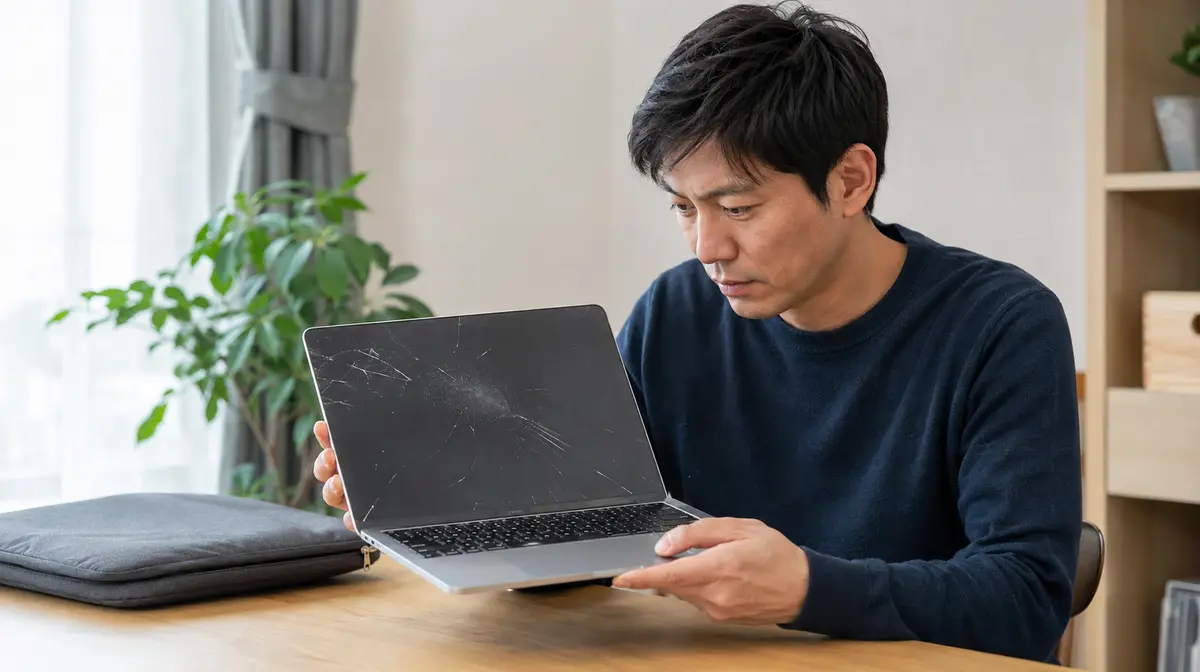
ガラスが割れている場合、細かい破片が飛んでいることがあります。素手で表面を触らず、周囲を確認してください。
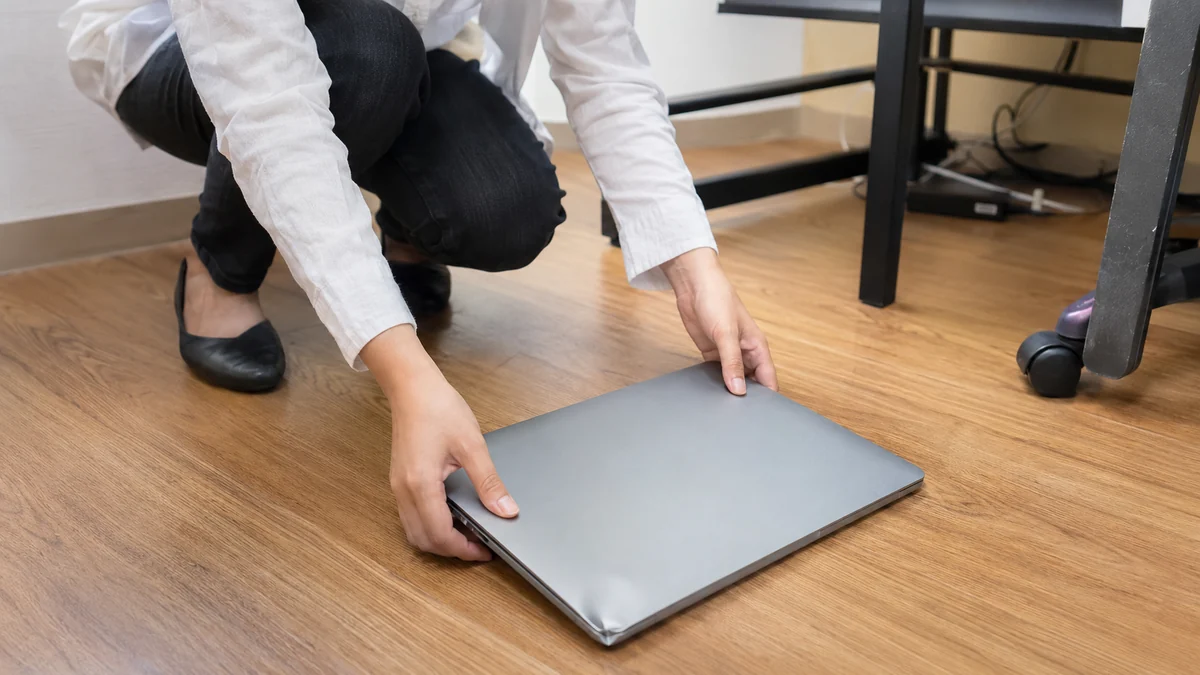
画面を閉じるときも、破片がキーボードに落ちないよう慎重に扱います。
STEP 2
にじみが広がるかを見る
黒いにじみやカラフルな模様が出ている場合、液晶が内部で損傷しています。時間とともに広がることがあります。
この状態では、押したり圧をかけたりしないでください。
STEP 3
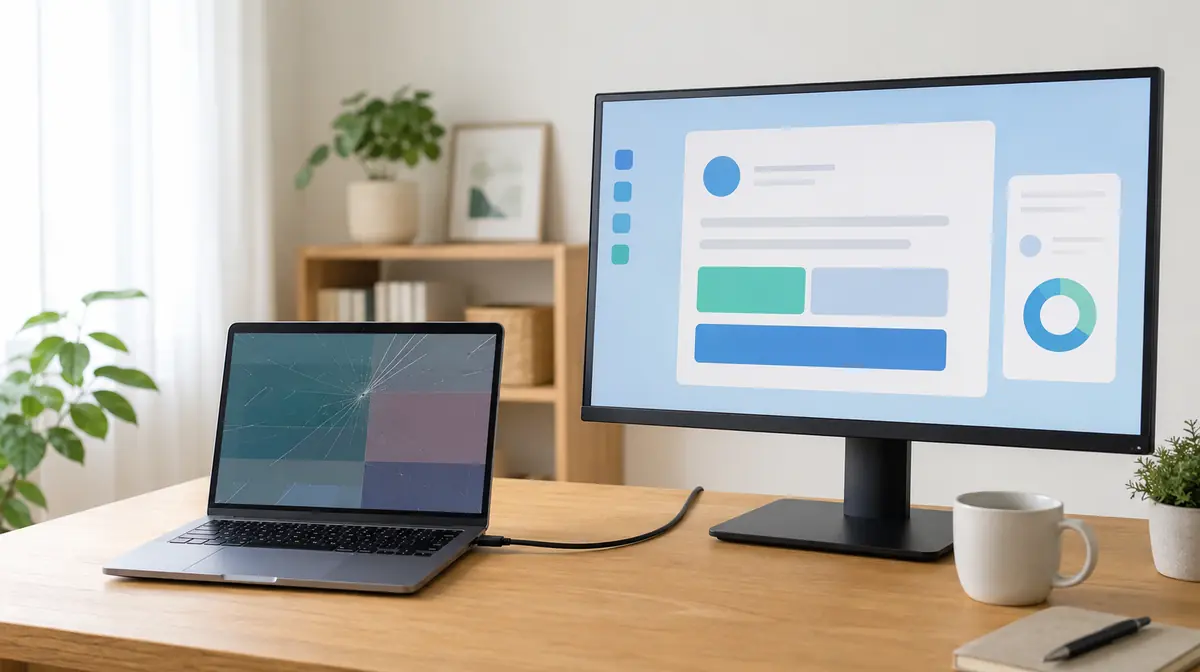
外部モニターにつないで作業を続ける
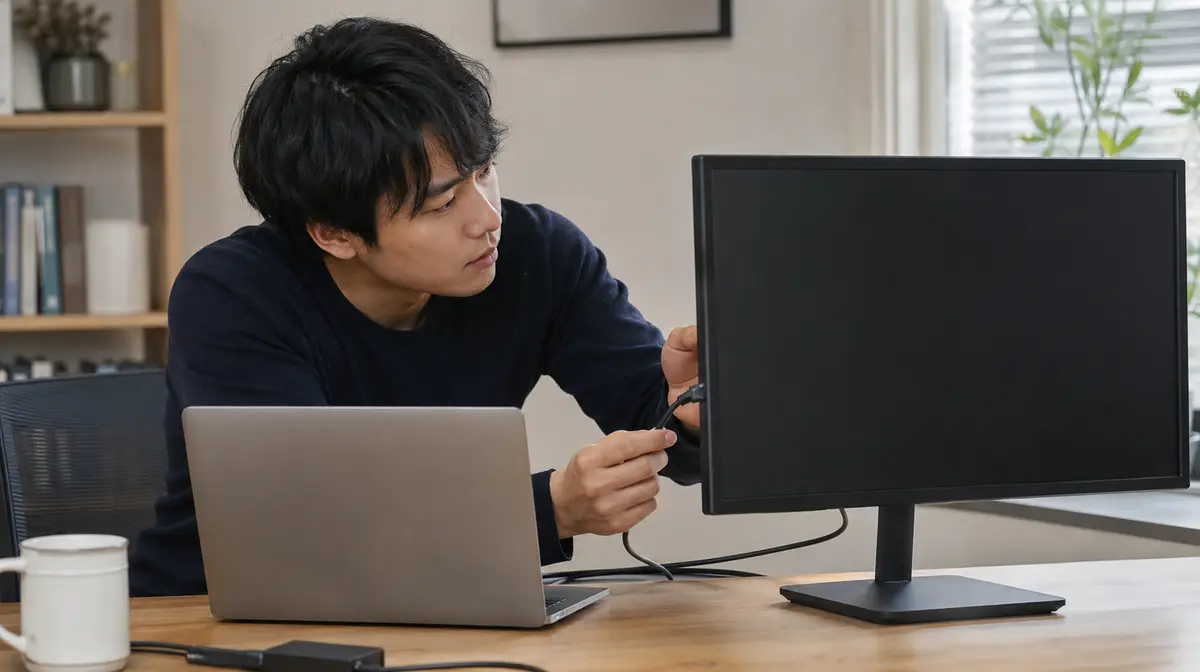
HDMIケーブルで外部モニターやテレビにつなぎ、WindowsキーとPキーで表示先を切り替えます。
本体は正常に動いているため、これで通常どおり作業を続けられます。データの取り出しもここで行えます。
STEP 4
データを先に確保する
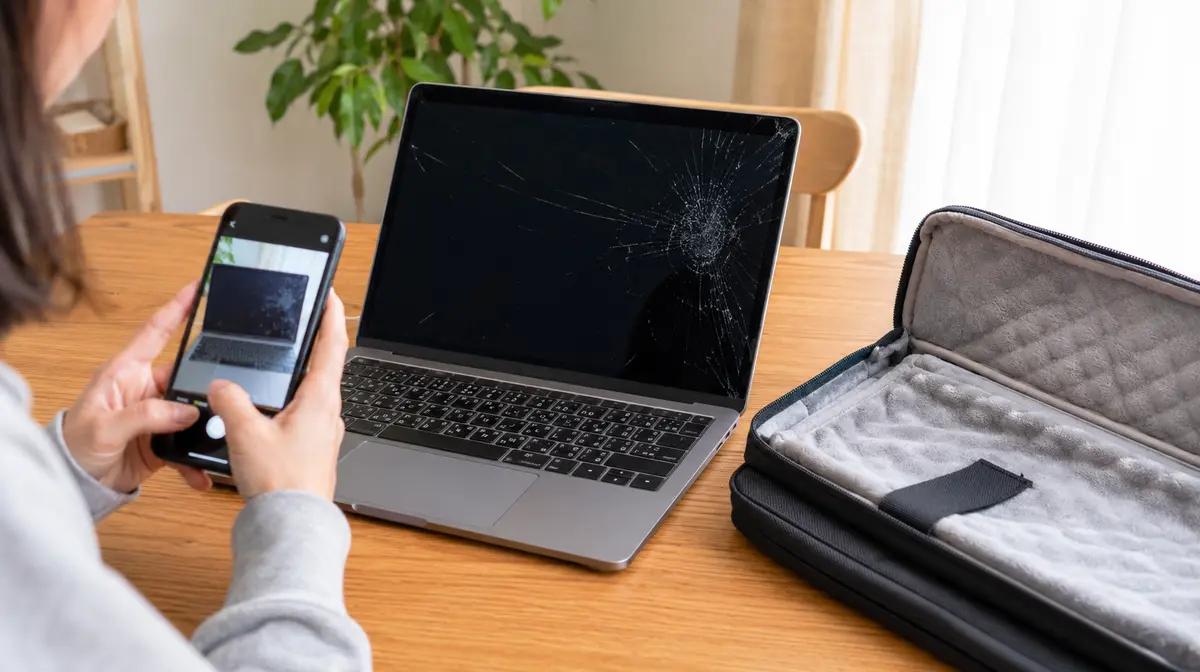
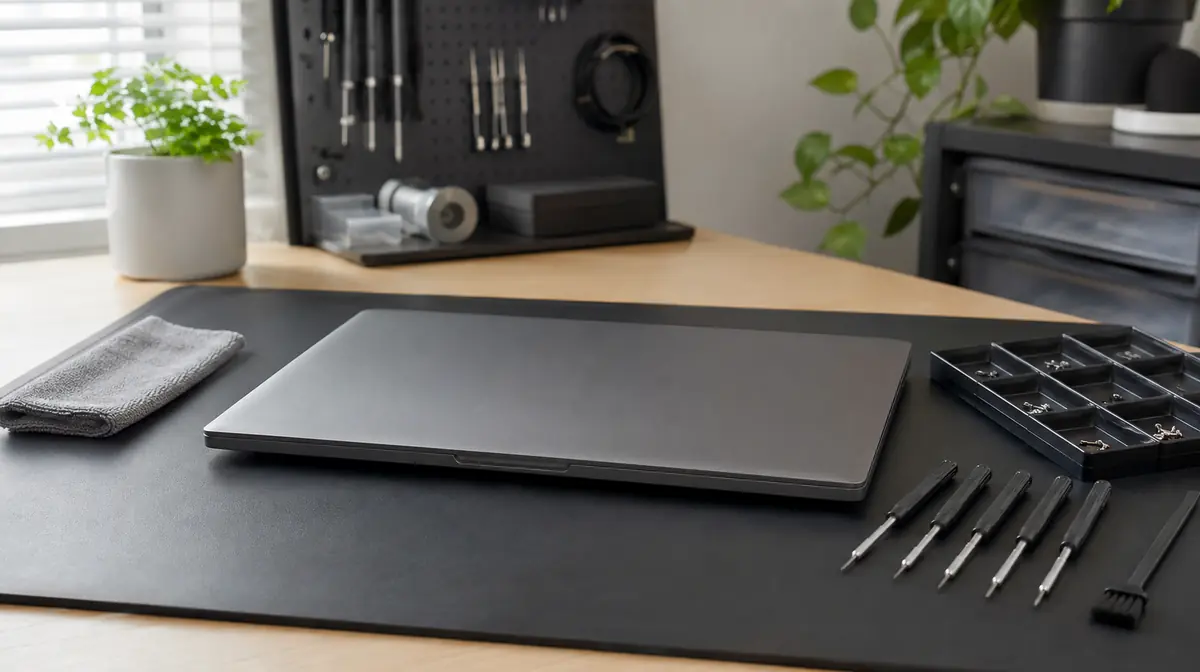
修理に出す前に、大切なデータを外付けドライブやクラウドへコピーしておきます。
修理の内容によっては、初期化が必要になる場合があります。
STEP 5
修理と買い替えを比べる
液晶交換は部品代が中心で、機種と画面サイズによって金額が変わります。同等の中古機の価格と比べて判断します。
購入から年数が経っている機種では、買い替えのほうが結果的に安く済むこともあります。まず見積もりを取ってください。
割れた画面を、テープで留めて使い続けないでください。破片や液晶の漏れの危険があります。
画面を押して表示を戻そうとしないでください。損傷が広がります。
液晶が割れたノートは、外部モニターにつなげばそのまま使えることがあります。
PC Terrace編集部が作成し、内容を確認しています。特定のメーカーや販売店に偏らない編集方針で運営しています。方針と運営者情報はPC Terraceとはをご覧ください。