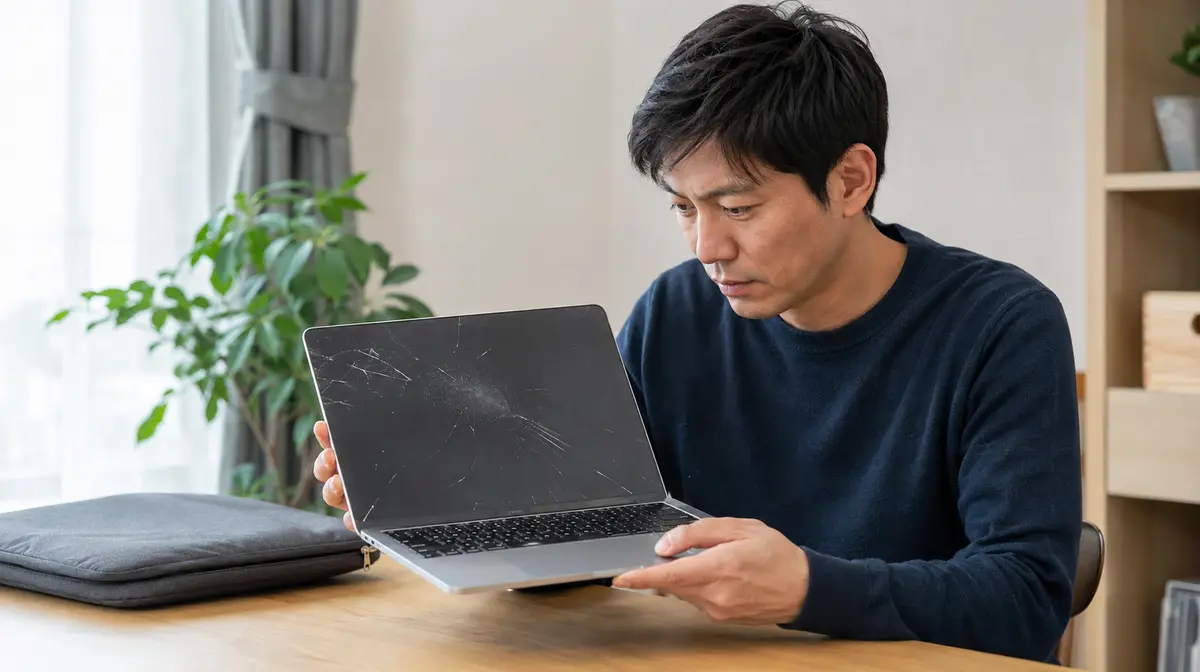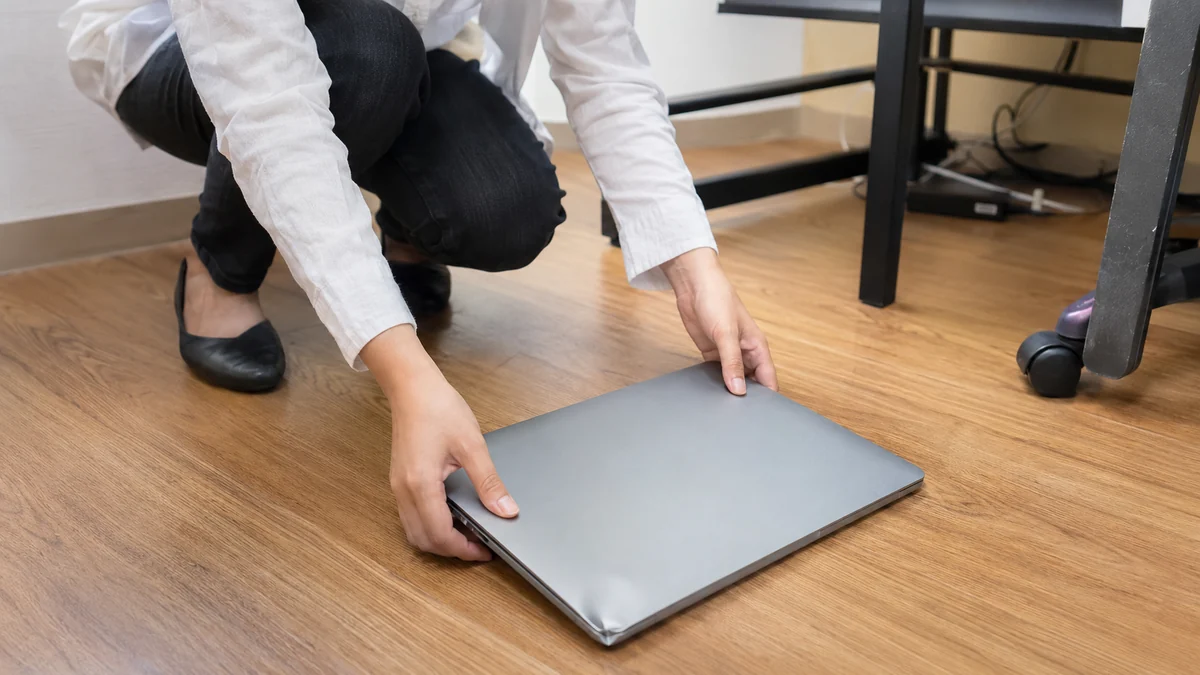
落としたあと、いちばん危ないのは「動いているから大丈夫」と思って使い続けることです。まず外観と液晶を確認し、異音がしないかを聞きます。動いているうちに、大切なデータのバックアップを最優先してください。原因の調査は、そのあとで構いません。
落としたときの状況を思い出す
同じ「落とした」でも、危険度はまったく違います。次の三つを思い出してください。
| 状況 | 危険度 | とくに見るところ |
|---|---|---|
| 電源が入ったまま落とした | 高い | HDD搭載機は深刻な損傷の可能性。STEP 3を先に |
| 閉じた状態・電源オフで落とした | 中くらい | ヒンジ、液晶、電源端子の変形 |
| 机の高さから、カーペットの上へ | 低め | それでも液晶とヒンジは確認する |
硬い床か、絨毯か。角から落ちたか、面で落ちたか。角から硬い床に落ちた場合は、見た目に変化がなくても内部に力がかかっています。
すぐに使わず、外観を確認する
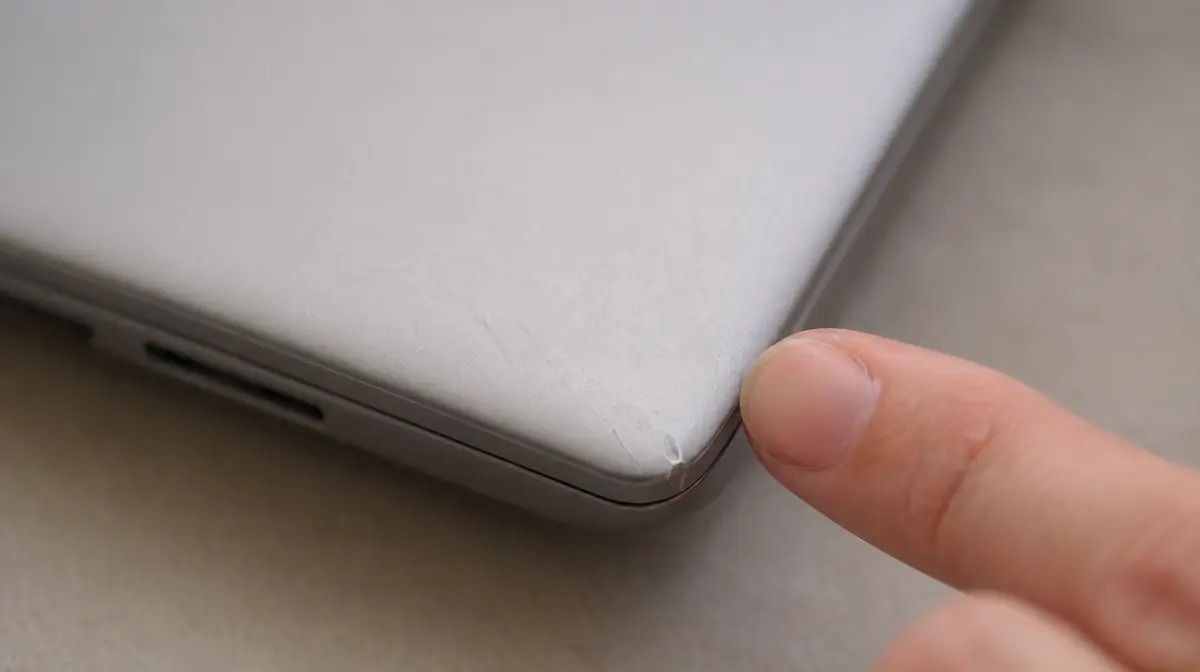
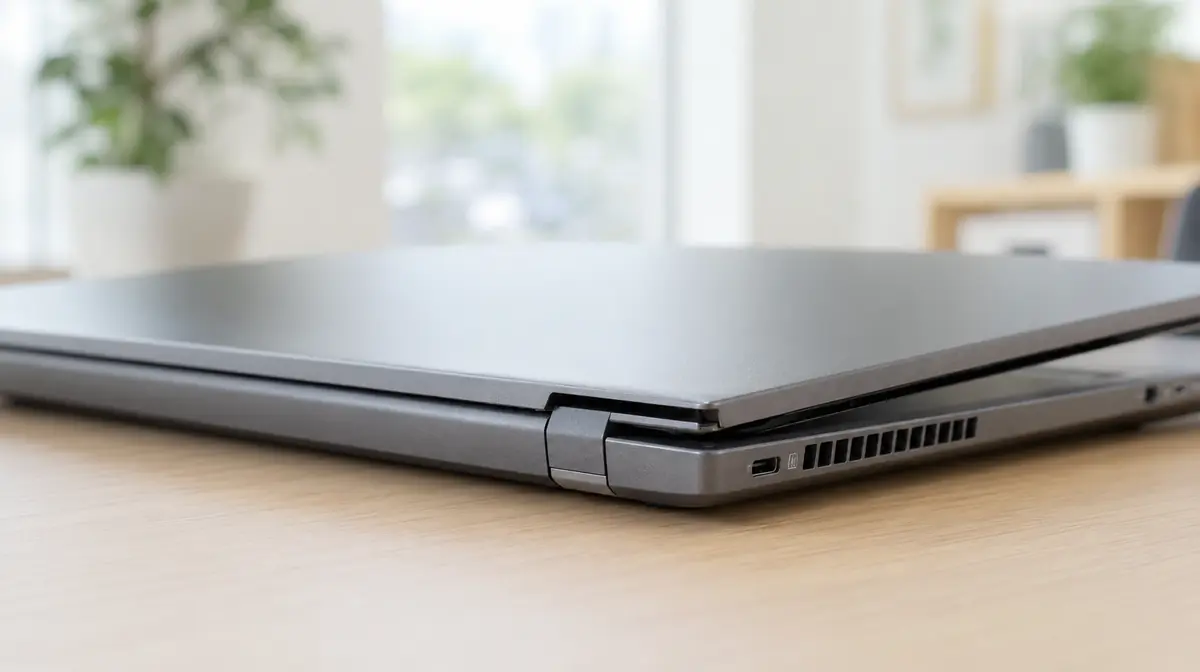
天板や角のへこみ、隙間の開き、ヒンジの浮きがないかを見ます。変形があると、内部の部品にも力がかかっています。
液晶に線やにじみが出ていないかも確認します。落下直後は問題なく見えても、あとから出てくることがあります。画面を白い背景にして、全体を一度見渡してください。
飲み物と一緒に倒した場合は、電源を入れないでください。落下より液体のほうが深刻です。電源を切り、充電ケーブルを外したままにして相談してください。
電源を入れる前に異音を確認する
ハードディスク搭載機は、動作中の落下で最も深刻な損傷を受けます。電源を入れた瞬間にカチカチと音がする場合は、すぐに電源を切ってください。音がしている間、記録面が削られ続けます。
SSD搭載機は衝撃に強いですが、基板やコネクタの外れが起きることはあります。動く部品がないぶん、落下での即死は少ないと考えて構いません。
自分の機種がどちらかを確かめる方法。起動できるなら、タスクマネージャーを開いてパフォーマンスのタブを見ます。ディスクの欄に「SSD」または「HDD」と表示されます。起動できないなら、本体の重さと厚みが目安です。薄型で軽い機種はSSD、2015年以前の厚みのある機種はHDDのことが多いですが、確実ではありません。
動いたらすぐバックアップを取る
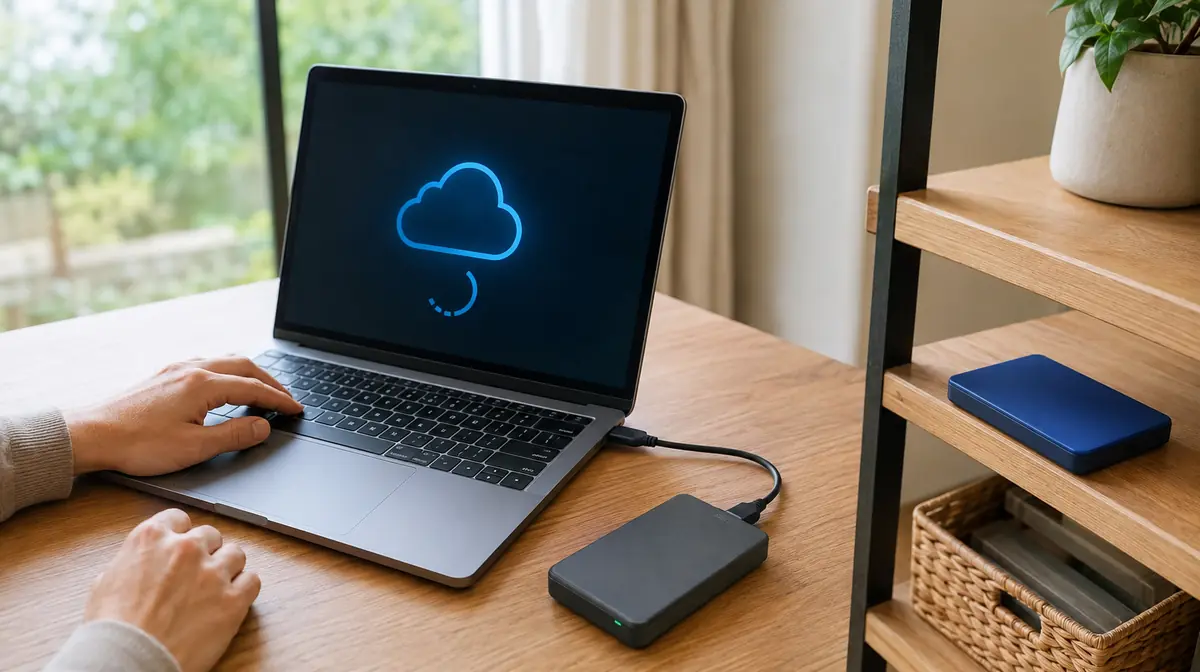
起動できた場合、まず写真や書類を外付けドライブやクラウドへコピーします。原因の調査はそのあとです。
いま動いていても、次に起動できる保証はありません。ここが分かれ目です。落下後に一度だけ起動して、二度目から立ち上がらなくなる、というのは珍しくありません。
コピー先は、手元にあるものでかまいません。USBメモリでも、外付けのハードディスクでも、クラウドでも構いません。迷って時間を使うほうが損です。デスクトップ、ドキュメント、ピクチャの三つを先にコピーしてください。
動作を一通り確認する
キーボードの全キー、タッチパッド、USBポート、Wi-Fi、音、カメラを順に確認します。落下の衝撃で、特定の部品だけが効かなくなることがあります。
とくに見落としやすいのが、本体を持ち上げたときだけ画面がちらつく、充電ケーブルを挿す角度によって充電されたりされなかったりするという症状です。どちらも、内部のケーブルやコネクタが外れかけているときに出ます。机に置いたまま試すと気づきません。
エラーチェックを実行する
エクスプローラーでCドライブを右クリック→プロパティ→ツール→エラーチェックを実行します。エラーが報告された場合は、使い続けずに相談してください。
ここで「このドライブをスキャンする必要はありません」と出ても、安心の材料にはなりません。この機能は、書き込みの記録に矛盾がないかを見るもので、部品の傷みまでは分かりません。異音や動作の変化があるなら、結果に関係なく使用を止めてください。
あとから出てくる症状に気をつける
落下の影響は、その日には出ないことがあります。次のような変化が出たら、落としたことと結び付けて考えてください。
画面の隅から広がるにじみやシミは、液晶の内部が割れています。日を追って広がります。閉じても画面が消えない、開いたまま止まらないのは、ヒンジ周りの部品がずれています。バッテリーの減りが急に早くなった、本体の一部が膨らんできた場合は、使用を止めてください。膨らみは発熱や発火につながります。
修理に出すかどうかの判断
落下による修理は、壊れた場所で費用が大きく変わります。液晶の交換は部品代が中心で、機種によって数万円かかることがあります。ヒンジや天板の交換は、分解の手間が加わります。いずれも預かりで数日から、部品の取り寄せが必要なら二週間ほどが一般的です。
判断の目安は、「修理費が、同じ性能の機種を買い直す金額の半分を超えるかどうか」です。超えるなら、買い替えを含めて考えたほうが納得しやすくなります。5年以上使っている機種なら、なおさらです。
ただし、中のデータが必要かどうかは、この計算とは別に考えてください。本体を買い替えるとしても、データの取り出しだけを頼むことはできます。落としたパソコンは、時間が経つほど取り出せる可能性が下がります。
当店に持ち込まれる落下・衝撃の相談で多いのは、部品そのものの故障より接触不良と、液晶の内部の損傷です。次にヒンジやコネクタの破損が続きます。持ち込まれた時点で症状が進んでいることも多く、これは「起動したので様子を見ていた」という経緯によるものです。
異音がする状態で、何度も電源を入れ直さないでください。取り出せるデータが失われます。変形した本体を、力ずくで元に戻そうとしないでください。
落とした直後にやるべきは、データの退避です。退避先の選び方をまとめています。外付けSSDとNAS、どちらを選ぶか
落としたあともWindowsが起動するので、そのまま使い続けていた——というパソコンが、うちの店に持ち込まれます。確認すると、ヒンジが割れていたり、液晶の内部が傷んでいたり、電源端子のまわりが変形していたりします。とくにHDDを積んだ機種は、動作中の衝撃に弱いです。「起動するから大丈夫」とは限りません。落としたあとに、異音、画面のちらつき、充電しにくいといった変化があれば、早めに見せてください。
ASK FOR HELP
専門店やサポートへ相談する目安
異音がする、電源が入らない、画面が映らない、液体がかかった場合は、自分で電源を入れ直さずに相談してください。データを取り出せるかどうかは、最初の数回の起動で決まることがあります。
PC Terrace編集部が作成し、内容を確認しています。特定のメーカーや販売店に偏らない編集方針で運営しています。方針と運営者情報はPC Terraceとはをご覧ください。