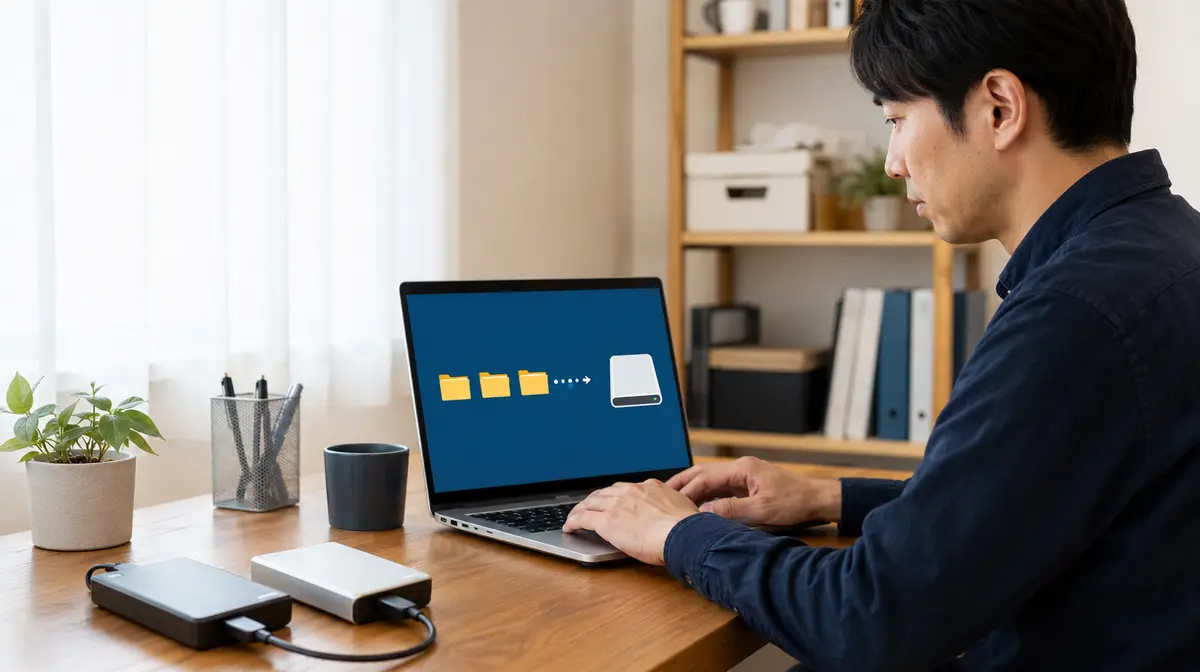
まずカード側面のロックスイッチが下がっていないかを確認します。次に別のカードリーダーで読めるかを試します。
STEP 1
ロックスイッチを確認する
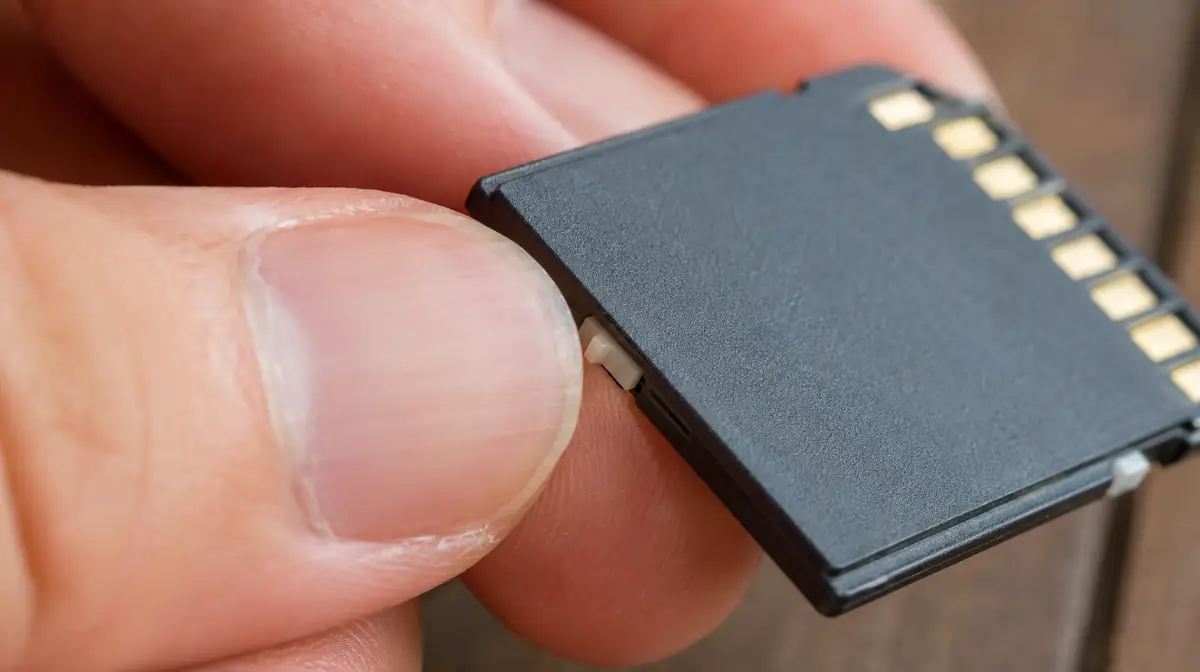
SDカードの側面に小さなスイッチがあります。これが下(LOCK側)になっていると、読み書きができないか、書き込みだけできない状態になります。
見落としやすい部分です。上に戻してから、もう一度挿し直してください。
STEP 2
接点の汚れを確認する
カードの金色の接点部分に、汚れや指紋が付いていないかを見ます。乾いた柔らかい布で軽く拭きます。
水やアルコールで濡らさないでください。ほこりが付いている場合は、息を吹きかけずに払います。
STEP 3
別のカードリーダーで試す
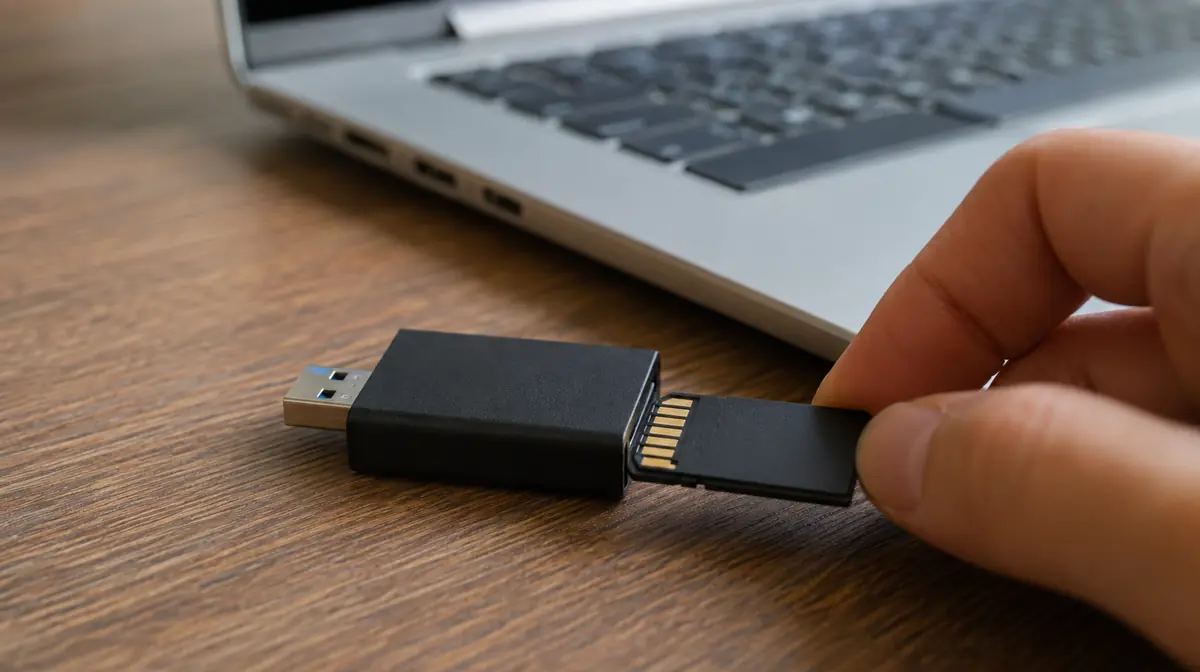
パソコン内蔵のスロットではなく、USBのカードリーダーで試します。逆も同様です。
リーダー側の故障や接触不良は珍しくありません。ここで読めれば、カードは無事です。
STEP 4
フォルダーの中を確認する
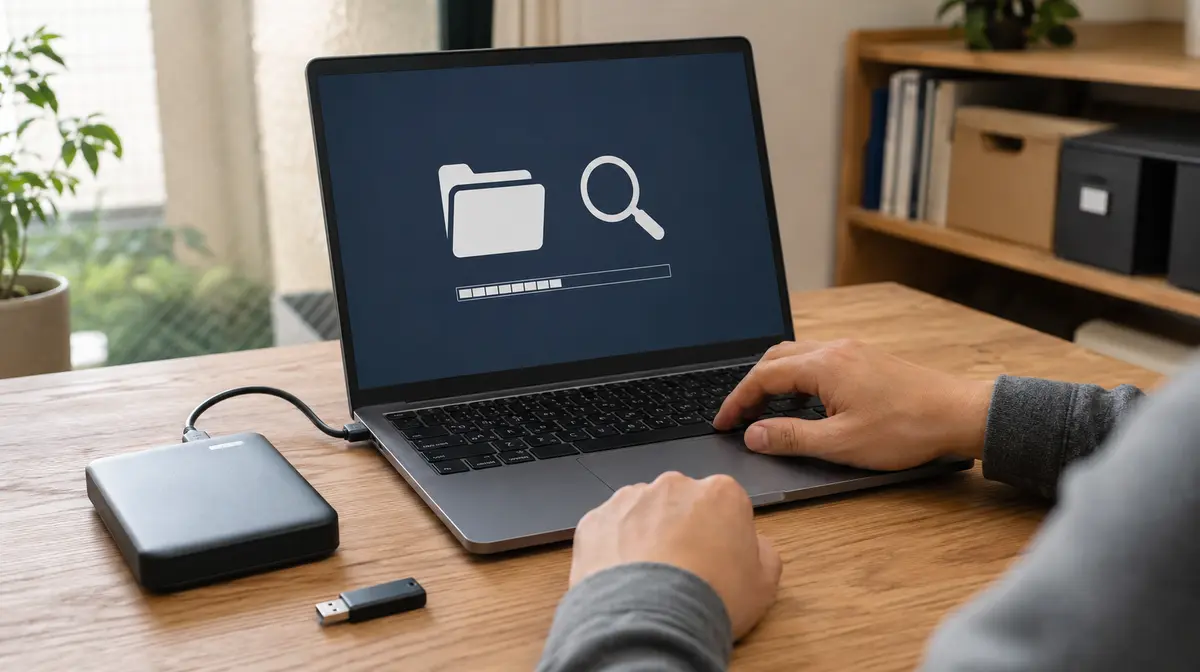
カメラで撮った写真は、DCIMという名前のフォルダーの中にあります。カードを開いて何もないように見えても、この中を確認してください。
エクスプローラーの表示設定で「隠しファイル」を表示すると、見えていなかったフォルダーが出ることがあります。
STEP 5
それでも読めないときの判断
ディスクの管理でカードが表示されるかを確認します。表示されない場合は、カードかリーダーの故障です。
大切な写真がある場合は、フォーマットや復元ソフトの実行を繰り返す前に相談してください。
「フォーマットしますか」の表示に、はいを選ばないでください。写真がすべて消えます。
読めないカードを、何度も抜き差ししないでください。接点が傷みます。
カードやUSBメモリを保存先にしていると、ある日突然読めなくなります。
PC Terrace編集部が作成し、内容を確認しています。特定のメーカーや販売店に偏らない編集方針で運営しています。方針と運営者情報はPC Terraceとはをご覧ください。