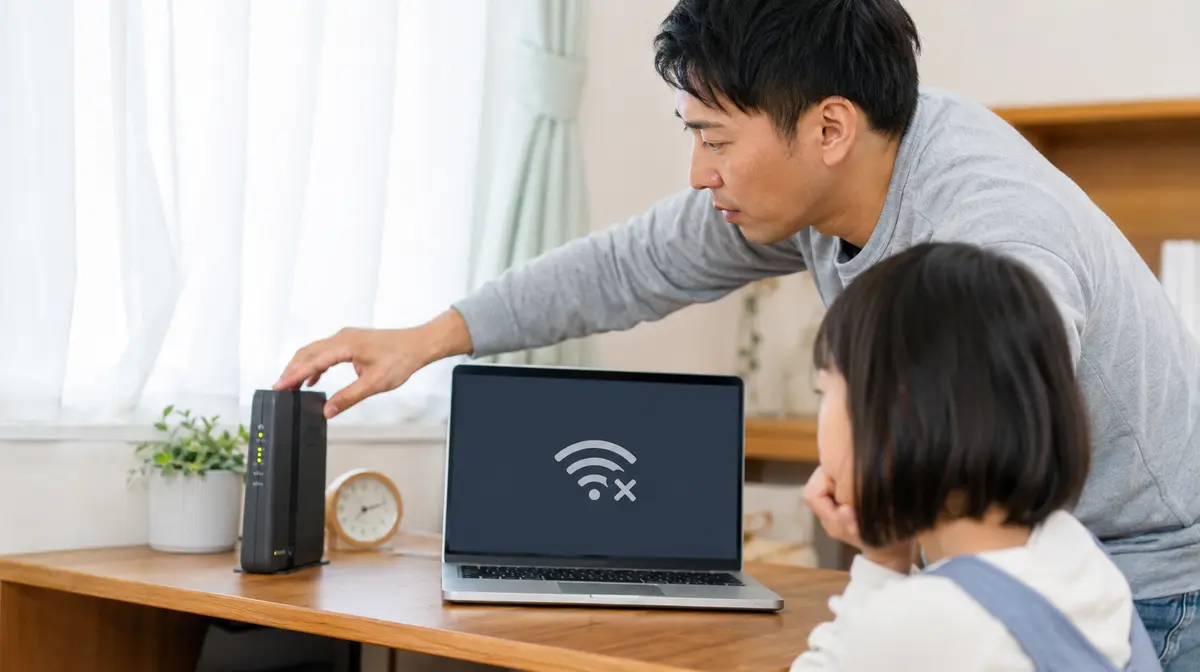
まず同じWi-Fiのスマホで、同じ動画を再生してみてください。スマホでも止まるなら回線側、パソコンだけ止まるならパソコン側です。ここを先に決めないと、設定をいくら触っても直りません。パソコン側なら、画質を下げる・タブを減らすだけで解決することが多くあります。
症状を3つに分ける
「動画がカクつく」と言っても、中身は三つに分かれます。どれかで見るところが変わります。
| 様子 | 起きていること | 先に見るところ |
|---|---|---|
| 再生が途中で止まり、輪が回る | データが間に合っていない。回線側の可能性が高い | STEP 2・3 |
| 止まらないが、動きがカクカクする | 再生の処理が追いついていない。パソコン側 | STEP 5・6 |
| 画質が急に粗くなる | 回線に合わせて自動で画質が落ちている | STEP 3・4 |
「止まる」のか「カクカクする」のかは、意外と混同されます。輪が回って待たされるなら、それは回線の話です。
ほかの端末と見比べる
同じWi-Fiにつないだスマホで同じ動画を再生してみます。スマホでも止まるなら回線側、パソコンだけ止まるならパソコン側の問題です。
これを先に確認しておくと、無駄な設定変更を避けられます。スマホがモバイル回線になっていないかだけ、確かめてください。画面の上部が4Gや5Gの表示なら、Wi-Fiを使っていません。
回線の速度を測る
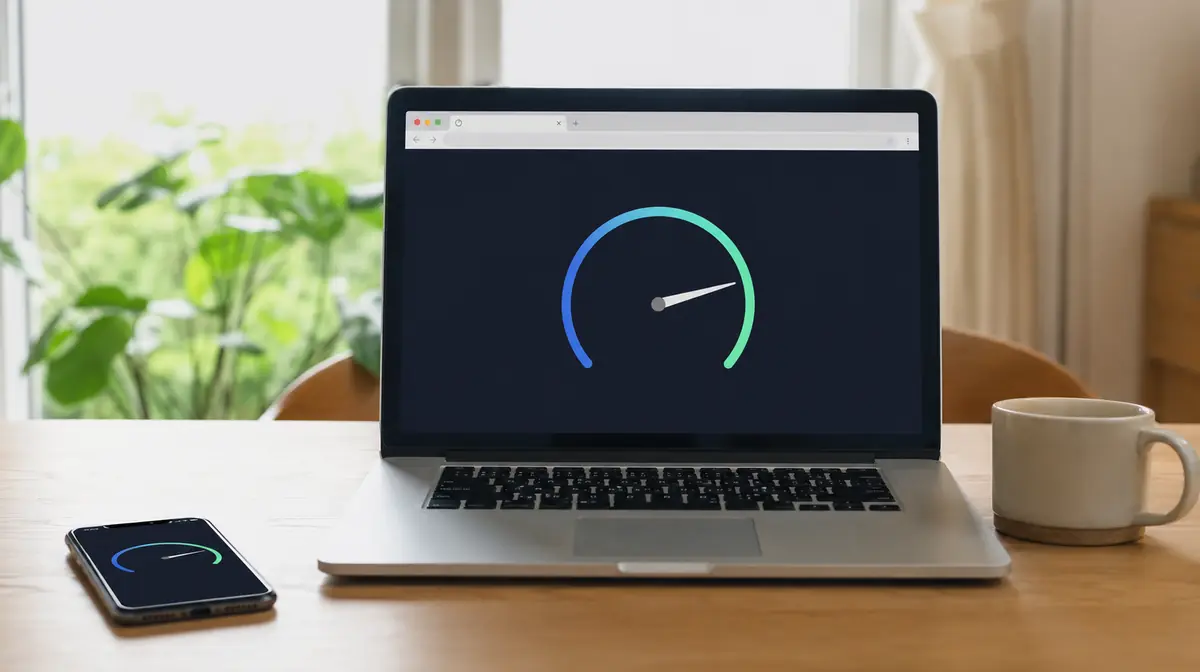
ブラウザで速度測定のサイトを開き、下り速度を確認します。フルHDの動画なら5Mbps以上、4Kなら25Mbps以上がめやすです。
速度が出ていない場合は、Wi-Fiの電波状況やルーターの位置を見直します。有線でつなげるなら有線が確実です。
時間帯を変えて2〜3回測ってください。夜だけ遅い場合は、マンションの共用回線やプロバイダの混雑が原因のことがあります。この場合、パソコン側でできることはありません。
動画の画質を下げてみる
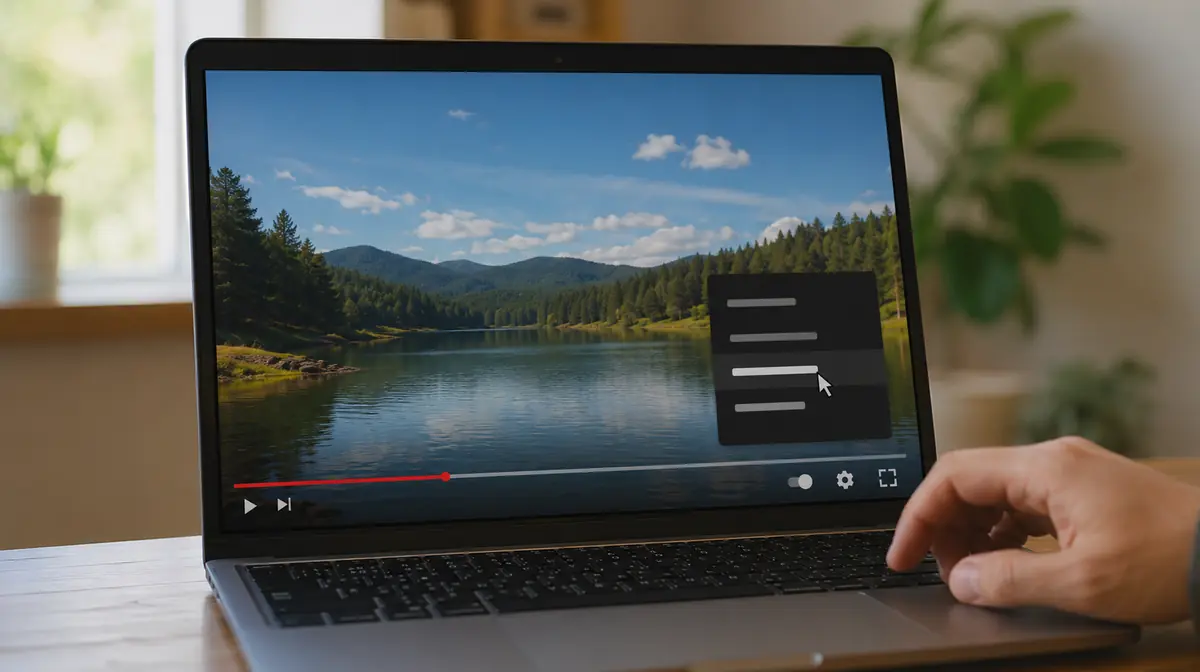
再生画面の設定から画質を1080pや720pに下げます。これで止まらなくなるなら、回線か再生性能が足りていない状態です。
高い画質で見たい場合は、回線かパソコンの見直しが必要になります。ただし、普段の視聴で4Kが必要な場面はそう多くありません。1080pで満足できるなら、それが一番安く済む答えです。
ブラウザを整理する
開いているタブを減らし、拡張機能を一時的に無効にして再生します。広告ブロック系の拡張が再生を妨げることがあります。
ブラウザのキャッシュを削除し、ブラウザ自体を最新版に更新します。
別のブラウザで試すのも有効です。Chromeで止まるのにEdgeでは止まらない、という場合、原因はパソコンではなくそのブラウザの設定にあります。
パソコンの負荷を確認する
タスクマネージャーのパフォーマンスタブで、再生中のCPUとGPUの使用率を見ます。100%に張り付いているなら性能不足です。
ハードウェアアクセラレーションの設定を切り替えると改善する場合があります。ブラウザの設定から変更できます。切って直ることも、入れて直ることもあります。両方試してください。
あわせてメモリの使用率も見てください。8GB未満の機種で、タブを何枚も開いたまま動画を再生すると、足りなくなります。この場合、動画の設定ではなくメモリの増設が答えです。
機種や環境で変わるところ
本体が熱い場合:パソコンは熱くなりすぎると、壊れないように自分で性能を落とします。長時間の再生でだんだんカクついてくるなら、これを疑ってください。吸気口にほこりが詰まっていないか、平らな場所に置いているかを確認します。
バッテリー駆動の場合:電源につないでいないと、省電力のために性能が抑えられる機種があります。ACアダプターを挿して試してください。
古い機種:2015年前後より前の機種は、新しい動画の圧縮方式をパソコン側で処理しきれないことがあります。この場合、設定では解決しません。
それでも直らないとき
ここまでで直らない場合、残っているのは回線かパソコンの性能そのものです。
回線側なら、ルーターの買い替えか、契約の見直しになります。ルーターは5年前後で電波が弱くなります。有線でつないで速度が出るなら、無線の側に原因があります。
パソコン側なら、メモリの増設が最も安く効きます。増設できる機種で8,000円前後からというのが一般的な相場です。ストレージがHDDのままなら、SSDへの交換でも体感が変わります。
ただし、10年近く前の機種で4Kを見たい、といった場合は、部品を足しても届きません。そこは買い替えを含めて考えたほうが、結果として安く済みます。
当店に寄せられる「動画が止まる」の相談で多いのは、パソコンの故障より回線の速度不足と、ブラウザのタブの開きすぎです。次にメモリ不足、発熱による性能低下と続きます。だからこのページでは、スマホとの比較を最初に置いています。ここで半分は原因が決まります。
動画が重いからといって、高速化ソフトやドライバー更新ソフトを安易に入れないでください。改善しないうえに、別の不具合を招くことがあります。
「動画を快適にする」といった広告から、拡張機能や再生ソフトを入れないでください。広告を増やすものが混じっています。
この症状の原因がストレージだった場合、次に入れるSSDの選び方で、その後の速さが決まります。1万円以下のSSDの選び方|買っていいものと危ないもの
ASK FOR HELP
専門店やサポートへ相談する目安
スマホでは問題なく再生できるのにパソコンだけ止まる、本体が熱くファンの音が大きい、という場合は、清掃やメモリ・ストレージの点検を相談してください。買い替えたほうがよい年数かどうかも、あわせてお伝えできます。
PC Terrace編集部が作成し、内容を確認しています。特定のメーカーや販売店に偏らない編集方針で運営しています。方針と運営者情報はPC Terraceとはをご覧ください。